
FreeCAD
Надсилайте свої параметричні тіла, сітки та збірки прямо з FreeCAD у SimplyPrint для нарізки та друку
Завантажити SimplyPrint.zip Прочитати повну інструкцію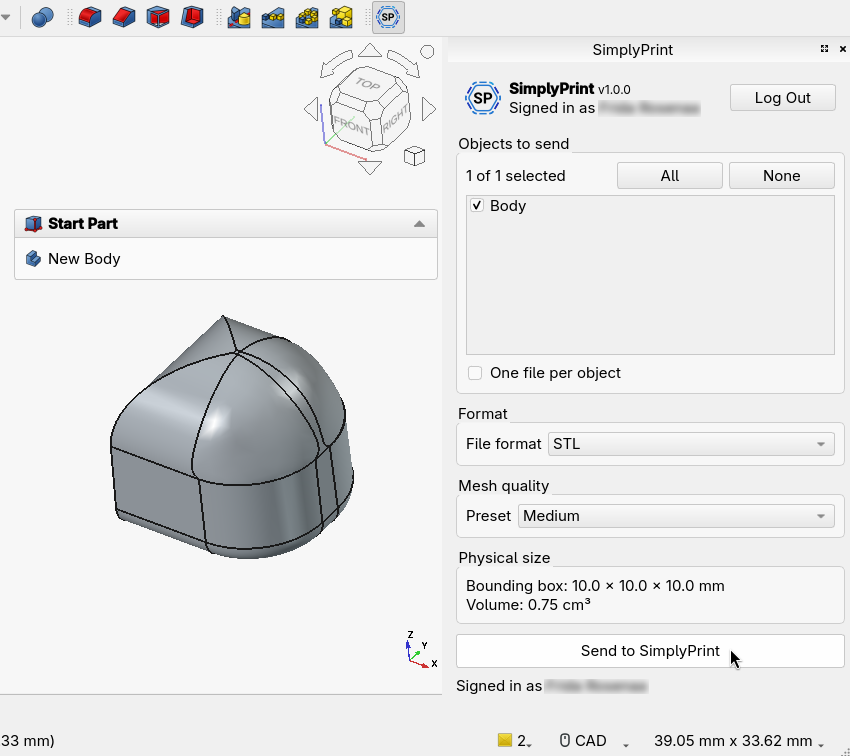
Надсилайте свої параметричні тіла, сітки та збірки прямо з FreeCAD у SimplyPrint для нарізки та друку
Завантажити SimplyPrint.zip Прочитати повну інструкцію
SimplyPrint не схвалено FreeCAD і не пов'язано з ним. Ми використовуємо торговельні марки та зображення лише для позначення сумісності з нашою платформою. Використання обладнання FreeCAD з SimplyPrint може не відповідати призначенню, задуманому FreeCAD. Усі права належать відповідним власникам.
Доповнення SimplyPrint для FreeCAD поєднує параметричне проєктування в CAD із 3D-друком. Створіть модель у FreeCAD, а потім одним натисканням надішліть її прямо на принтер, без окремого експорту сітки й перенесення файлів між програмами.
Уперше друкуєте моделі CAD? Прочитайте повний посібник: як виконати 3D-друк із FreeCAD.
Доповнення додає контекстну закріплювану панель SimplyPrint, яка пристосовується до поточного робочого середовища. Вибирайте тверді тіла в Part або Part Design, надсилайте сітки без змін із середовища Mesh або передавайте цілу Assembly одним файлом. Також установлюється окреме робоче середовище SimplyPrint із панеллю інструментів і меню для доступу одним натисканням звідусіль. Виберіть STL, 3MF або OBJ, якість сітки, натисніть Send to SimplyPrint, і SimplyPrint відкриється в браузері із завантаженою моделлю, готовою до нарізки, додавання в чергу або друку.
У FreeCAD перейдіть до Tools → Addon Manager.
Знайдіть SimplyPrint у списку й натисніть Install.
Перезапустіть FreeCAD. З'являться закріплювана панель і робоче середовище SimplyPrint.
Завантажте zip-архів:
Завантажити SimplyPrint.zipЗнайдіть користувацьку папку Mod/ FreeCAD. Відкрийте консоль Python у FreeCAD (View → Panels → Python console) і виконайте App.getUserAppDataDir(). Доповнення потрібно помістити в підпапку Mod за цим шляхом.
Розпакуйте zip-архів у цю папку, щоб отримати Mod/SimplyPrint/.
Перезапустіть FreeCAD.
Закріплювана панель SimplyPrint розташована праворуч у вікні FreeCAD і доступна в кожному робочому середовищі. Під час першого запуску натисніть Log In. Відкриється вкладка браузера, де потрібно схвалити запит, після чого вхід збережеться для наступних сеансів.
Відкрийте або створіть модель із твердими тілами чи сітками. На панелі буде показано знайдені об'єкти, параметри якості сітки для твердих тіл, а також фактичний габаритний паралелепіпед і об'єм. Виберіть формат і якість сітки, позначте об'єкти для надсилання й натисніть Send to SimplyPrint. SimplyPrint відкриється в браузері із завантаженим файлом, готовим до нарізки, додавання в чергу або друку на одному чи кількох принтерах.
Установити доповнення SimplyPrint
У FreeCAD відкрийте Tools, потім Addon Manager, знайдіть SimplyPrint і натисніть Install. Перезапустіть FreeCAD, після чого з'являться закріплена панель і робоче середовище SimplyPrint.
Увійти й вибрати об'єкти
Відкрийте закріплену панель SimplyPrint, один раз натисніть Log In, щоб підтвердити вхід у браузері, потім позначте потрібні тіла, сітки або збірки та виберіть STL, 3MF або OBJ і якість сітки.
Надіслати до SimplyPrint і надрукувати
Натисніть Надіслати до SimplyPrint, і модель відкриється в браузері, завантажена й готова до нарізки, додавання в чергу або друку на будь-якому підключеному принтері.
Установіть безплатне доповнення SimplyPrint із менеджера доповнень FreeCAD, відкрийте закріплену панель SimplyPrint, виберіть об'єкти й натисніть Send to SimplyPrint. Модель відкриється в браузері, готова до нарізки та друку, без ручного експорту STL.
Так. Доповнення FreeCAD і надсилання моделей до SimplyPrint безплатні, а безплатний тариф SimplyPrint дає змогу підключити принтер і друкувати бездротово.
Можна надсилати STL, 3MF або OBJ. 3MF зберігає одиниці вимірювання та добре підходить для файлів із кількома об’єктами, а STL має найширшу сумісність. Перед надсиланням також можна вибрати якість сітки.
Так. SimplyPrint працює з будь-яким підключеним принтером, понад 140 брендів і 600 моделей через OctoPrint, Klipper або вбудовану інтеграцію.
Так. Після надсилання з FreeCAD наріжте модель у браузерному слайсері SimplyPrint із власними параметрами, а потім одразу надрукуйте, додайте до черги або збережіть на потім.
Інтеграція з SimplyPrint дає змогу застосункам взаємодіяти з вашими 3D-принтерами, а вашим 3D-принтерам взаємодіяти з іншими застосунками. Це відкриває безмежні можливості, і ми твердо переконані, що ваш 3D-принтер має працювати як пристрій IOT, взаємодіючи з будь-якими застосунками, які ви можете уявити!
Саме тому команда SimplyPrint працює над офіційними інтеграціями з найпопулярнішими платформами, слайсерами та програмами, водночас дозволяючи користувачам створювати власні інтеграції за допомогою нашого API, а схваленим стороннім постачальникам створювати інтеграції для всіх користувачів SimplyPrint за допомогою методу "Увійти через SimplyPrint" (за допомогою методу "OAuth2").
Якщо ви займаєтеся розробкою і зацікавлені у створенні інтеграції для SimplyPrint, ознайомтеся з нашою документацією на цю тему.
Якщо ви не розробник самі, але хотіли б бачити інтеграцію для певного застосунку, перевірте, чи є вона вже в нашому плані розвитку або списку пропозицій, а якщо ні, можете запропонувати її!