Коли назви принтерів більше не вказують на їхнє розташування
Ферма починається з одного впорядкованого ряду принтерів, пронумерованих зліва направо. Згодом принтери переміщують, виводять з експлуатації та замінюють, і порядок на полицях уже не відповідає порядку на екрані. Ті, хто знає кімнату, знаходять потрібний принтер, а решта ходить між рядами й читає таблички з назвами. План ферми фіксує фізичне розташування кожного принтера, щоб екран знову відповідав кімнаті. SimplyPrint, хмарна платформа для керування FDM-принтерами більшості провідних брендів. План ферми є одним із видів сторінки «Принтери».
Одне планування, три способи відображення
Ви описуєте ферму один раз, і всі подання використовують те саме планування. У поданні Стелажі виконується щоденна робота: кожен стелаж показано спереду, полиця за полицею, з окремою плиткою поточного стану для кожного принтера. План приміщення показує, де розташовані стелажі та верстаки. Якщо приміщень кілька, подання Усі приміщення показує будівлю.
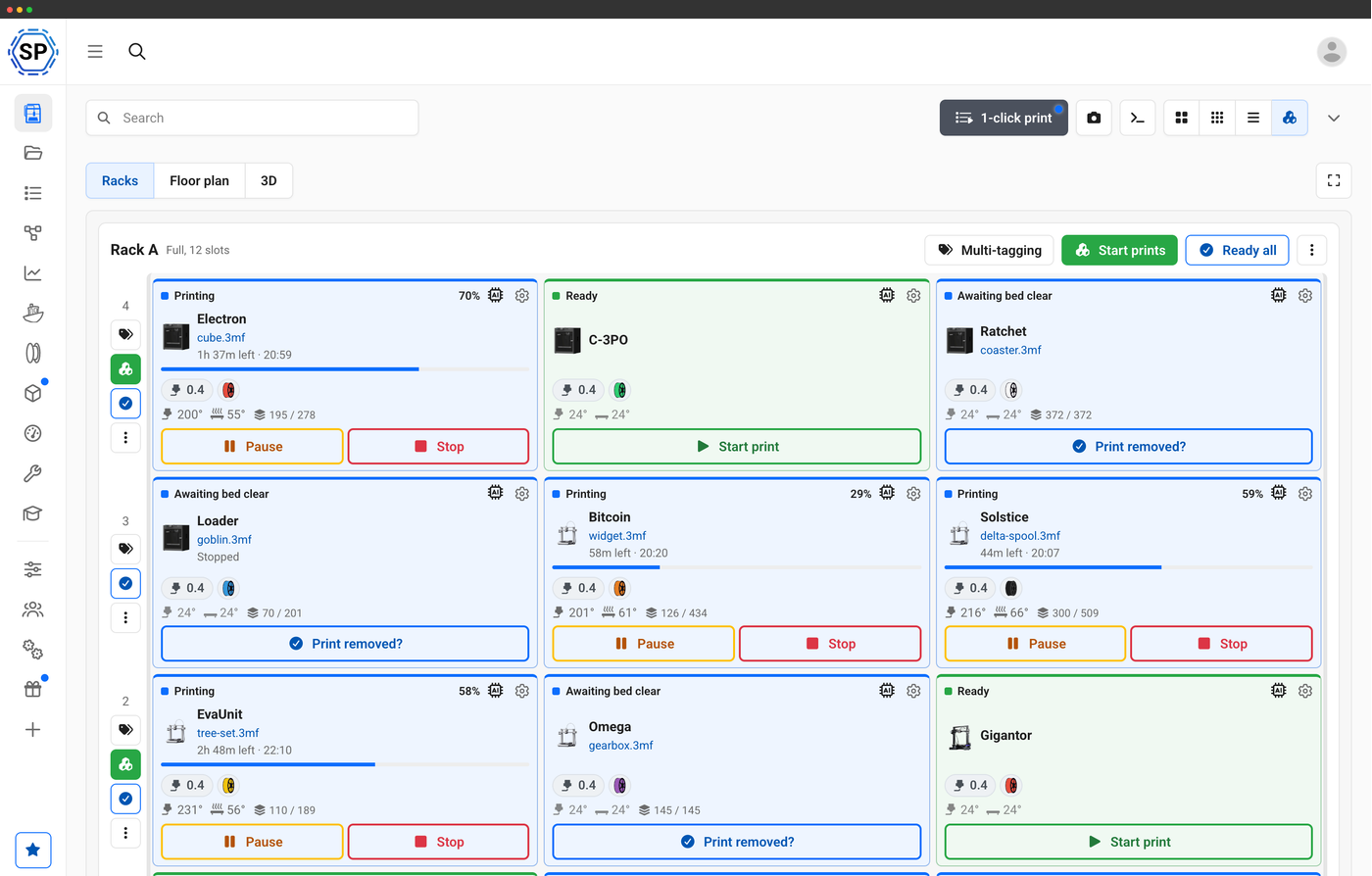
Кожен стелаж спереду, зі станом, завданням і прогресом у кожному слоті.
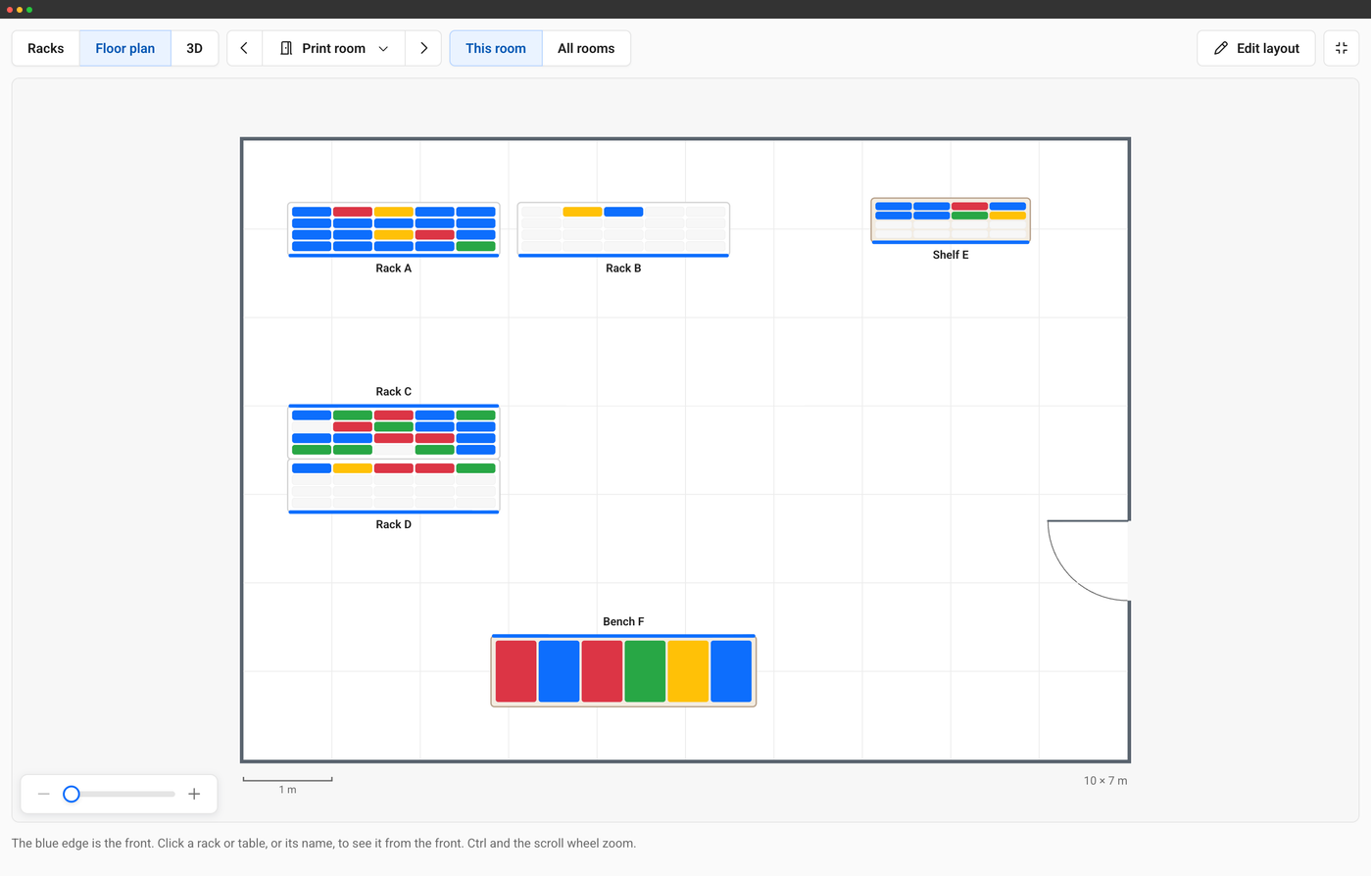
Кімната згори, зі стінами, дверима та індикатором стану кожного принтера.
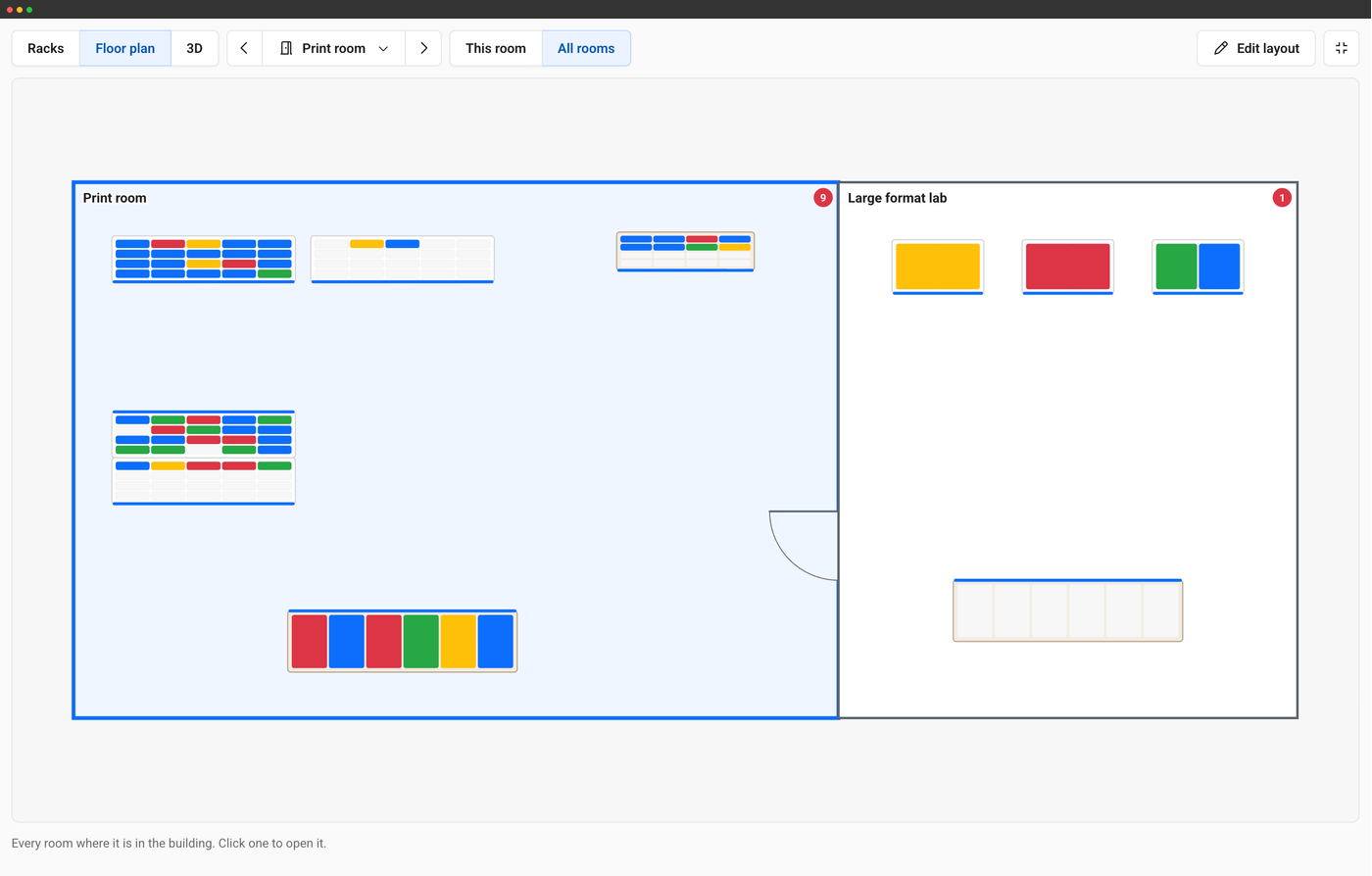
Кожне приміщення на своєму місці в будівлі, з кольорами поточних станів.
Знайти принтер за розташуванням
Знайдіть принтер або натисніть картку статусу, наприклад Очікує очищення столу, і принтери, що не відповідають умовам, стануть тьмяними, а не зникнуть. Стелажі виглядають як справжні, тож потрібний принтер виділяється саме там, де ви його знайдете в приміщенні.
Поза планом розташування принтерів місце розміщеного принтера відображається як Стелаж A · полиця 2 · місце 3: поруч із його назвою на панелі керування та у вікнах очищення столу, призупинення й скасування. Так ви знатимете, до якого принтера підійти.
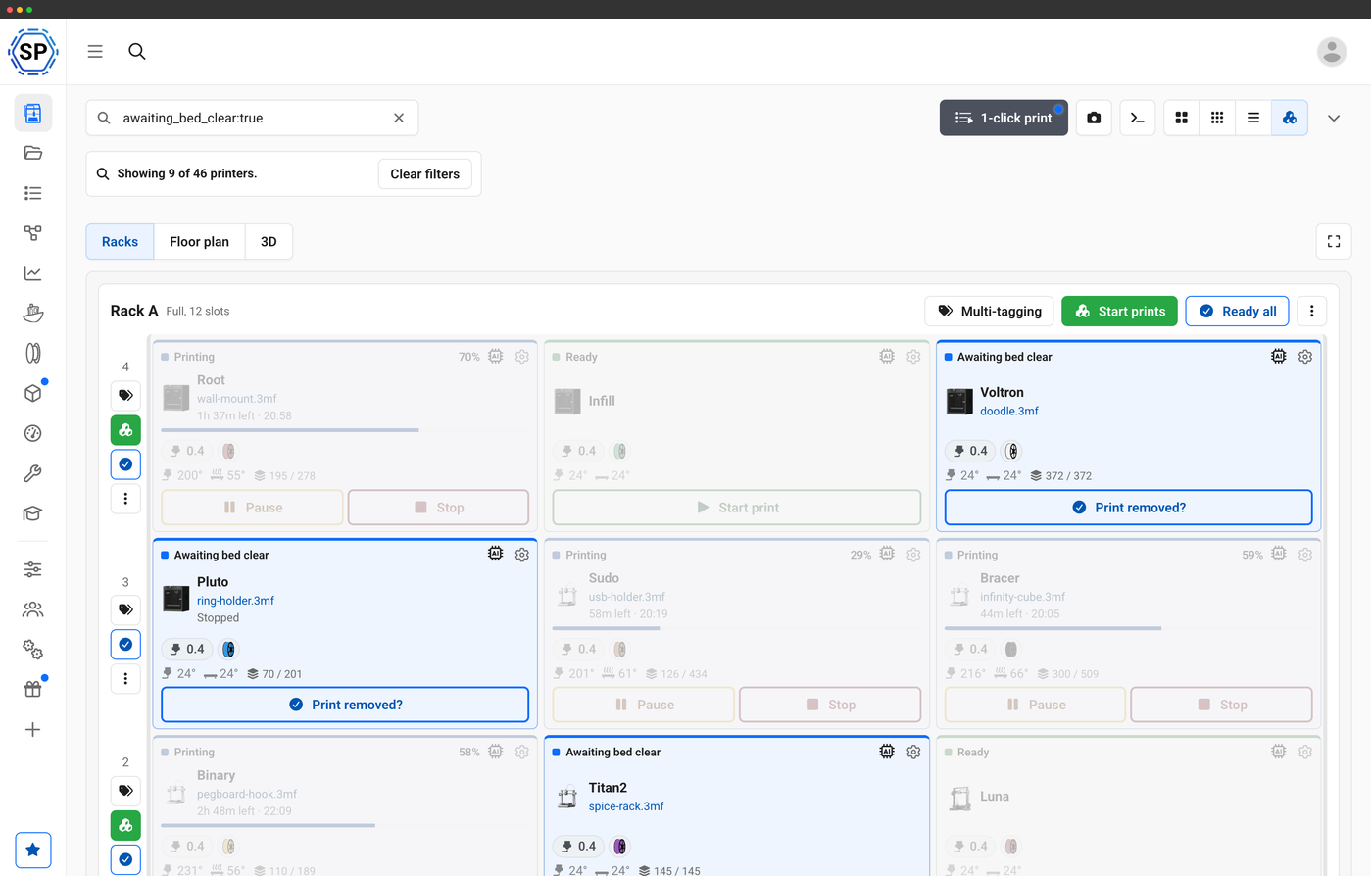
Кожен стіл, що чекає на очищення, підсвічено у своєму слоті.
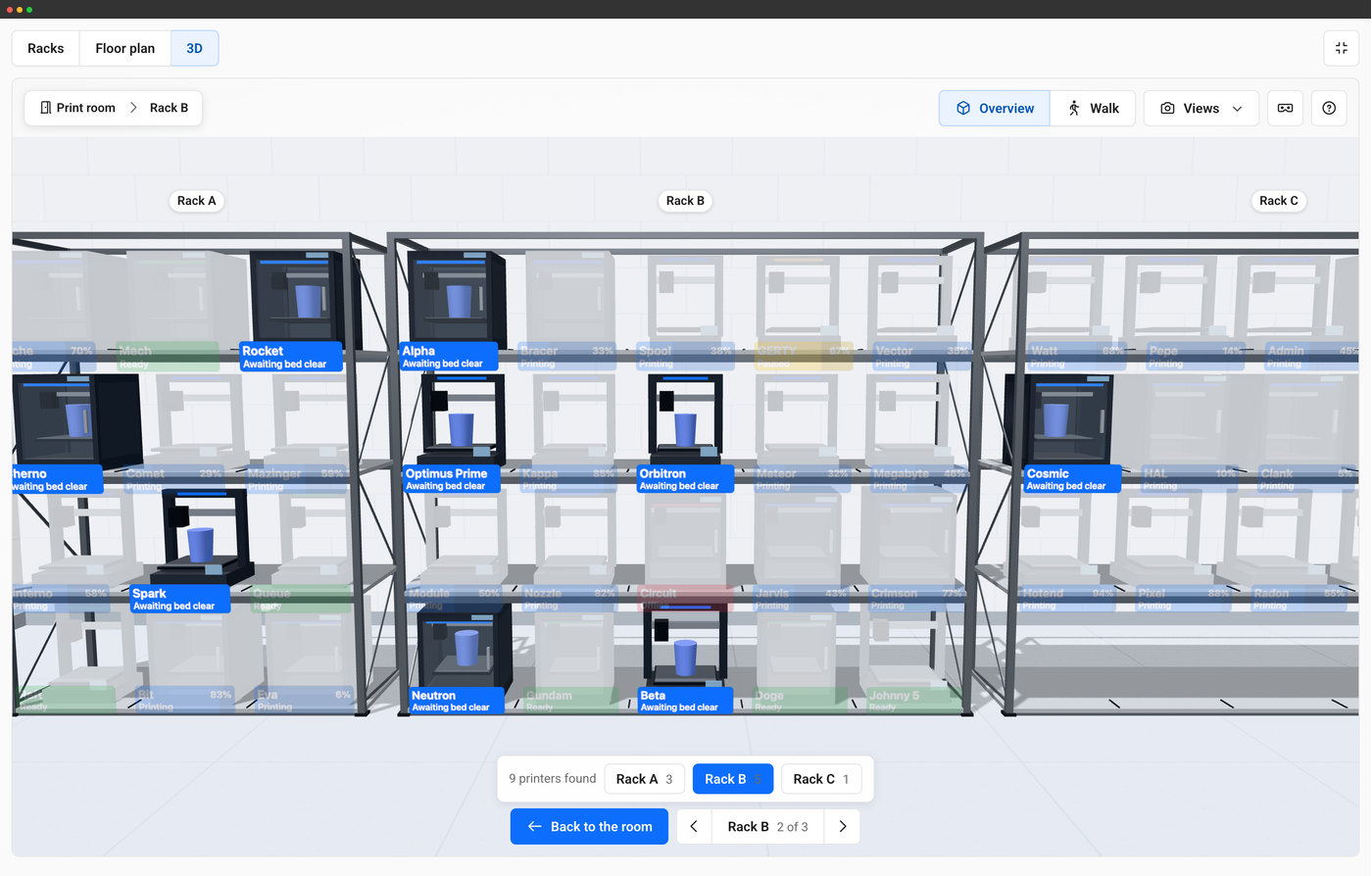
Той самий пошук у 3D-приміщенні зі списком знайдених принтерів або стелажів для переходу до них.
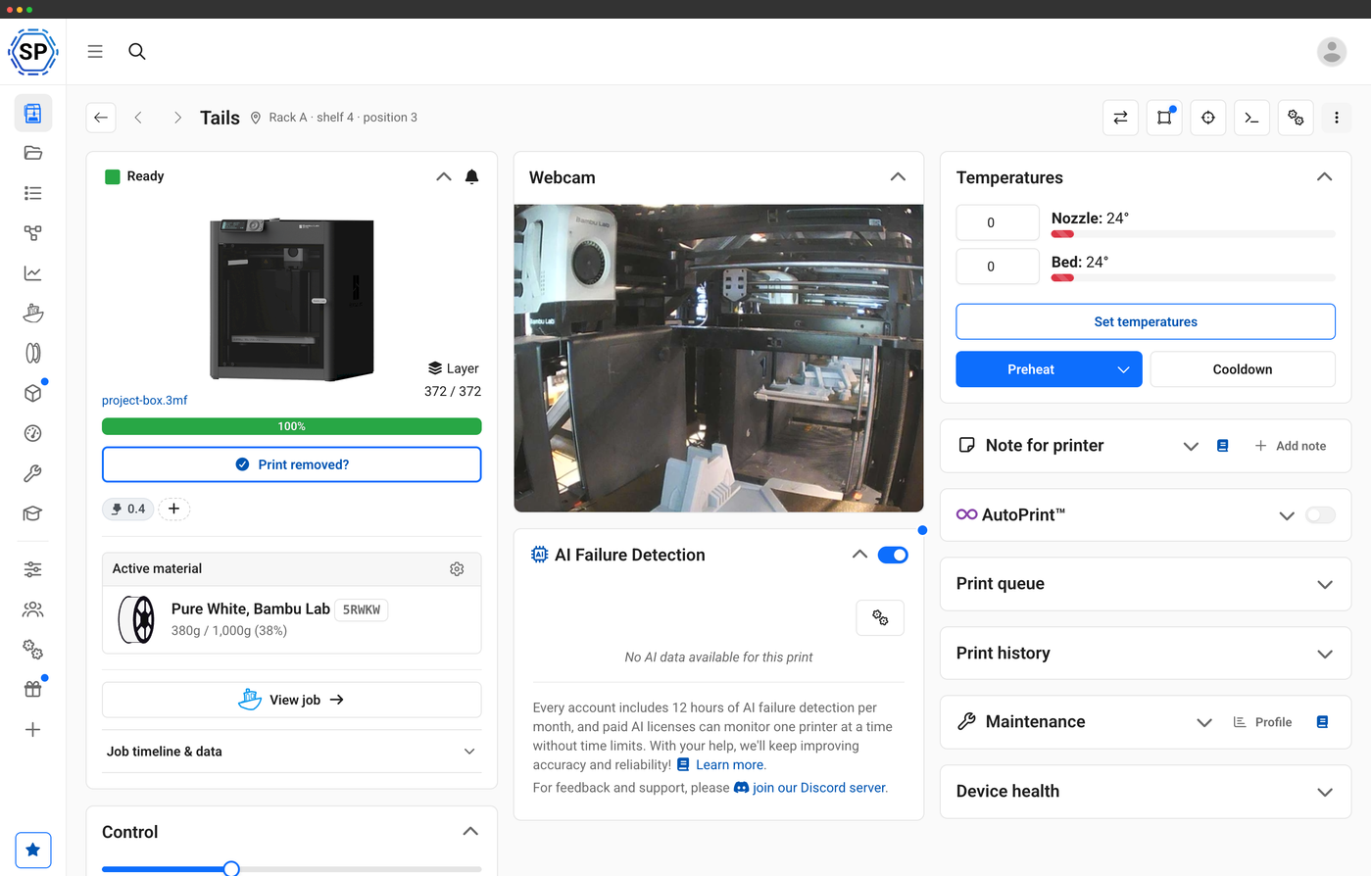
Рядок розташування поруч із назвою принтера.
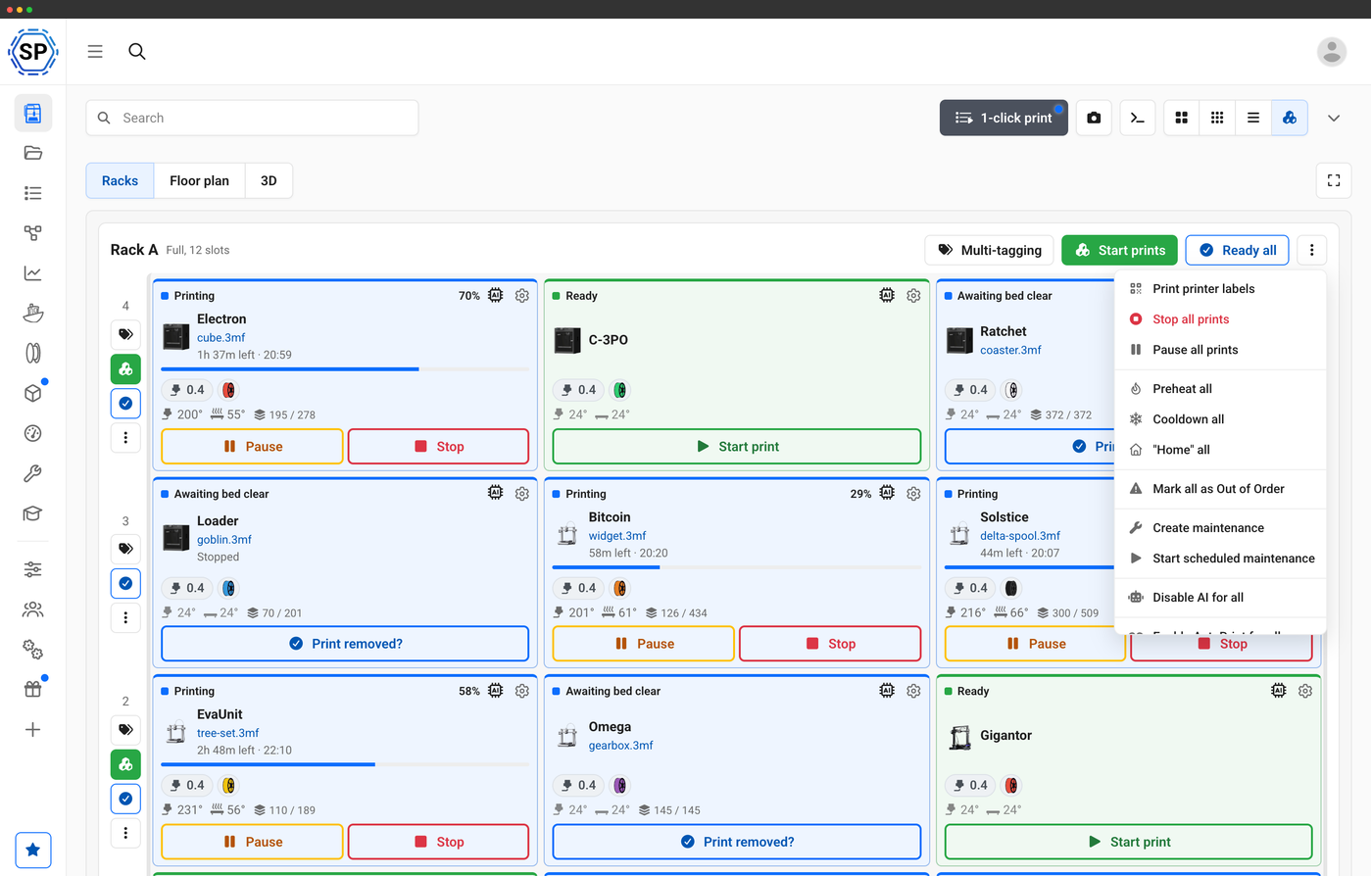
Працюйте з цілим стелажем або з однією полицею за раз
Як ви пересуваєтеся приміщенням
Ви очищуєте столи стелаж за стелажем, а не за абеткою. Кожен стелаж і кожна полиця багатополицевого стелажа мають власні кнопки, які діють лише на розташовані там принтери:
- Запустіть друк на всіх вільних принтерах стелажа або полиці
- Підготувати всі - одночасно позначити всі столи із завершеним друком як очищені
- Додайте теги до всіх принтерів там одночасно
- Інші дії - призупинити або відновити друк, попередньо нагріти або охолодити, позначити як несправний, почати обслуговування
Пройдіться своєю фермою 3D-принтерів у 3D
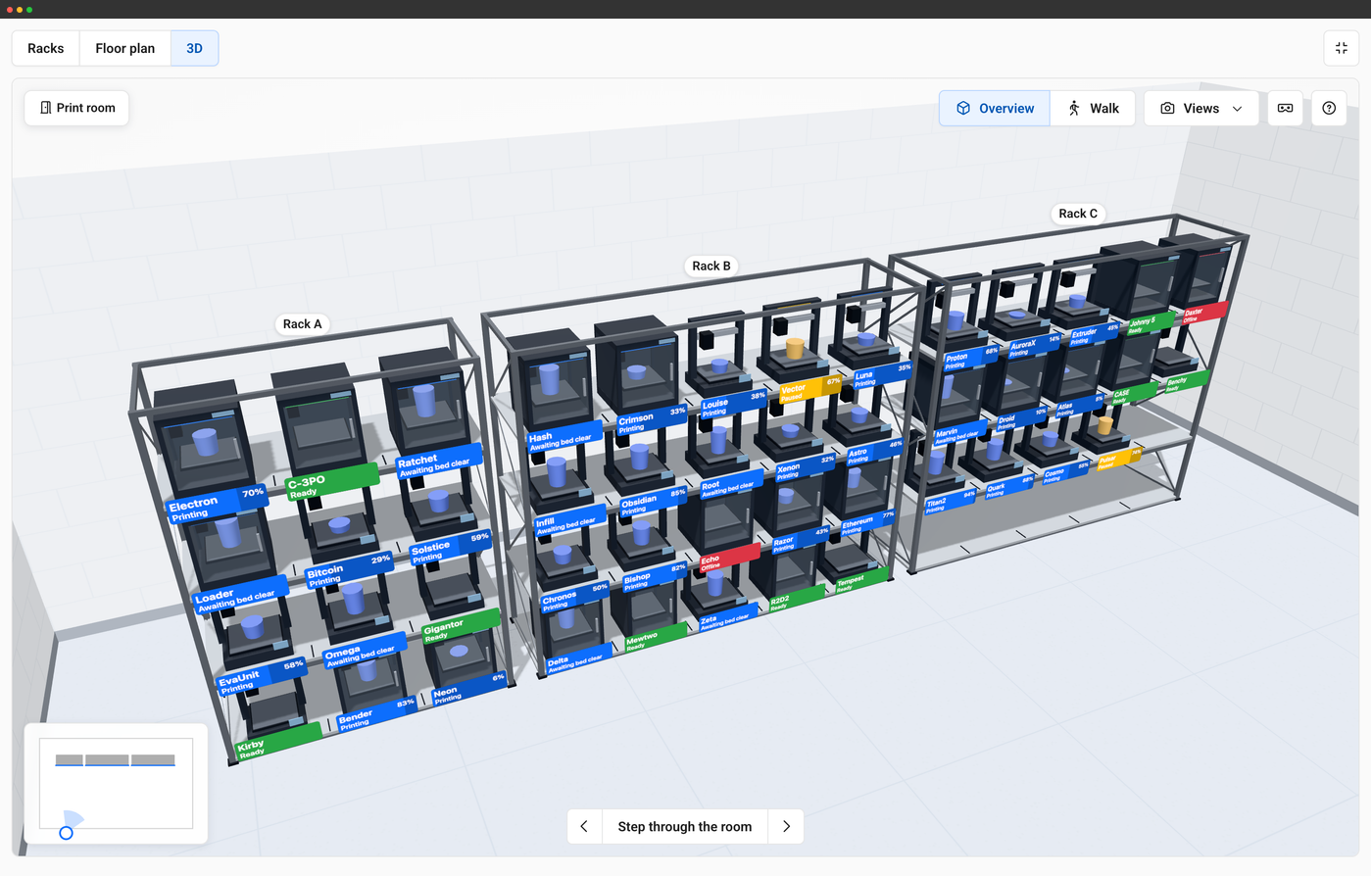
Та сама схема у вигляді 3D-кімнати у вашому браузері. Принтери відображаються відповідно до їхньої форми та розміру: закриті, з рухомим столом або дельта-принтери. Кожен має індикатор стану та мітку на краю полиці, а модель на столі зростає під час друку. Цей вигляд допоможе показати ферму відвідувачу чи новому колезі та знайти принтер за його розташуванням, коли його назва вам ще ні про що не говорить.
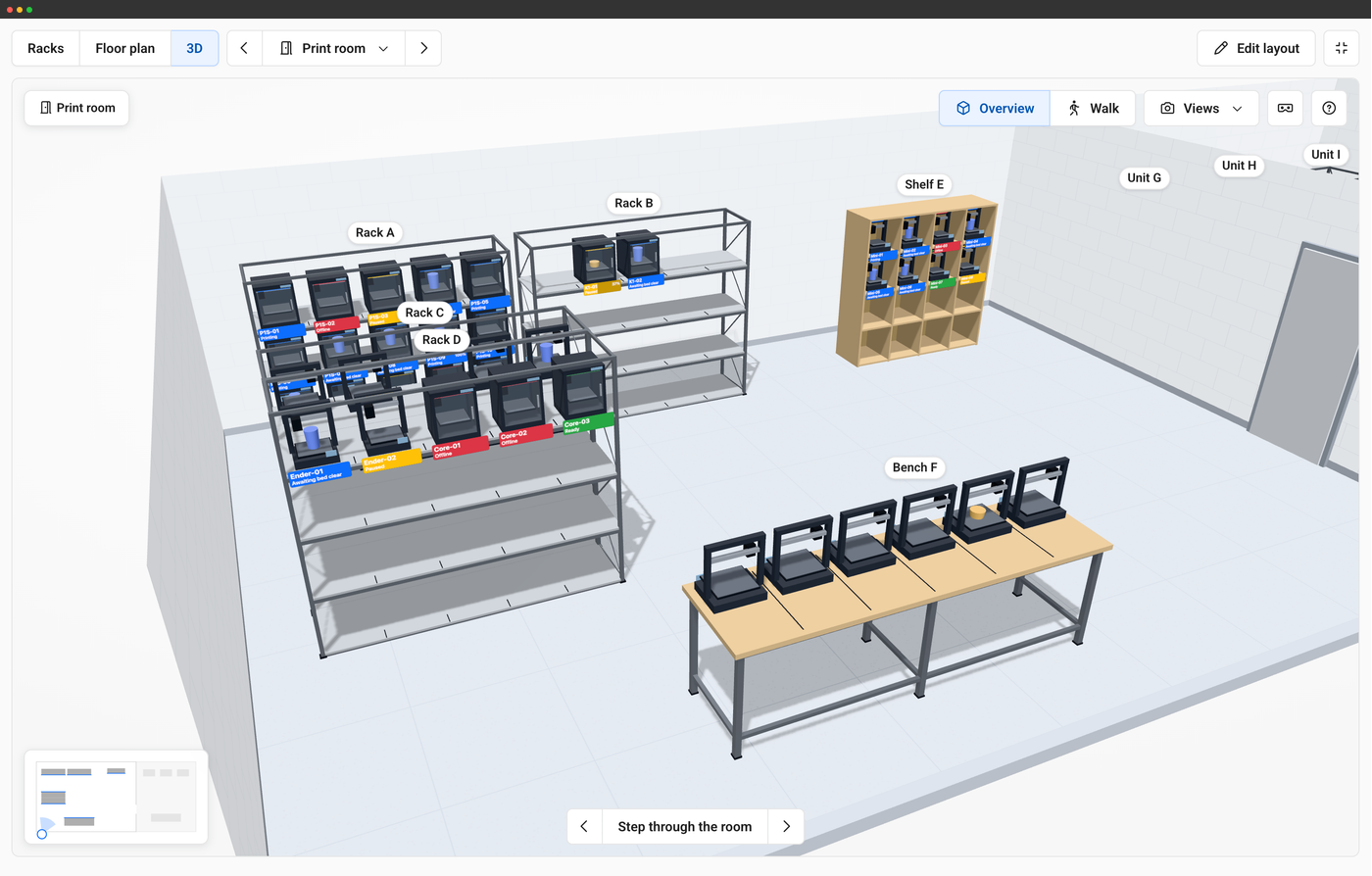
Повертайте, переміщуйте й масштабуйте кімнату, де кожен стелаж має назву.
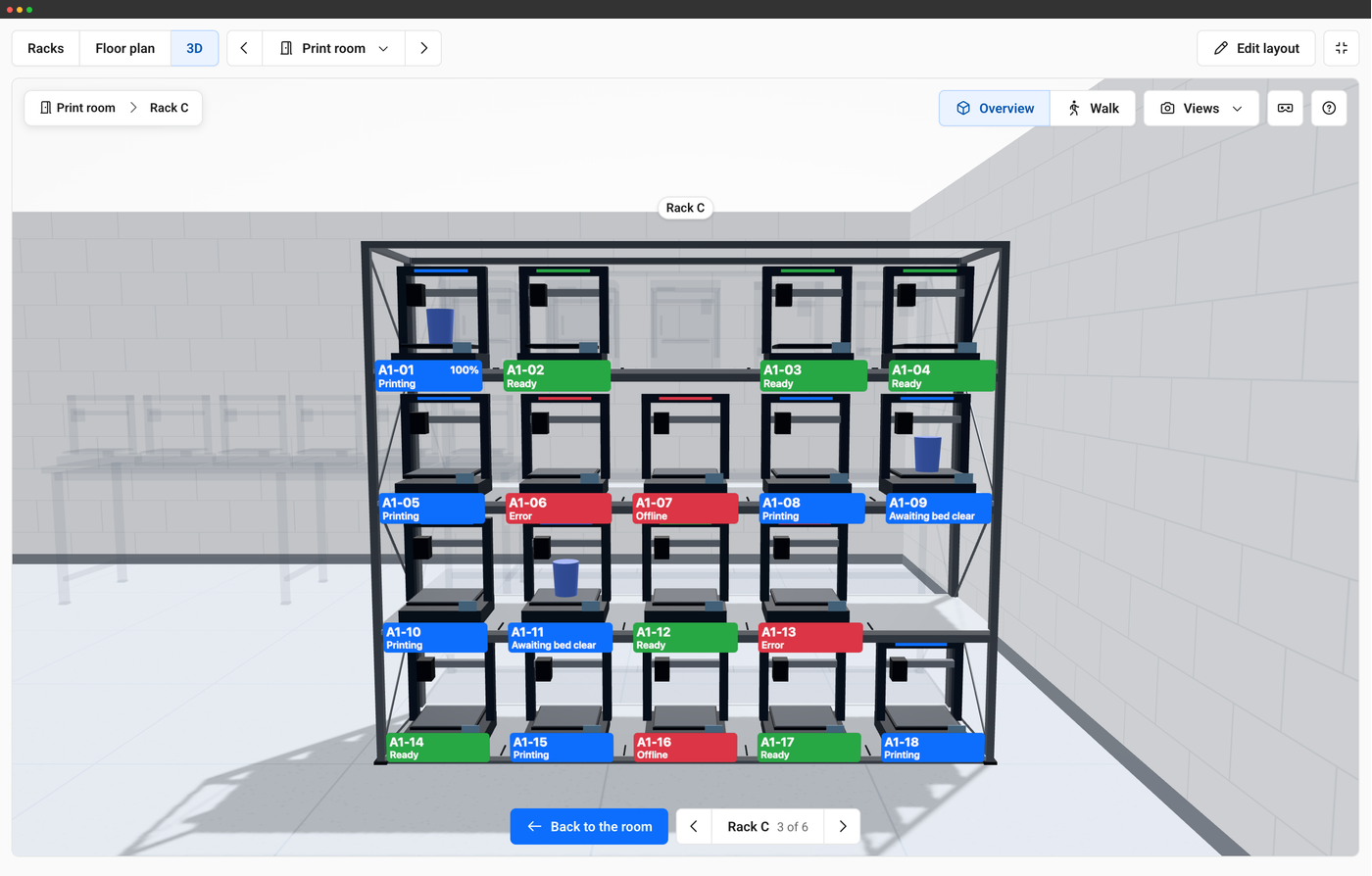
Натисніть стелаж, щоб стати перед ним. Усе, що заважає огляду, буде приховано.
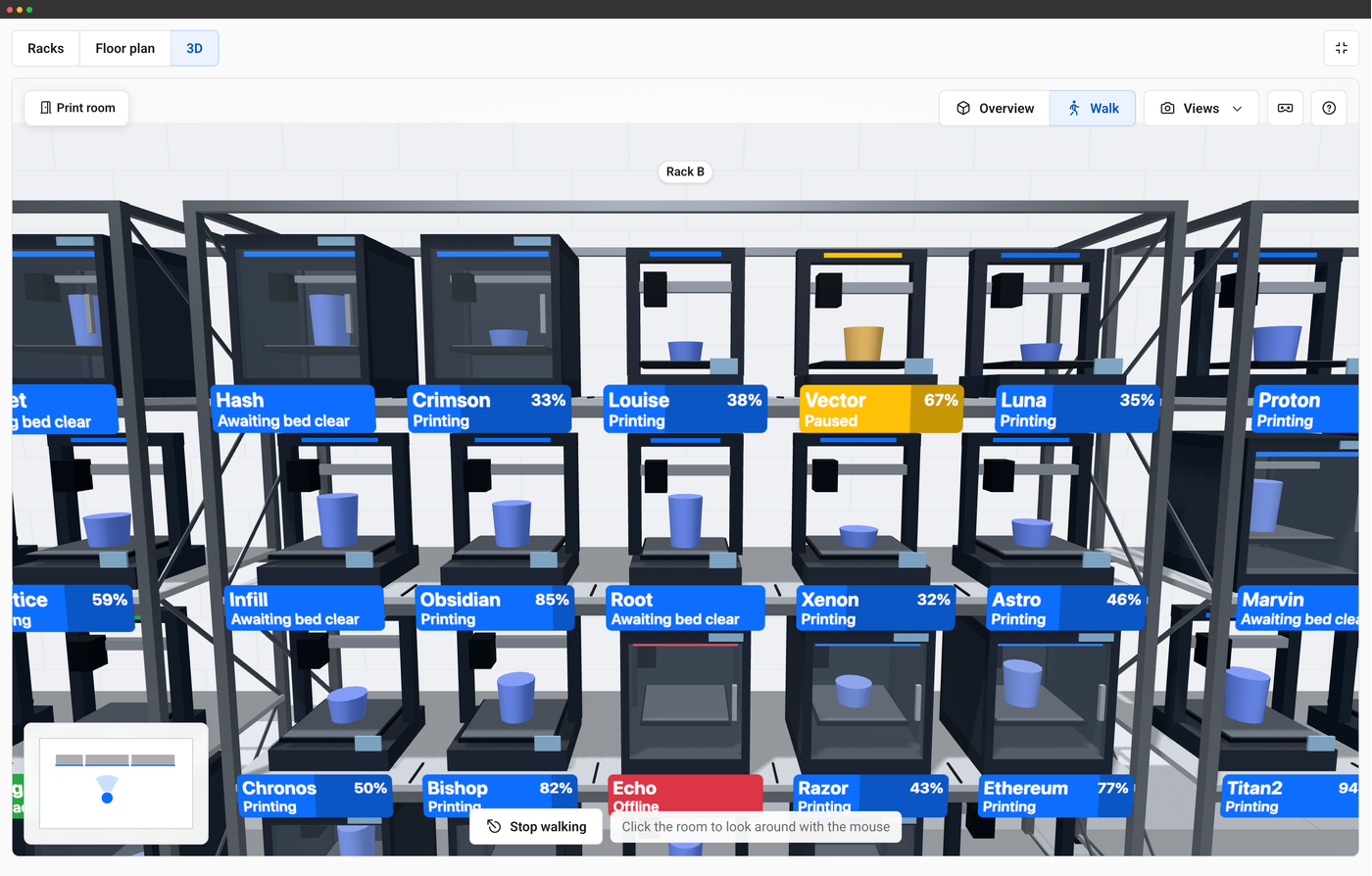
Пересувайтеся проходами за допомогою клавіатури або натисніть там, куди хочете перейти.
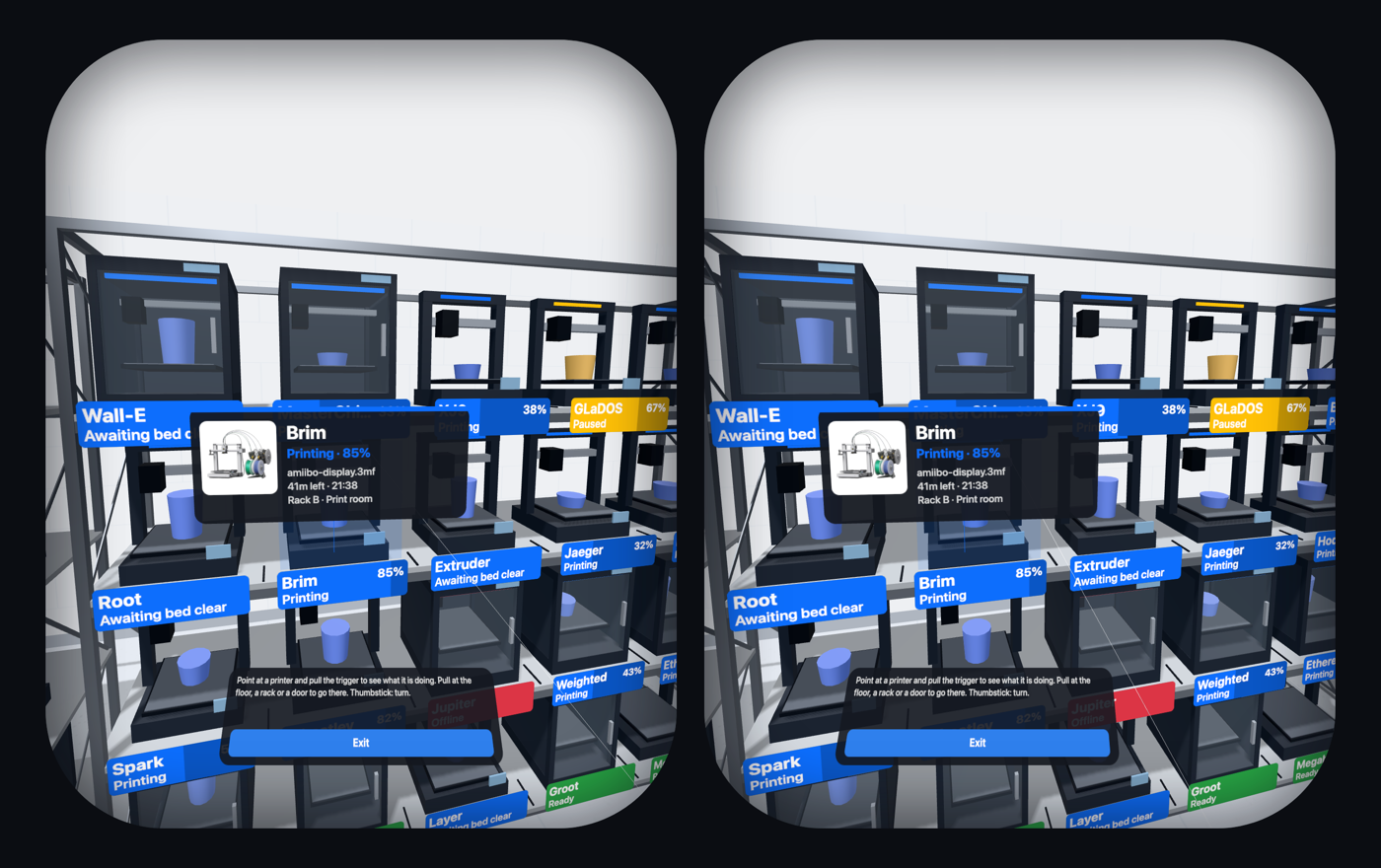
Що бачить кожне око в гарнітурі: стелажі в натуральну величину та принтер, на який ви вказуєте.
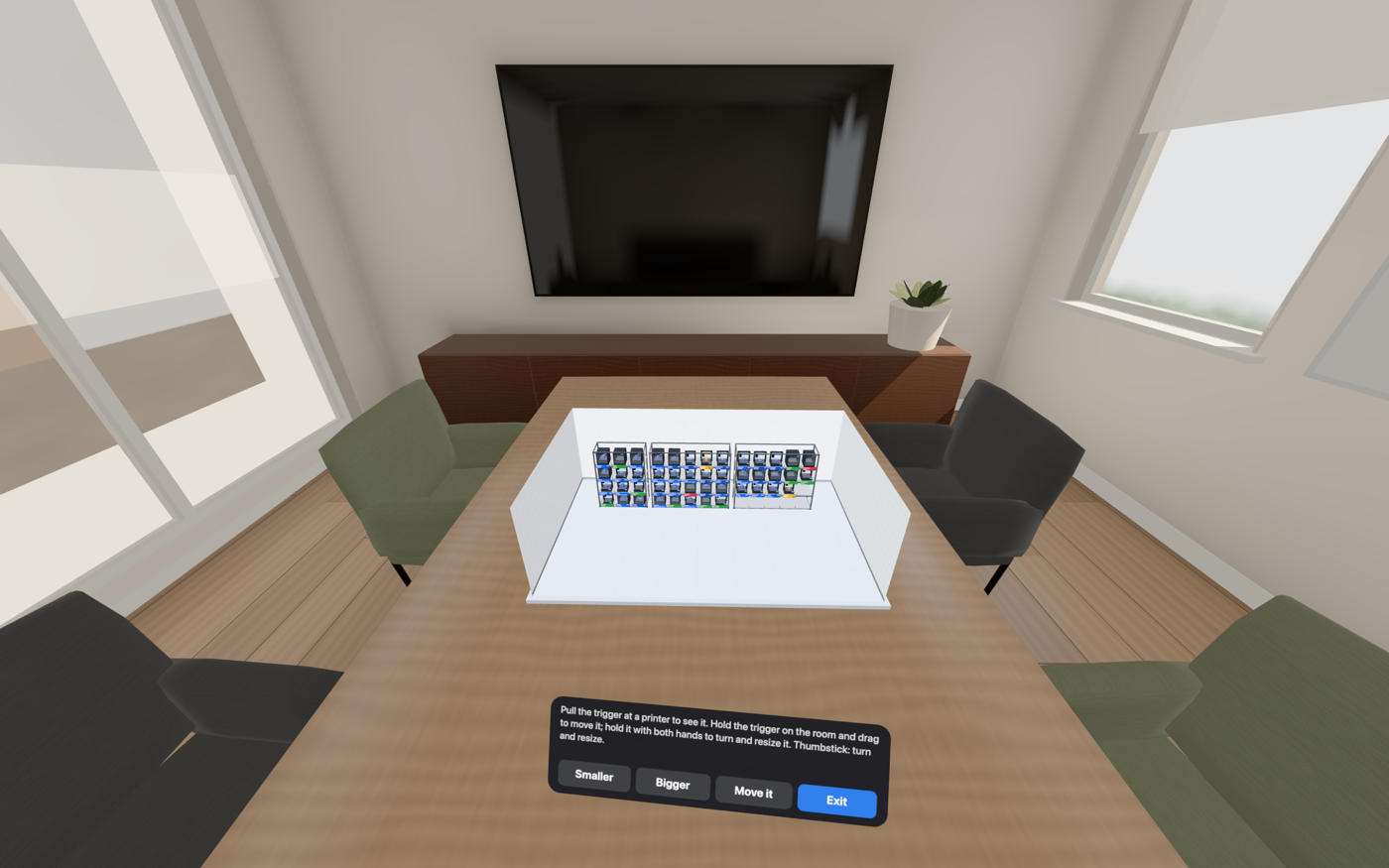
Модель ферми на столі в кімнаті, де ви перебуваєте, з кнопками для зміни розміру та переміщення.
Ваша ферма у VR-гарнітурі або на вашому столі в AR
Нічого встановлювати
3D-кімнату також можна відкрити в браузері Meta Quest, Apple Vision Pro або телефону Android у гарнітурі на кшталт Google Cardboard. Ходіть між стелажами в натуральну величину та вказуйте на принтер, щоб побачити, що він робить. У доповненій реальності на Quest або телефоні Android ферма з'явиться як модель на вашому столі.
Це те саме планування в режимі перегляду: ви дивитеся, вказуєте та керуєте принтерами на екрані. Це корисно, щоб показати ферму людині, яка не перебуває в будівлі. Але купувати гарнітуру заради цього не варто.
Створіть план розміщення ферми 3D-друку без креслення
Шаблони, група принтерів або сканер
Коли ви вперше відкриваєте вигляд «Планування», SimplyPrint пропонує стелажі, полиці та верстаки відповідно до кількості ваших принтерів. Виправте запропонований варіант, і планування готове. Потім розмістіть принтери:
- Заповніть стелаж принтерами з групи в порядку їх розташування в групі
- Скануйте QR-мітку кожного принтера ручним сканером або камерою телефона, проходячи повз. Наступне місце буде вибрано автоматично
- Натисніть на місце, а потім на принтер, або виберіть кілька принтерів і розмістіть їх разом
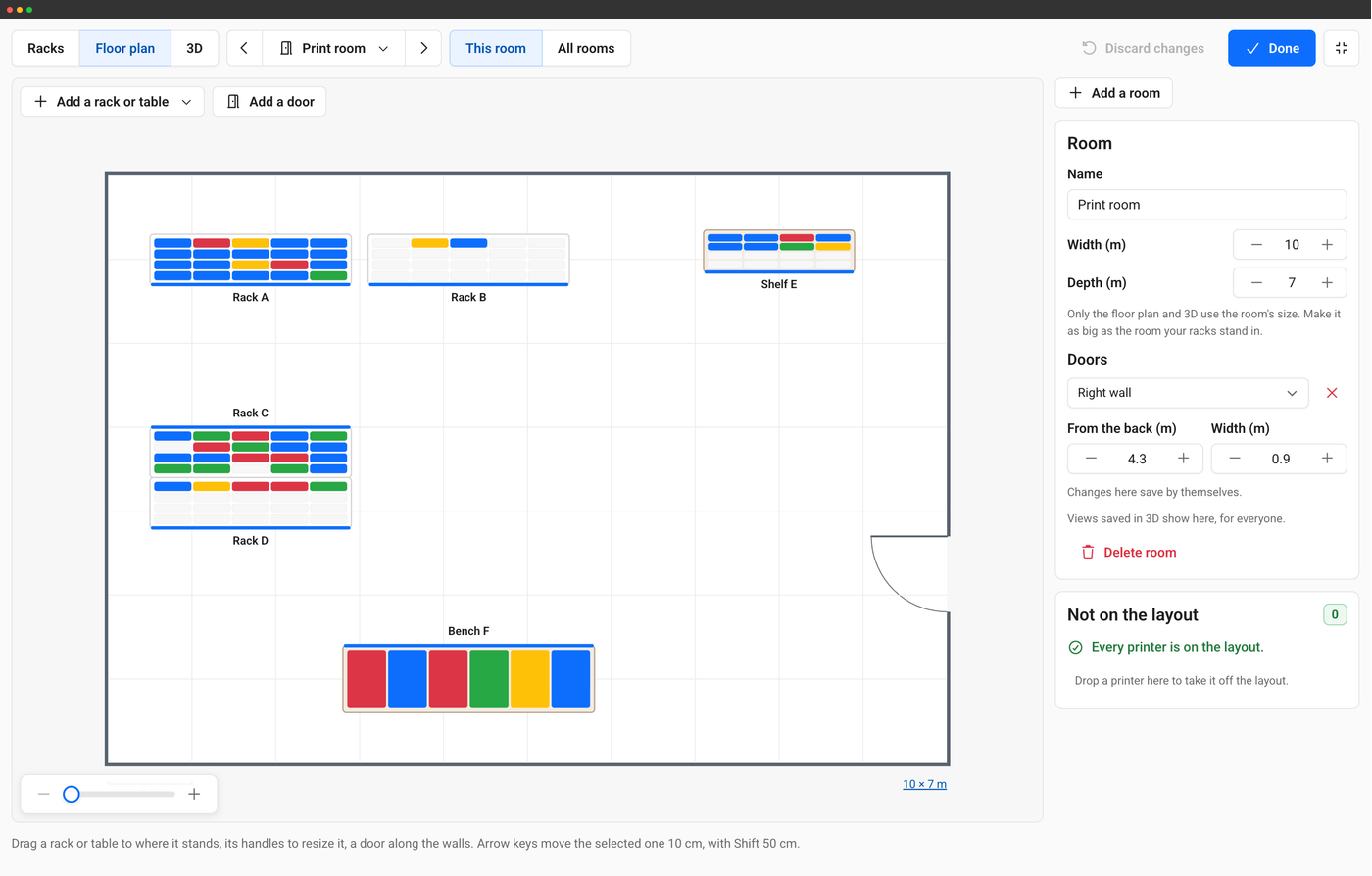
Для приміщень, де принтери стоять не в один рівний ряд
Нові працівники та учні знаходять потрібний принтер
На фермі 3D-друку працівник вечірньої зміни не налаштовував схему приміщення. Якщо друк на P1S-14 перерветься через помилку, схема покаже, до якого стелажа та полиці підійти, а розташування буде видно в уже відкритому діалоговому вікні.
У школі чи мейкерспейсі студенту повідомляють, що друк завершено, але він ще ніколи не був у лабораторії 2. План показує кімнату, а вигляд стелажа спереду показує принтер. Розгорніть схему на весь екран, і вона стане панеллю стану кімнати, що повторює її форму.
Переміщення принтера змінює лише його розташування
Схема відповідає на запитання де цей принтер? Групи принтерів відповідають на запитання для чого цей принтер? Їх навмисно розділено: якщо перемістити принтер на інший стелаж, його група, черга друку та права доступу до нього залишаться без змін. На одному стелажі можуть бути принтери з різних груп, а принтери однієї групи можуть стояти на різних стелажах.
Переглянути керування організацієюВизначте, хто може переглядати й редагувати схему розміщення
Доступ за тарифом: які тарифи включають схему ферми?
Планування ферми доступне в тарифі Pro та вищих. Тариф Pro включає одну кімнату, а Print Farm, School і Enterprise дозволяють додати стільки кімнат, скільки є у вашій будівлі, до 50. На інших тарифах у вигляді «Планування» показано попередній перегляд із вашими принтерами на умовному плані.
| Функція / обмеження | Безкоштовно | Basic | Pro | Парк принтерів | Enterprise | Школа | Хмарний слайсер | Менеджер філаменту |
|---|---|---|---|---|---|---|---|---|
|
План ферми
Стелажі, план приміщення, кімната в 3D, VR та AR.
|
Хочете дізнатися більше про наші плани?
Переглянути повне порівняння цін і функційЧасті запитання
Що таке план ферми в SimplyPrint?
Скільки часу займає налаштування?
Чи зміниться група або черга принтера, якщо перемістити його на плані?
Чи можна використовувати його для кількох кімнат?
Чи потрібна мені VR-гарнітура?
Чи можна з його допомогою друкувати етикетки для стелажів і полиць?
Які тарифи включають план ферми?
Покроковий посібник
Як відкрити схему, що показує кожен вигляд, хто може її бачити й редагувати та що робити, якщо чогось бракує.
Прочитати посібник з перегляду плану