
Innan du börjar: root-åtkomst
Din Creality K2 kräver att "root-åtkomst" aktiveras för att ansluta till SimplyPrint.
Oroa dig inte för det tekniska namnet. Det är oftast så enkelt som att gå till en inställning på skrivarens skärm och kryssa i en ruta. Du använder också "SSH" för att köra några kommandon.
Tänk på det som att låsa upp "administratörsläge" på din skrivare. Det ger dig (och SimplyPrint) möjlighet att lägga till funktioner och göra ändringar som standardgränssnittet inte tillåter.
Din skrivartillverkare har låst vissa funktioner. Genom att aktivera rotåtkomst ger du dig själv tillåtelse att använda din skrivare till dess fulla potential.
Inte alls! I de flesta fall har tillverkaren själva tillhandahållit det här alternativet, det är bara undangömt i inställningarna. Du använder en funktion som de har byggt in.
Vi aktiverar bara vår komponent i skrivarens befintliga programvara, vi installerar inga paket eller gör invasiva ändringar. Du kan vanligtvis återställa fabriksinställningarna för att ångra allt.
En notering om garanti
Vissa tillverkare nämner att aktivering av rootåtkomst kan påverka garantin. Risken är låg, vi har inte haft ett enda känt fall där en SimplyPrint-användare har nekats garantiservice på grund av detta.
Men det är upp till dig.
Vi visar dig exakt var du hittar den här inställningen och vilka kommandon du ska köra.
Installera SimplyPrint på Creality K2
I den här guiden går vi igenom:
- Hitta din K2:s IP-adress
- Aktivera root-åtkomst och hämta lösenordet
- Aktivera SimplyPrint i Fluidd (via SSH)
- Öppna ditt webbgränssnitt
1. Hitta din K2:s IP-adress
- Navigera till "Settings" → "Network" på pekskärmen.
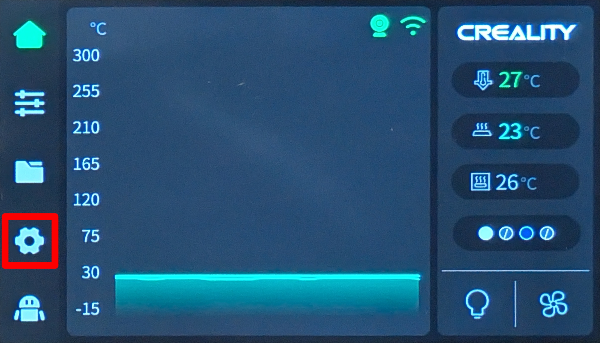
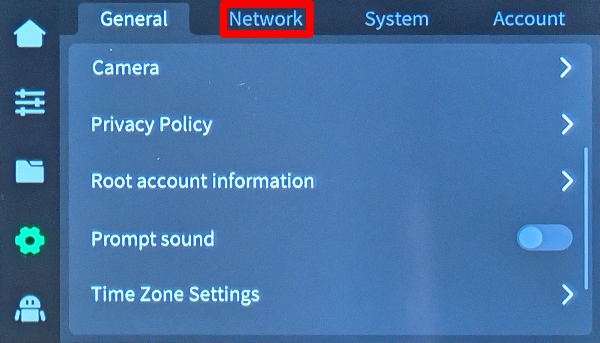
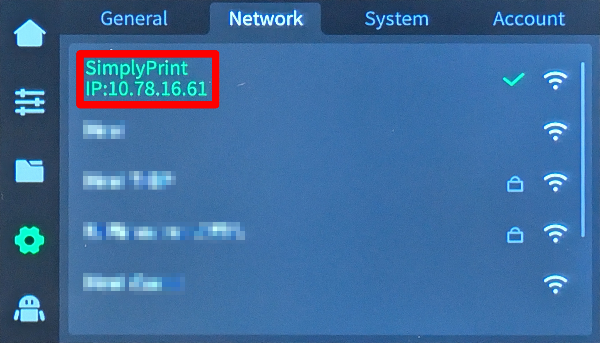
- Notera K2:s IP-adress, som visas under ditt nätverksnamn/SSID.
2. Aktivera root-åtkomst
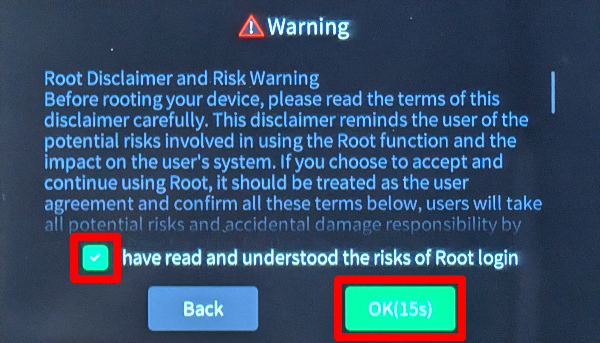
- Navigera till "Settings" på pekskärmen och rulla ner för att välja "Root account information".
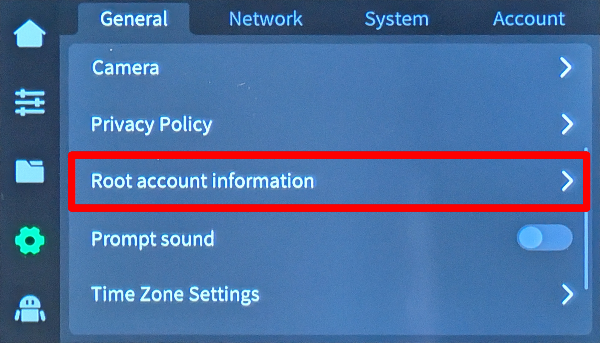
- Läs ansvarsfriskrivningen, markera "I have read and understood the risks of Root login" och vänta 30 sekunder innan du trycker på "Ok".
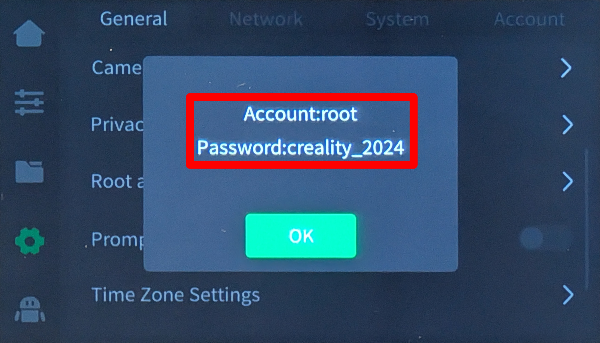
- Notera det genererade root-lösenordet.
3. Aktivera SimplyPrint i Fluidd (via SSH)
Ja, det här är den jobbiga tekniska delen. Vi är ledsna, vi har provat allt för att undvika det, men din enhet ger oss helt enkelt inget annat alternativ.
Men så här är det: det är enklare än det ser ut. Du ska bara kopiera och klistra in några kommandon. Det är allt. Välj din datortyp nedan och följ stegen — vi guidar dig genom varje klick.
192.168.1.42). Inkludera inte http://, snedstreck eller portnummer.
Windows 10/11
- Tryck på Win + X och välj "Terminal" eller "PowerShell"
-
Skriv in SSH-kommandot (ersätt platshållarna):
Exempel:
ssh username@ip-addressssh [email protected] -
Om du blir tillfrågad "Are you sure you want to continue connecting?", skriv
yesoch tryck på Enter -
Ange lösenordet när du blir ombedd
Lösenordet visas inte medan du skriver — det är normalt! Skriv det bara och tryck på Enter.
macOS
- Tryck på Cmd + Space för att öppna Spotlight, skriv "Terminal" och tryck på Enter
-
Skriv in SSH-kommandot (ersätt platshållarna):
Exempel:
ssh username@ip-addressssh [email protected] -
Om du blir tillfrågad "Are you sure you want to continue connecting?", skriv
yesoch tryck på Enter -
Ange lösenordet när du blir ombedd
Lösenordet visas inte medan du skriver — det är normalt! Skriv det bara och tryck på Enter.
Linux
- Öppna Terminal (vanligtvis Ctrl + Alt + T, eller hitta det i din applikationsmeny)
-
Skriv in SSH-kommandot (ersätt platshållarna):
Exempel:
ssh username@ip-addressssh [email protected] -
Om du blir tillfrågad "Are you sure you want to continue connecting?", skriv
yesoch tryck på Enter -
Ange lösenordet när du blir ombedd
Lösenordet visas inte medan du skriver — det är normalt! Skriv det bara och tryck på Enter.
Chromebook
-
Aktivera Linux (hoppa över om redan gjort):
- Öppna Inställningar
- Gå till Avancerat → Utvecklare
- Slå på "Linux-utvecklingsmiljö"
- Följ installationsguiden (tar några minuter)
- Öppna appen "Terminal" i din appstartare
-
Skriv in SSH-kommandot (ersätt platshållarna):
Exempel:
ssh username@ip-addressssh [email protected] -
Om du blir tillfrågad "Are you sure you want to continue connecting?", skriv
yesoch tryck på Enter -
Ange lösenordet när du blir ombedd
Lösenordet visas inte medan du skriver — det är normalt! Skriv det bara och tryck på Enter.
Vanliga problem
- "Connection refused" — Kontrollera att du är på samma nätverk och att IP-adressen är korrekt.
- "Permission denied" — Dubbelkolla ditt användarnamn och lösenord.
-
"Host key verification failed" — Enheten har återställts eller installerats om. Ta bort den gamla nyckeln med:
ssh-keygen -R <ip-address>
Använder du en surfplatta eller telefon?
Även om det finns SSH-appar tillgängliga för Android och iOS rekommenderar vi att du använder en dator för SSH-anslutningar. Ett riktigt tangentbord och en riktig skärm gör det mycket enklare att skriva kommandon.
1. Öppna en terminal eller SSH-klient på din dator.
2. Anslut till K2 med IP-adressen och root-lösenordet du antecknade:
ssh root@[IP_ADDRESS]
Till exempel: <code>ssh [email protected]</code>

3. När du uppmanas att ange ett lösenord, ange lösenordet du antecknade _(lösenordet visas inte medan du skriver, oroa dig inte, det är normalt)_.
4. När du har anslutit, kör kommandot nedan för att aktivera SimplyPrint och starta om "Moonraker", firmwarets inbyggda API som inkluderar SimplyPrint:
python3 -c "import urllib.request;print(urllib.request.urlopen('https://download.simplyprint.io/creality/k2/k2-setup.sh').read().decode())" | sh
<small>
    <b>What does this script do?</b><br>
    This script locates the `moonraker.conf` file that your printer uses, which can either be in <code>/usr/data/moonraker</code>
    or <code>/data/moonraker</code>. It then adds the SimplyPrint configuration (<code>[simplyprint]</code>) to the file and restarts Moonraker.
</small>

---
4. Lägg till din skrivare i SimplyPrint
Nu borde allt vara klart! Skrivaren borde vara ansluten till SimplyPrint!
Öppna SimplyPrint webbdashboard på en dator eller telefon på samma nätverk som din K2, där den ska visas som en väntande skrivare i flödet "Lägg till skrivare".
Visas inte i SimplyPrint?
Hitta skrivarens installationskod i skrivarens lokala webbgränssnitt.
- Öppna en webbläsare på din dator eller telefon.
- Använd den IP-adress du noterade för att navigera till
http://[IP_ADDRESS]:4408för att få åtkomst till Fluidd-panelen som hostas av din K2. - Hitta klockikonen "Notification" i det övre högra hörnet och klicka på den
- Här ska du se en "SimplyPrint Setup Request" med en 4-teckens installationskod, använd den
Om det inte fungerar för dig, prova att gå igenom guiden igen mycket noggrant. Missade steg är den vanligaste orsaken till att skrivare inte dyker upp.
Kända begränsningar
På grund av begränsningar i Crealitys firmware är följande funktioner inte tillgängliga:
- Uppskattad återstående tid för utskrifter
- Lagerframsteg (aktuellt lagernummer)




Tusentals genomför denna installation varje vecka. Följ varje steg noggrant, de flesta problem uppstår när man hoppar över steg.
Det var allt! Allt är klart
Du är nu redo att ansluta din skrivare och börja använda SimplyPrint.
Skapa ditt gratiskonto