
-
1 Förbereder K1
-
2 Aktivera SimplyPrint
Add [simplyprint] to the moonraker.conf config file
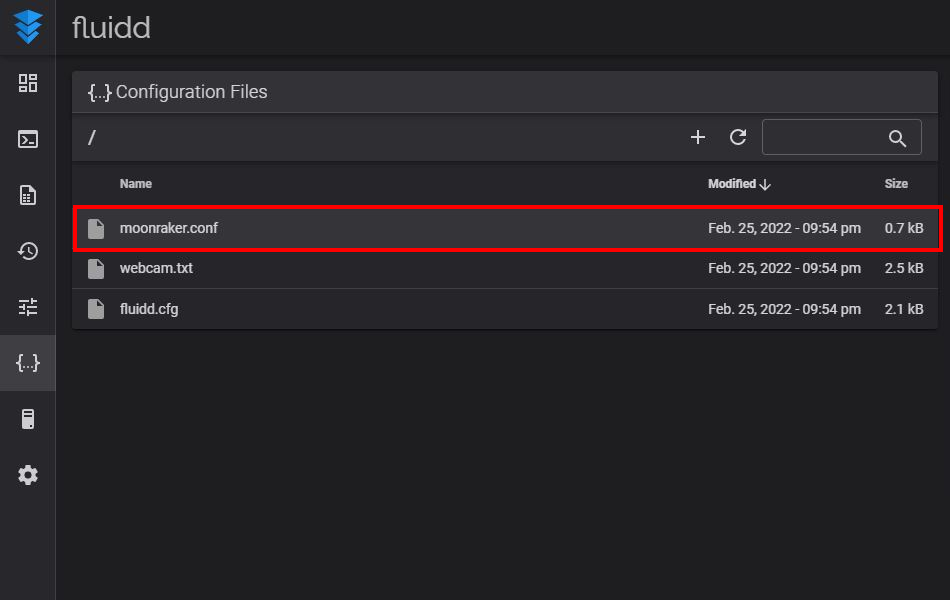
- Gå till fliken "Configuration"
- Under "Configuration Files", click on the
moonraker.conffile- NOTE: depending on your printer, the Moonraker config file may go by a different name. Common names are
moonraker.conf,user.moonraker.conf,moonraker.generated.config, or a custom filename. Ifmoonraker.confisn't present, edit whichever file Moonraker is actually loading on your printer.
- NOTE: depending on your printer, the Moonraker config file may go by a different name. Common names are
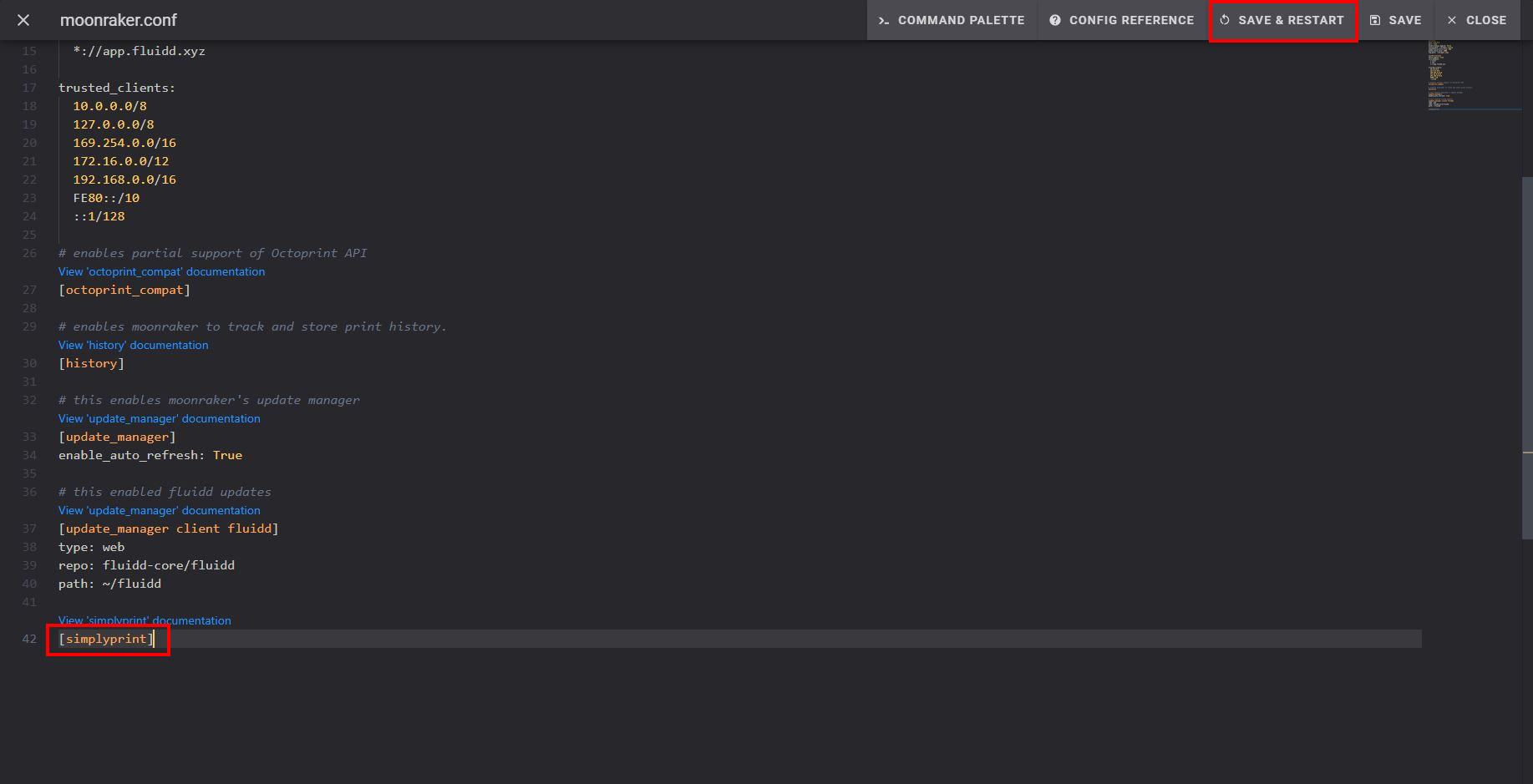
- Lägg till
[simplyprint]längst ner i filen (med en tom rad ovanför) - Klicka på knappen "Save & restart"
Till sist; länka din skrivare till SimplyPrint
Efter att du har sparat och startat om bör din skrivare visas automatiskt i SimplyPrint!
- Gå till SimplyPrint.io och klicka på Lägg till skrivare
- Kontrollera Väntande skrivare - din skrivare visas troligen där automatiskt
- Klicka för att lägga till den, så är du klar!
Om din skrivare inte visas under Väntande skrivare:
Det här kan hända om du inte är på samma nätverk som din skrivare (annan utgående IP). I så fall, använd installationskoden:
- I klockan "Announcements" (🔔) i den övre raden hittar du meddelandet "SimplyPrint Setup Request"
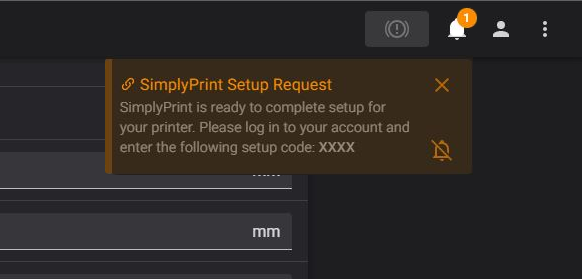
- Kopiera installationskoden och klistra in den i SimplyPrint under Lägg till skrivare
Har du fortfarande problem? Se vår guide: Skrivare i installation upptäcks inte / hittar inte installationskod.
Behöver du hjälp?




Tusentals genomför denna installation varje vecka. Följ varje steg noggrant, de flesta problem uppstår när man hoppar över steg.
Det var allt! Allt är klart
Du är nu redo att ansluta din skrivare och börja använda SimplyPrint.
Skapa ditt gratiskonto