Installera SimplyPrint på Bambu Lab H2C: metoden SimplyPrint Client

Installera den här skrivaren med SimplyPrint Client. Följ stegen för att ansluta din Bambu Lab H2C 3D-skrivare till SimplyPrint.
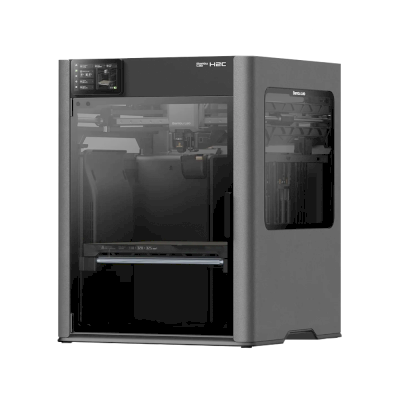

Bambu Lab H2C image
  • 1 Introduktion
  • 2 Installera klienten
  • 3 Anslut din skrivare
SimplyPrint Bambu Lab

Anslut din/dina Bambu Lab-skrivare till SimplyPrint

Att ansluta Bambu Lab-skrivare är för närvarande i betaversion, men har testats av tusentals användare i 2+ år, inklusive stora skrivarfarmar och universitet som använder det i produktion.

SimplyPrint & Bambu Lab

Vi är i kontakt med Bambu Lab-teamet, och tillsammans ser vi till att SimplyPrint alltid kan ansluta till dina skrivare, även när firmware utvecklas. Vårt partnerskap innebär att du kan lita på den här anslutningen på lång sikt.

Så här fungerar klienten

SimplyPrint-bryggan

Eftersom Bambu Lab-skrivare inte tillåter att tredjepartsprogram installeras direkt använder vi en smart lösning:

  • Vår SimplyPrint Client körs på en separat enhet på ditt nätverk
  • Den här enheten fungerar som en "bro" som ansluter din eller dina skrivare till SimplyPrint
  • Det är en trådlös installation, inga extra kablar behövs!
Viktigt: Enheten som kör klienten måste vara påslagen hela tiden för att behålla anslutningen till dina skrivare.

Anslutningslägen: moln vs. endast LAN

Använd endast LAN-läge med utvecklarläge

För att SimplyPrint ska kunna styra din Bambu Lab-skrivare med aktuell firmware måste skrivaren vara i enbart LAN-läge med utvecklarläge aktiverat. Detta är en begränsning från Bambu Lab (deras Authorization Control System), inte från SimplyPrint. Molnläge är endast ett alternativ för äldre modeller som fortfarande har firmware från före 2024.

Varför det här ändrades

Oavsett vilket läge du väljer körs båda via SimplyPrint Client på en Pi eller en enhet i ditt nätverk som alltid är påslagen. Det finns inget alternativ utan brygga eller via kontolänkning.

LAN-läge utan internet + utvecklarläge
Vägen framåt
  • Full SimplyPrint-funktionalitet med aktuell firmware
  • Krävs för H2D, P2-serien och alla skrivare med nyare firmware
  • Skrivaren finns kvar i ditt lokala nätverk, inte i Bambu-molnet
  • Skrivaren kan isoleras helt från internet
  • Bambu Handy slutar fungera
  • Firmwareuppdateringar kräver USB/microSD (eller ett kort lägesbyte)
SimplyPrint täcker det du förlorar. Vår mobilapp ersätter Bambu Handy för status, styrning, AMS och webbkamera. Bambu Studio är tillgänglig online via SimplyPrint Cloud Slicer. Firmwareuppdateringar fungerar helt offline via USB/microSD.
Cloud-läge
Endast äldre firmware
  • Kräver fortfarande SimplyPrint Client, bryggan är det enda sättet att ansluta valfri Bambu-skrivare, i alla lägen
  • Bambu Handy och Bambu Studios molnutskrift fortsätter att fungera
  • Endast läsbehörighet i SimplyPrint på nuvarande firmware (endast status/webbkamera/statistik, ingen utskriftsstart, ingen styrning)
  • Full SimplyPrint-kontroll endast på firmware från före 2024 för X1 / P1 / A1
  • Inte ett alternativ på H2D, P2-serien eller andra nyare modeller
  • Kräver anslutning till Bambu Cloud
Välj cloud-läge endast om din skrivare redan kör pre-ACS-firmware och du vill fortsätta använda Bambu Handy. Annars måste du nedgradera firmware först, och att nedgradera är en nödlösning snarare än en långsiktig plan. Så nedgraderar du firmware

Redo att fortsätta?

Nu när du förstår hur klienten fungerar konfigurerar vi din Bambu Lab-skrivare med SimplyPrint.

Sedan installerar du SimplyPrint Client på en enhet och ansluter din skrivare.

Vad du behöver
  • En enhet som förblir påslagen

    Valfri dator eller enhet, till exempel en Raspberry Pi, som kan köra SimplyPrint-klienten

  • Nätverksanslutning

    Enheten måste vara på samma nätverk som din/dina skrivare

  • Dina Bambu Lab-skrivare

    Se till att den är påslagen och ansluten till ditt nätverk

  • USB-sticka eller microSD-kort i din skrivare

    Krävs för LAN-endast-läge, SimplyPrint överför filer via flyttbar lagring

Det var allt! Du är helt klar

Du är nu redo att ansluta din skrivare och börja använda SimplyPrint.

Skapa ditt gratiskonto