
FreeCAD
Skicka dina parametriska solider, mesh och sammanställningar direkt från FreeCAD till SimplyPrint för slicing och utskrift
Hämta SimplyPrint.zip Läs hela guiden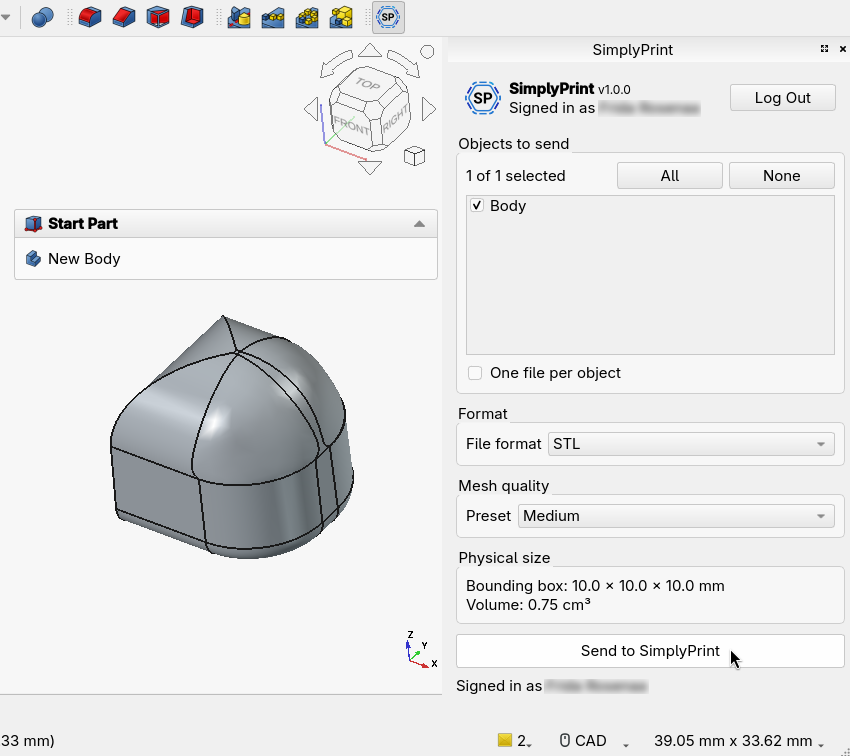
Skicka dina parametriska solider, mesh och sammanställningar direkt från FreeCAD till SimplyPrint för slicing och utskrift
Hämta SimplyPrint.zip Läs hela guiden
SimplyPrint rekommenderas inte av och har ingen anknytning till FreeCAD. Vi använder varumärken och bilder enbart för att visa kompatibilitet med vår plattform. Användning av hårdvara från FreeCAD med SimplyPrint kanske inte sker på det sätt som FreeCAD har avsett. Alla rättigheter tillhör respektive ägare.
SimplyPrint-tillägget för FreeCAD överbryggar klyftan mellan parametrisk CAD och 3D-utskrift. Modellera i FreeCAD och skicka sedan arbetet direkt till skrivaren med ett klick, utan ett separat meshexportsteg eller filflytt mellan program.
Är utskrift av CAD-modeller nytt för dig? Läs hela guiden: så 3D-printar du från FreeCAD.
Tillägget skapar en sammanhangsberoende SimplyPrint-dockningspanel som anpassas efter arbetsbänken. Välj solider i Part eller Part Design, skicka meshobjekt oförändrade från arbetsbänken Mesh eller skicka en hel Assembly som en fil. Det installerar även en särskild SimplyPrint-arbetsbänk med verktygsfält och meny för åtkomst med ett klick överallt. Välj STL, 3MF eller OBJ, välj meshkvalitet, klicka på Skicka till SimplyPrint och SimplyPrint öppnas i webbläsaren med modellen inläst, redo att sliceas, köas eller skrivas ut.
Gå till Tools → Addon Manager i FreeCAD.
Sök efter SimplyPrint i listan och klicka på Install.
Starta om FreeCAD. Dockningspanelen och arbetsbänken SimplyPrint visas.
Ladda ned zip-filen:
Ladda ned SimplyPrint.zipHitta FreeCAD-användarmappen Mod/. Öppna FreeCADs Python-konsol (View → Panels → Python console) och kör App.getUserAppDataDir(). Tillägget ska ligga i undermappen Mod på den visade sökvägen.
Packa upp zip-filen i mappen så att du får Mod/SimplyPrint/.
Starta om FreeCAD.
Dockningspanelen SimplyPrint fästs till höger i FreeCAD-fönstret och finns i alla arbetsbänkar. Klicka på Logga in första gången. En webbläsarflik öppnas, du godkänner begäran och sedan är allt klart för framtida sessioner.
Öppna eller modellera något med solider eller meshobjekt. Panelen visar objekten som hittades, alternativen för solidernas meshkvalitet samt den verkliga begränsningsramen och volymen. Välj format och meshkvalitet, markera objekten som ska skickas och klicka på Skicka till SimplyPrint. Webbläsaren öppnar SimplyPrint med filen inläst, redo att sliceas, köas eller skrivas ut på en eller flera skrivare.
Installera SimplyPrint-tillägget
Öppna Verktyg och sedan Addon Manager i FreeCAD, sök efter SimplyPrint och klicka på Installera. Starta om FreeCAD så visas SimplyPrint-dockningspanelen och arbetsbänken.
Logga in och välj dina objekt
Öppna SimplyPrints dockningspanel, klicka en gång på Logga in för att godkänna webbläsarinloggningen, markera sedan de solider, meshobjekt eller sammanställningar du vill använda och välj STL, 3MF eller OBJ samt meshkvalitet.
Skicka till SimplyPrint och skriv ut
Klicka på Skicka till SimplyPrint så öppnas modellen i webbläsaren, inläst och redo att sliceas, köas eller skrivas ut på valfri ansluten skrivare.
Installera det kostnadsfria SimplyPrint-tillägget från FreeCADs Addon Manager, öppna SimplyPrint-dockningspanelen, välj dina objekt och klicka på Skicka till SimplyPrint. Modellen öppnas i webbläsaren, redo att slicas och skrivas ut, utan manuell STL-export.
Ja. FreeCAD-tillägget och överföringen av modeller till SimplyPrint är kostnadsfria, och med SimplyPrints kostnadsfria abonnemang kan du ansluta en skrivare och skriva ut trådlöst.
Du kan skicka STL, 3MF eller OBJ. 3MF bevarar enheter och fungerar bra för filer med flera objekt, medan STL har bredast kompatibilitet. Du väljer även meshkvalitet innan du skickar.
Ja. SimplyPrint fungerar med alla skrivare som du ansluter, över 140 märken och 600 modeller via OctoPrint, Klipper eller en inbyggd integration.
Ja. När du har skickat modellen från FreeCAD slicar du den i SimplyPrints webbläsarslicer med dina egna inställningar. Sedan kan du skriva ut den direkt, lägga den i kön eller spara den till senare.
Integrationen med SimplyPrint låter appar interagera med dina 3D-skrivare, och dina 3D-skrivare med andra appar. Det ger oändliga möjligheter, och vi är övertygade om att din 3D-skrivare ska kunna fungera som en IOT-enhet tillsammans med alla appar du kan tänka dig!
Det är därför teamet bakom SimplyPrint arbetar för att erbjuda officiella integrationer för de populäraste plattformarna, slicrarna och programmen, samtidigt som våra användare kan skapa egna integrationer med vårt API, eller så att godkända tredjepartsleverantörer kan skapa integrationer som kan användas av alla SimplyPrint-användare, med en "Logga in med SimplyPrint"-metod (med metoden "OAuth2").
Om du är en utvecklare som vill skapa en integration för SimplyPrint kan du läsa vår dokumentation om ämnet.
Om du inte är utvecklare själv men vill se en integration för en specifik applikation, kolla om den redan finns i vår färdplan eller förslagslista, och om inte får du gärna föreslå den!