Sluta låta en elev skriva ut hela spolen
Öppna ett labb med 3D-skrivare för en klass, så skriver några elever gärna ut figurer tills filamentet tar slut. Kvoter ger varje konto en rättvis tilldelning, så varje elev får till exempel 5 utskrifter, 200 g filament eller två timmars utskriftstid per vecka, och gränsen tillämpas automatiskt. Inga manuella listor, inget hederssystem och ingen lärare som behöver vakta maskinerna.
Kvoter, gränser och saldo ingår i abonnemangen School och Enterprise, samma abonnemang som är byggda för klassrum, universitetslabb, bibliotek och makerspaces.
Begränsa utskrifter, filament, utskriftstid eller kostnad
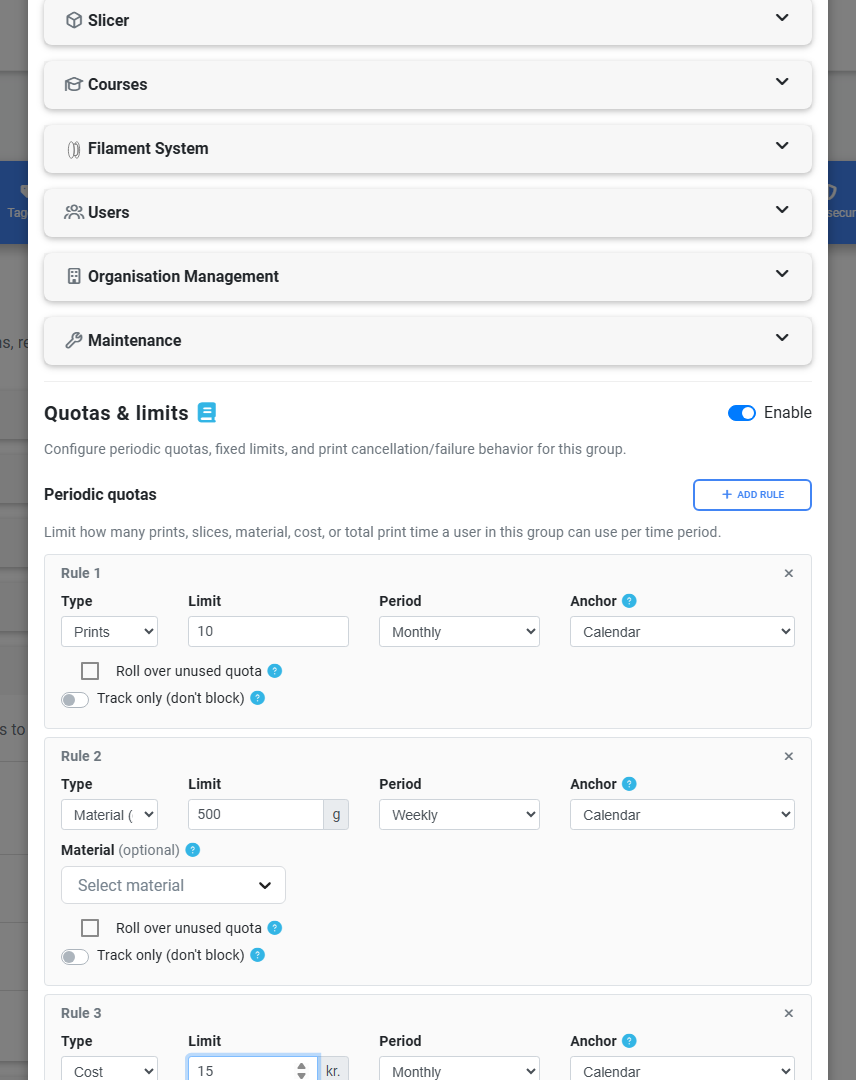
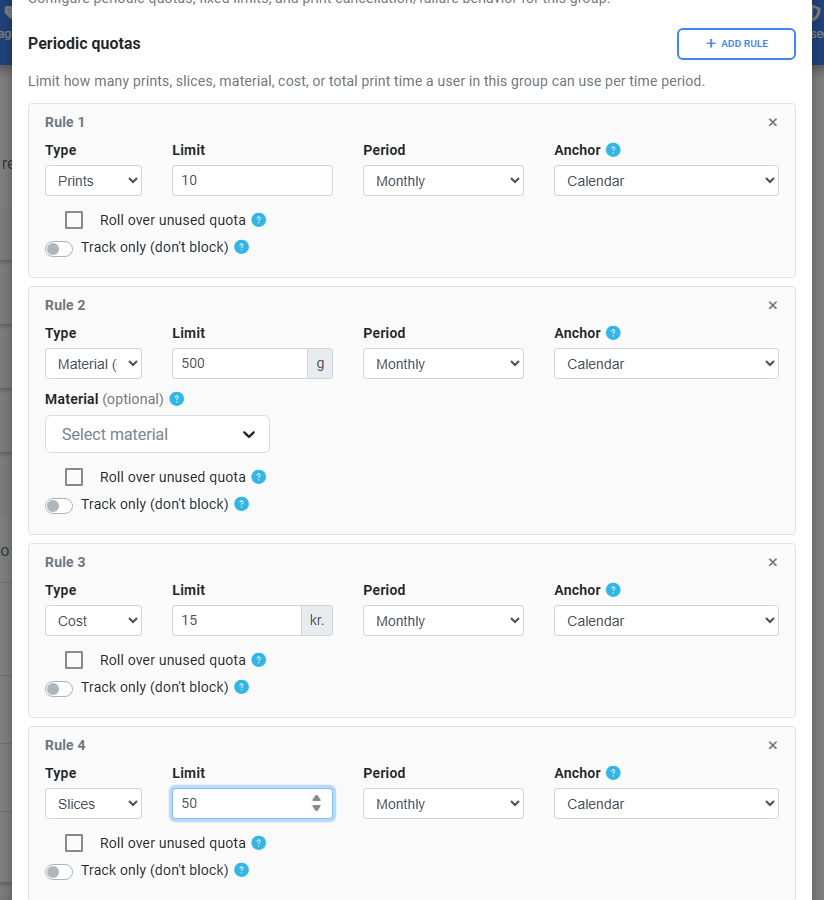
Ange en gräns för det mått som är viktigt för ditt labb. Du kan begränsa antalet utskrifter, gram filament, total utskriftstid, krediter för molnslicing eller kostnaden för utskrifter i kontots valuta, och kombinera flera samtidigt, till exempel 10 utskrifter och 500g per månad. En gräns för material i gram kan till och med begränsas till en enda filamenttyp, så ett dyrt special- eller konstruktionsfilament får en egen striktare gräns.
När någon når en gräns blockeras nästa utskrift med ett tydligt meddelande som visar vilken kvot som tog slut och när den återställs, inga tysta fel, ingen förvirring vid skrivaren.
Olika kvoter för olika grupper
Kvoter knyts till användargrupper, så du avgör vad varje roll får. En klass i första årskursen kan få en liten veckokvot, en avancerad eller specialiserad grupp en större, och lärare kan undantas helt. Varje gruppmedlem ärver automatiskt gruppens policy, så att introducera en ny elevgrupp är bara att lägga till dem i rätt grupp.
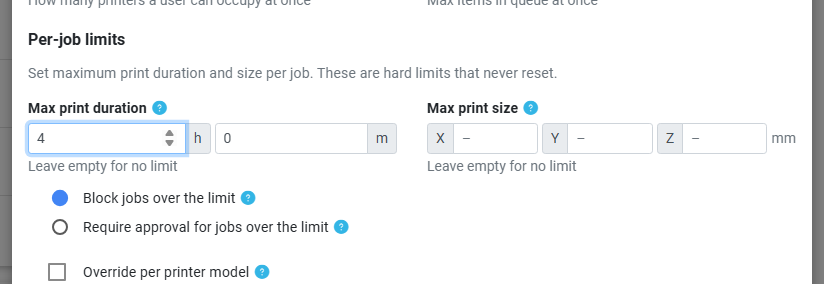
Du kan också sätta hårda gränser per jobb för varje grupp: maximal utskriftstid och maximala utskriftsmått (X/Y/Z), med valfria striktare gränser för vissa skrivarmodeller, så att inget enskilt jobb upptar en skrivare i två dagar.
På School- och Enterprise-konton kan en tilldelning också kopplas till en arbetsgrupp, som en medlem kan ha hur många som helst av. Det täcker det som en enda grupp per person inte kan: robotikklubben får en egen pott på 20 kg som delas mellan medlemmarna, eller så får varje medlem ytterligare 2 kg, utan att skapa en grupp som "Student (robotik)". Du väljer för hela kontot om matchande personliga tilldelningar ska räknas ihop eller om den högsta ska gälla, med valfria gränser per användare ovanpå det.
Återställ varje dag, vecka, månad eller termin
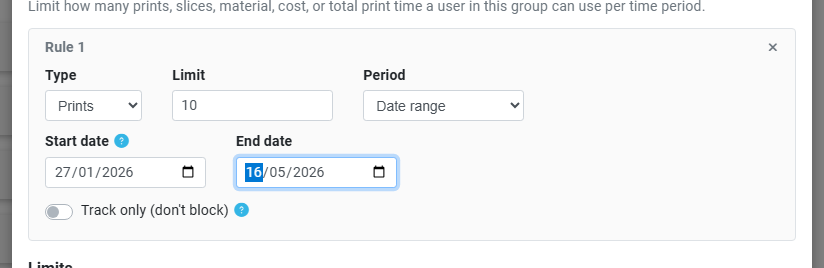
Välj hur ofta varje kvot återställs: dagligen, veckovis, månadsvis, efter ett anpassat antal dagar, under ett fast datumintervall eller per akademisk termin. Terminsalternativet följer de perioder du definierar i skolans inställningar: kvoten återställs när en ny termin börjar och förblir fryst under loven. En utskriftskvot per termin är alltså en inställning, inte en kalenderpåminnelse du måste hantera manuellt.
Du styr också startpunkten: återställ enligt kalendern vid början av varje vecka eller månad, räknat från när en elev först skrev ut, räknat från när eleven gick med eller från ett specifikt datum du väljer. Oanvänd kvot kan valfritt föras över till nästa period, upp till en gräns du anger.
Byggd kring läsåret
Definiera dina terminer en gång under Skolinställningar, namnge varje termin och dess start- och slutdatum, så används de överallt av återställningsperioden för terminen. Alternativet visas automatiskt för skolor som använder terminer. Bibliotek och makerspaces, som inte gör det, ser det helt enkelt inte, så de alternativ du får passar alltid hur din institution faktiskt fungerar.
I början av en ny termin kan du också nollställa användningen för alla valda användare med ett klick på användarsidan, en nystart för hela klassen utan att redigera konton ett i taget.
Ge varje användare ett förbetalt utskriftssaldo
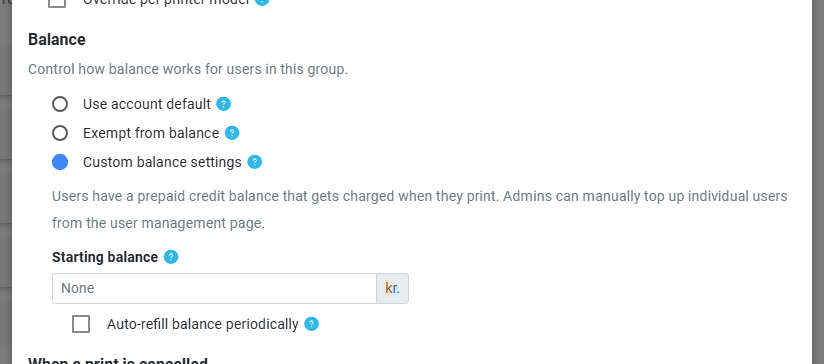
Utöver kvoter kan du ha ett förbetalt saldo: varje användare får ett kreditsaldo och varje utskrift drar av kostnaden. Ange startsaldo, fyll på automatiskt enligt ett schema, med ett fast belopp eller upp till ett målbelopp med valfritt tak, och välj om ett tomt saldo ska blockera utskrift eller bara loggas.
Det andra läget är viktigt för makerspaces och labb som debiterar användning: i spårningsläge blockeras aldrig en utskrift av saldot, kostnaden registreras bara så att du kan rapportera eller debitera den senare via API och webhooks, samma mönster som används av verktyg för utskriftshantering som PaperCut. I tvingande läge stoppar ett tomt saldo nästa utskrift tills det fylls på. Se guiden om kvoter och gränser för hela genomgången.
Redo att sätta rättvisa gränser i ditt labb?
Ange en kvot per grupp, ge varje student ett saldo och låt gränserna sköta sig själva.
Starta din kostnadsfria provperiodElever kan begära mer, lärare godkänner med ett klick
Ett hårt tak som kräver att en lärare loggar in i inställningarna varje gång skapar sin egen friktion. När en elev når sin gräns kan SimplyPrint visa knappen Begär mer direkt där utskriften blockerades. Begäran hamnar i lärarens inkorg för kvotbegäranden på skolans instrumentpanel, där du godkänner eller nekar den direkt på plats: justera mängden, lägg till en anteckning och meddela eleven om du vill.
Du avgör per grupp om elever alls kan begära mer och vem som får e-post när en begäran kommer in (ingen, alla lärare eller specifika administratörer). Lärare kan också fylla på eller återställa en enskild persons kvot och saldo direkt från användarsidan.

Rättvist när en utskrift avbryts eller misslyckas
En kvot som debiterar en elev för en utskrift som misslyckas halvvägs är inte rättvis, och det kommer de att säga. Du styr exakt hur avbrutna och misslyckade utskrifter räknas: debitera hela beloppet, debitera inget eller debitera proportionellt efter hur långt utskriften hann, med ett valfritt tidsfönster så att en snabb avbrytning under de första minuterna inte kostar något. Filament kan ställas in att alltid räknas, det extruderades oavsett, medan själva utskriften inte gör det. Rimliga standardinställningar finns redan, så det är rättvist direkt från start.
Alltid synlig användning för elever och personal
Varje användare ser sin egen kvot och sitt saldo som förloppsstaplar i toppfältet och på sin kontosida, med en nedräkning till nästa återställning och en fullständig transaktionshistorik för saldot. En varning visas när användaren närmar sig en gräns, så att det aldrig kommer som en överraskning att något tar slut. Personal med rätt behörighet ser varje användares återstående tilldelning direkt intill namnet i kön, så en lärare som granskar utskrifter ser med ett ögonkast vem som har utrymme kvar.
Fungerar med resten av skolans konfiguration
Kvoter är ena halvan av att driva ett delat labb. De här funktionerna hanterar den andra halvan: att granska vad som skrivs ut, organisera användare och rapportera användning.
Plantillgänglighet
Kvoter, gränser och förbetalt saldo är en funktion som ingår i abonnemangen School och Enterprise. Abonnemangen Free, Basic, Pro och Print Farm saknar användningsgränser, eftersom de är byggda för enskilda skapare och produktionsprintfarmer snarare än delade labb med flera användare.
| Funktion / gräns | Gratis | Grundläggande | Pro | Skrivarfarm | Enterprise | Skola | Cloud Slicer | Filament Manager |
|---|---|---|---|---|---|---|---|---|
|
Kvoter, gränser och saldo
Kvoter per grupp (utskrifter, filament, tid, kostnad, slicningar), gränser för jobbstorlek och jobblängd, förbetalt saldo med automatisk påfyllning och arbetsflöde för att begära mer. School och Enterprise.
|
||||||||
|
Lärar- och elevöversikt
Klassrumsdashboarden som visar lärarens inkorg för kvotförfrågningar tillsammans med väntande godkännanden. School-plan.
|
||||||||
|
Kögodkännande
Granska och godkänn utskrifter innan de körs, det naturliga komplementet till kvoter i klassrummet. School och Enterprise.
|
Vill du veta mer om våra planer?
Visa fullständig pris- och funktionsjämförelse