-
1 Подготовка BIGTREETECH Pad
-
2 Настройка Fluidd
Настройте SimplyPrint на BIGTREETECH Pad
В этом кратком руководстве вы найдёте IP-адрес BIGTREETECH Pad, а затем перейдёте прямо в Fluidd, чтобы завершить настройку SimplyPrint.
В этом руководстве мы рассмотрим:
- Найдите IP-адрес BIGTREETECH Pad
- Откройте веб-интерфейс Fluidd
1. Найдите IP-адрес BIGTREETECH Pad
- На сенсорном экране Pad перейдите в «More» → «Network».
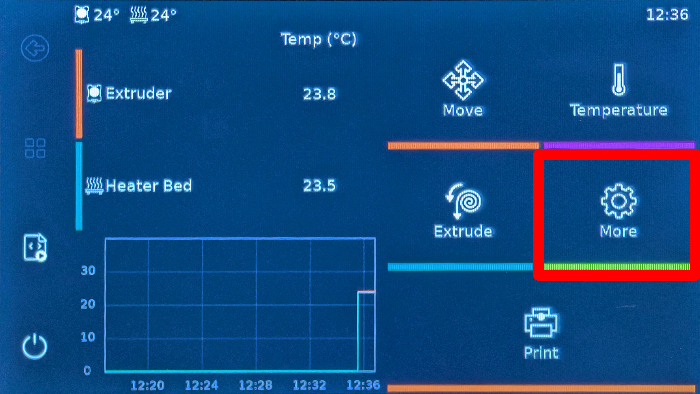
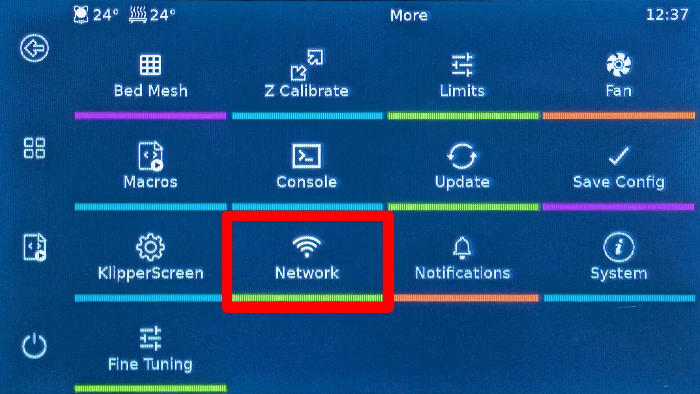
- Подключите BIGTREETECH Pad к сети Wi‑Fi или проводной сети, если это ещё не сделано.
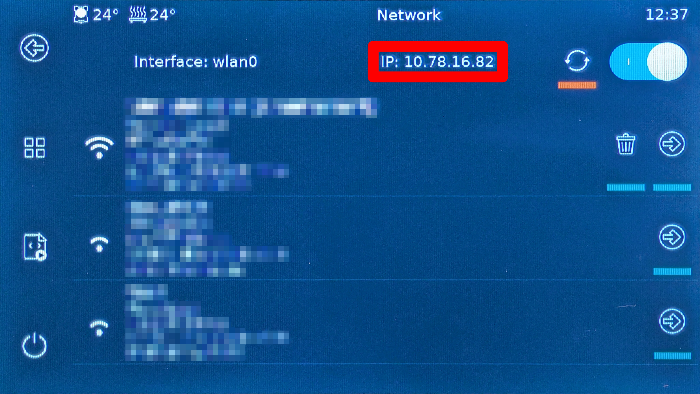
- После подключения запишите IP-адрес, показанный на странице Network (в правом верхнем углу). Например,
192.168.1.42.
Совет
Убедитесь, что устройство, с которого вы открываете Fluidd, находится в той же локальной сети, что и Pad, иначе страница не загрузится.
2. Откройте веб-интерфейс Fluidd
В браузере на компьютере или телефоне перейдите по адресу http://[IP_ADDRESS] (замените на IP-адрес, который вы только что записали).
Это открывает веб-интерфейс Fluidd, размещённый на вашем BIGTREETECH Pad.
Теперь переходите к следующему шагу, где вы узнаете, как включить SimplyPrint в Fluidd, добавив необходимый раздел [simplyprint] в файл moonraker.conf.
Нужна помощь?




Тысячи людей проходят эту настройку каждую неделю. Внимательно следуйте каждому шагу: большинство проблем возникает из-за пропуска шагов.
Готово! Всё готово
Теперь вы готовы подключить принтер и начать использовать SimplyPrint.
Создайте бесплатный аккаунтЧто работает с этим способом подключения
Какие функции SimplyPrint работают при таком подключении. Некоторые зависят от модели принтера, на странице совместимости каждого принтера есть своя таблица.
| Функция | Klipper (Moonraker) |
|---|---|
| Мониторинг | |
| Текущий статус и ход выполнения | Да |
| Веб-камера | Да 1 |
| Определение сбоев печати ИИ | Да 1 |
| Осталось времени | Зависит 2 |
| Прогресс слоя | Зависит 2 |
| Температуры | Да |
| Печать | |
| Начало печати | Да |
| Пауза, продолжение и отмена | Да |
| Пропуск объектов | Да |
| Файлы | |
| Печать нарезанных файлов 3MF | Зависит 2 |
| Управление принтером | |
| Изменить температуры | Да |
| Перемещение с помощью органов управления | Да |
| Хоуминг | Да |
| Подача и ретракт | Да |
| Изменить скорость печати | Да |
| Скорость вентилятора | Да |
| Микроподстройка | Да |
| Отправить G-code | Да |
| Калибровка | |
| Сменить филамент | Да |
| Выравнивание стола | Да |
| Калибровка Z-Offset | Да |
| Автоматизация | |
| AutoPrint Pro | Да |
| Скачивать файл до начала печати | Нет 3 |
Klipper (Moonraker)
Мониторинг
- Текущий статус и ход выполнения Да
- Веб-камера Да 1
- Определение сбоев печати ИИ Да 1
- Осталось времени Зависит 2
- Прогресс слоя Зависит 2
- Температуры Да
Печать
- Начало печати Да
- Пауза, продолжение и отмена Да
- Пропуск объектов Да
Файлы
- Печать нарезанных файлов 3MF Зависит 2
Управление принтером
- Изменить температуры Да
- Перемещение с помощью органов управления Да
- Хоуминг Да
- Подача и ретракт Да
- Изменить скорость печати Да
- Скорость вентилятора Да
- Микроподстройка Да
- Отправить G-code Да
Калибровка
- Сменить филамент Да
- Выравнивание стола Да
- Калибровка Z-Offset Да
Автоматизация
- AutoPrint Pro Да
- Скачивать файл до начала печати Нет 3
Работает Зависит Не поддерживается
- Требуется камера
- Зависит от модели принтера
- В SimplyPrint это пока не поддерживается через это подключение.