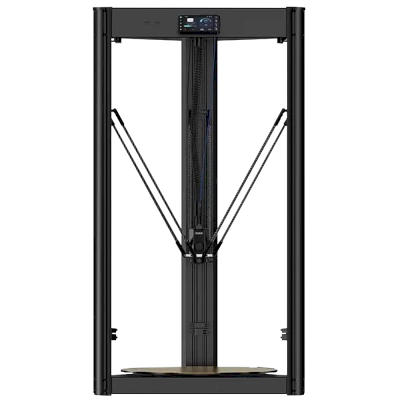
-
1 Подготовьте принтер
-
2 Включить SimplyPrint
Обратите внимание: этот процесс настройки включает технический этап
Вам понадобится нечто под названием «SSH», чтобы выполнить несколько команд.
Мы понимаем, нам бы тоже хотелось пропустить этот шаг. Но ваше устройство не даёт более простого варианта. Хорошая новость: всё сводится к копированию и вставке. Если вы умеете следовать инструкциям, у вас всё получится.
Производитель вашего принтера не предоставляет более простого способа подключения для платформ вроде SimplyPrint. SSH - это способ, которым мы обходим это ограничение, чтобы дать вам нужные функции.
Вы выполните несколько команд, которые мы предоставим, в основном просто копирование и вставка. Программирование не требуется.
Впервые пользуетесь SSH? Не проблема!
SSH: что это и как им пользоватьсяМы дадим вам точные команды для выполнения.
Некоторые принтеры FLSUN T1 и S1 поставляются с устаревшими SSL-сертификатами, из-за чего SimplyPrint может не подключиться к ним корректно. Чтобы это исправить, достаточно выполнить одну команду на принтере через SSH.
Подключитесь к принтеру через SSH
Да, это та самая раздражающая техническая часть. Нам жаль, мы перепробовали всё, чтобы этого избежать, но ваше устройство просто не даёт другого варианта.
Но вот в чём фишка: это проще, чем кажется. Вам нужно будет просто скопировать и вставить несколько команд. Вот и всё. Выберите ниже тип своего компьютера и следуйте шагам — мы проведём вас через каждое нажатие.
192.168.1.42). Не указывайте http://, слэши или номер порта.
Windows 10 / 11
- Нажмите Win + X и выберите «Терминал» или «PowerShell»
-
Введите команду SSH (замените плейсхолдеры):
Пример:
ssh username@ip-addressssh [email protected] -
Если появится вопрос «Are you sure you want to continue connecting?», введите
yesи нажмите Enter -
Введите пароль, когда будет предложено
Пароль не будет отображаться при вводе — это нормально! Просто введите его и нажмите Enter.
macOS
- Нажмите Cmd + Space, чтобы открыть Spotlight, введите «Терминал» и нажмите Enter
-
Введите команду SSH (замените плейсхолдеры):
Пример:
ssh username@ip-addressssh [email protected] -
Если появится вопрос «Are you sure you want to continue connecting?», введите
yesи нажмите Enter -
Введите пароль, когда будет предложено
Пароль не будет отображаться при вводе — это нормально! Просто введите его и нажмите Enter.
Linux
- Откройте терминал (обычно Ctrl + Alt + T, или найдите его в меню приложений)
-
Введите команду SSH (замените плейсхолдеры):
Пример:
ssh username@ip-addressssh [email protected] -
Если появится вопрос «Are you sure you want to continue connecting?», введите
yesи нажмите Enter -
Введите пароль, когда будет предложено
Пароль не будет отображаться при вводе — это нормально! Просто введите его и нажмите Enter.
Chromebook
-
Включите Linux (пропустите, если уже сделано):
- Откройте Настройки
- Перейдите в Advanced → Developers
- Включите «Среда разработки Linux»
- Следуйте мастеру настройки (займёт несколько минут)
- Откройте приложение «Терминал» из панели запуска приложений
-
Введите команду SSH (замените плейсхолдеры):
Пример:
ssh username@ip-addressssh [email protected] -
Если появится вопрос «Are you sure you want to continue connecting?», введите
yesи нажмите Enter -
Введите пароль, когда будет предложено
Пароль не будет отображаться при вводе — это нормально! Просто введите его и нажмите Enter.
Частые проблемы
- «Connection refused» — убедитесь, что вы в той же сети и IP-адрес указан правильно.
- «Permission denied» — ещё раз проверьте имя пользователя и пароль.
-
«Host key verification failed» — устройство было сброшено или переустановлено. Удалите старый ключ с помощью:
ssh-keygen -R <ip-address>
Используете планшет или телефон?
Хотя приложения SSH доступны для Android и iOS, мы рекомендуем использовать компьютер для SSH-подключений. Полноценная клавиатура и экран значительно упрощают ввод команд.
- Найдите IP-адрес принтера (обычно отображается на экране принтера).
- Откройте терминал:
- Windows → командная строка
- Mac → Terminal
- Введите следующую команду, заменив
[ip-address]на IP-адрес принтера:
ssh pi@[ip-address]
Пример:
ssh [email protected]
- Когда будет предложено ввести пароль, введите:
1
(да, пароль по умолчанию - просто «1»)
(при вводе он не отображается, просто нажмите ENTER)
Запустите исправление обновления сертификата
После подключения к принтеру вставьте эту команду одной строкой и нажмите ENTER:
wget -qO- https://download.simplyprint.io/flsun/flsun-ssl.sh | sudo bash
Это небольшой скрипт, созданный нами для обновления сертификатов, чтобы ваш принтер мог подключаться к нашим серверам.
Проверьте успешное выполнение
Если при выполнении команды не появилось ошибок, обновление прошло успешно.
Перейдите к следующему шагу, чтобы включить SimplyPrint в веб-панели принтера (Mainsail/Fluidd).




Тысячи людей проходят эту настройку каждую неделю. Внимательно следуйте каждому шагу: большинство проблем возникает из-за пропуска шагов.
Готово! Всё готово
Теперь вы готовы подключить принтер и начать использовать SimplyPrint.
Создайте бесплатный аккаунт