
-
1 Подготовка Nebula Smart Kit
-
2 Настроить
Перед началом: модифицированная прошивка
Для работы Creality Nebula Smart Kit с SimplyPrint требуется пользовательская прошивка.
Понимаем, это звучит технически, и настройка действительно одна из более сложных, но мы постарались сделать её максимально простой.
Некоторые производители принтеров не предоставляют платформам вроде SimplyPrint простого способа связи со своими принтерами. Сообщество разработало альтернативную прошивку, открывающую эти возможности.
Да! Прошивка разрабатывается активными сообществами, обычно её можно удалить, и она сохраняет основную функциональность принтера. При необходимости обычно можно откатиться или сделать сброс до заводских настроек.
Примечание о гарантии
Некоторые производители могут считать кастомную прошивку изменением, влияющим на гарантию. Риск невелик: на сегодняшний день нам не известен ни один случай, когда пользователь SimplyPrint повредил принтер или получил отказ в гарантийном ремонте из-за этой настройки.
Тем не менее, продолжать или нет - решать только вам.
Примерное время: 15-30 минут
Мы проведём вас через каждый шаг.
Вам также понадобится SSH
Для этой настройки требуется SSH, способ отправлять текстовые команды на принтер с компьютера. Мы понимаем, что это звучит технически, и хотели бы этого избежать, но конструкция принтера не оставляет нам другого выбора.
Хорошая новость: всё проще, чем кажется. Нужно лишь скопировать и вставить несколько предоставленных нами команд, программирование не требуется.
Настройте Klipper и SimplyPrint на Creality Nebula Smart Kit
В этом руководстве мы рассмотрим:
- Скачайте и установите прошивку с root-доступом
- Найдите IP-адрес Nebula
- Подключитесь через SSH и запустите установщик
- Установите Klipper, Moonraker и SimplyPrint
- Включите настройки камеры
- Откройте веб-интерфейс
1. Скачайте и установите прошивку с root-доступом
- Скачайте последний файл
NEBULA_ota_img_V6.*.imgиз последнего релиза на GitHub. - Перенесите файл
.imgна USB-накопитель, поставляемый с Nebula. - Вставьте USB-накопитель в Nebula.
- На экране Nebula нажмите кнопку «Upgrade», когда появится всплывающее окно обновления прошивки.
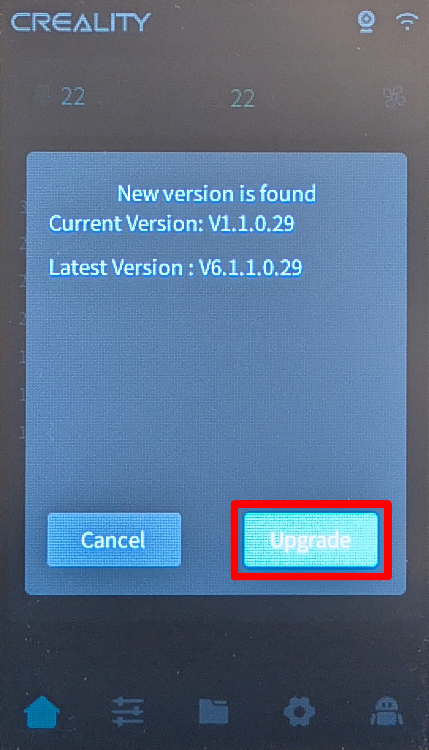
- Дождитесь завершения установки. По завершении Nebula автоматически перезагрузится.
2. Найдите IP-адрес Nebula
- На сенсорном экране перейдите в «Settings» → «Network».
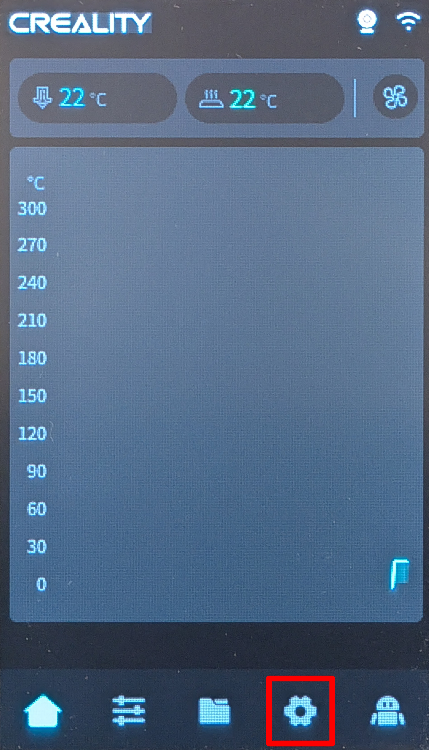
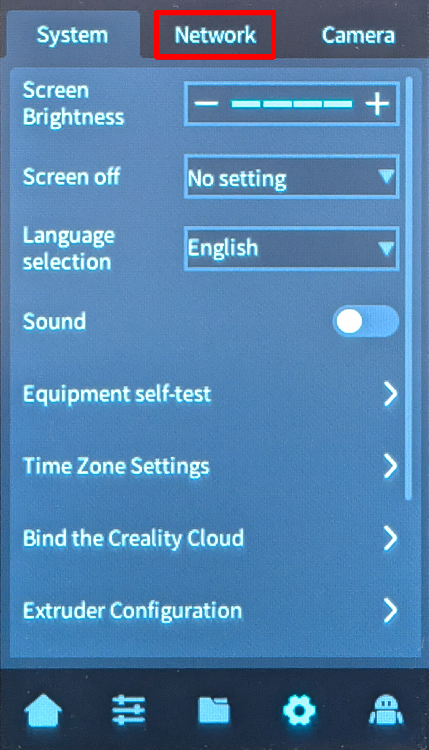
- Запишите IP-адрес, показанный на экране сети (например,
192.168.0.42).
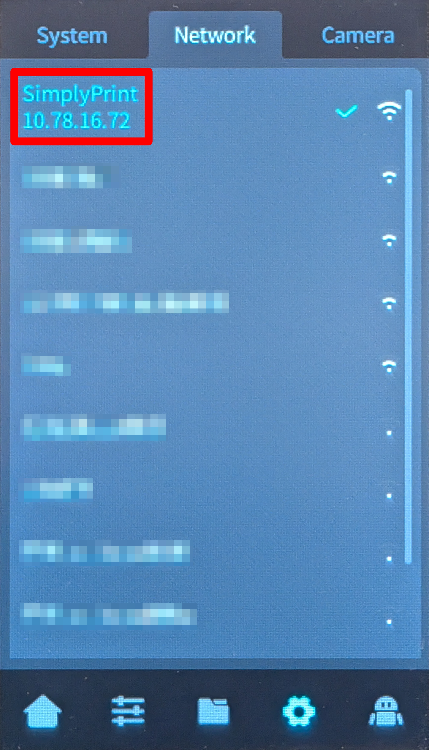
3. Подключитесь через SSH и запустите установщик
Да, это та самая раздражающая техническая часть. Нам жаль, мы перепробовали всё, чтобы этого избежать, но ваше устройство просто не даёт другого варианта.
Но вот в чём фишка: это проще, чем кажется. Вам нужно будет просто скопировать и вставить несколько команд. Вот и всё. Выберите ниже тип своего компьютера и следуйте шагам — мы проведём вас через каждое нажатие.
192.168.1.42). Не указывайте http://, слэши или номер порта.
Windows 10 / 11
- Нажмите Win + X и выберите «Терминал» или «PowerShell»
-
Введите команду SSH (замените плейсхолдеры):
Пример:
ssh username@ip-addressssh [email protected] -
Если появится вопрос «Are you sure you want to continue connecting?», введите
yesи нажмите Enter -
Введите пароль, когда будет предложено
Пароль не будет отображаться при вводе — это нормально! Просто введите его и нажмите Enter.
macOS
- Нажмите Cmd + Space, чтобы открыть Spotlight, введите «Терминал» и нажмите Enter
-
Введите команду SSH (замените плейсхолдеры):
Пример:
ssh username@ip-addressssh [email protected] -
Если появится вопрос «Are you sure you want to continue connecting?», введите
yesи нажмите Enter -
Введите пароль, когда будет предложено
Пароль не будет отображаться при вводе — это нормально! Просто введите его и нажмите Enter.
Linux
- Откройте терминал (обычно Ctrl + Alt + T, или найдите его в меню приложений)
-
Введите команду SSH (замените плейсхолдеры):
Пример:
ssh username@ip-addressssh [email protected] -
Если появится вопрос «Are you sure you want to continue connecting?», введите
yesи нажмите Enter -
Введите пароль, когда будет предложено
Пароль не будет отображаться при вводе — это нормально! Просто введите его и нажмите Enter.
Chromebook
-
Включите Linux (пропустите, если уже сделано):
- Откройте Настройки
- Перейдите в Advanced → Developers
- Включите «Среда разработки Linux»
- Следуйте мастеру настройки (займёт несколько минут)
- Откройте приложение «Терминал» из панели запуска приложений
-
Введите команду SSH (замените плейсхолдеры):
Пример:
ssh username@ip-addressssh [email protected] -
Если появится вопрос «Are you sure you want to continue connecting?», введите
yesи нажмите Enter -
Введите пароль, когда будет предложено
Пароль не будет отображаться при вводе — это нормально! Просто введите его и нажмите Enter.
Частые проблемы
- «Connection refused» — убедитесь, что вы в той же сети и IP-адрес указан правильно.
- «Permission denied» — ещё раз проверьте имя пользователя и пароль.
-
«Host key verification failed» — устройство было сброшено или переустановлено. Удалите старый ключ с помощью:
ssh-keygen -R <ip-address>
Используете планшет или телефон?
Хотя приложения SSH доступны для Android и iOS, мы рекомендуем использовать компьютер для SSH-подключений. Полноценная клавиатура и экран значительно упрощают ввод команд.
- Откройте терминал или SSH-клиент на компьютере.
- Подключитесь к Nebula по SSH, используя записанный IP-адрес:
ssh root@[IP_ADDRESS]
Например: ssh [email protected]
- Когда будет предложено ввести пароль, введите:
creality- не удивляйтесь, что пароль не отображается при вводе, это нормально - После подключения запустите Creality Helper Script:
./installer.sh
4. Установите Klipper, Moonraker и SimplyPrint
- Когда появится меню скрипта, выберите «1) [Install] Menu».
- Установите следующие компоненты по порядку:
- 1) Moonraker и Nginx
- 2) Fluidd (порт 4408) или 3) Mainsail (порт 4409) - выберите предпочитаемый интерфейс (не знаете, что выбрать? Рекомендуем Mainsail)
- 5) Klipper Gcode Shell Command
- 10) Управление настройками камеры Nebula
- 11) Поддержка USB-камеры
- 17) SimplyPrint
- Дожидайтесь завершения каждой установки, прежде чем переходить к следующей.
5. Включите настройки камеры
- Вернитесь в главное меню Creality Helper Script.
- Перейдите в «5) [Tools] Menu».
- Выберите «3) Enable camera settings in Moonraker».
6. Откройте веб-интерфейс
- Откройте веб-браузер на компьютере.
- Перейдите по адресу
http://[YOUR_IP]:[PORT], где:
[YOUR_IP]- это IP-адрес, который вы записали ранее[PORT]- это4408для Fluidd или4409для Mainsail
- Например:
http://192.168.0.42:4409
И это всё! Теперь на вашем Nebula Smart Kit работает Klipper с SimplyPrint.
Опция сброса до заводских настроек
Если нужно выполнить сброс до заводских настроек, можно добавить пустой файл с именем factory_reset (без расширения) на USB-накопитель, затем выключить Nebula, вставить USB-накопитель и снова включить устройство. Внимание: это приведёт к безвозвратному удалению всего пользовательского ПО и пользовательских настроек. Сохранятся только настройки Wi-Fi, идентификатор принтера и основные системные файлы. Подробнее см. в репозитории на GitHub.




Тысячи людей проходят эту настройку каждую неделю. Внимательно следуйте каждому шагу: большинство проблем возникает из-за пропуска шагов.
Готово! Всё готово
Теперь вы готовы подключить принтер и начать использовать SimplyPrint.
Создайте бесплатный аккаунт