
Sobre esta integração
O SimplyPrint não é endossado por FreeCAD nem afiliado a essa marca. Usamos marcas registradas e imagens apenas para indicar compatibilidade com nossa plataforma. O uso de hardware da FreeCAD com o SimplyPrint pode não ser o pretendido pela FreeCAD. Todos os direitos pertencem aos respectivos proprietários.
Imprima em 3D direto do FreeCAD: faça a tesselação, fatie e imprima com um clique
O complemento do SimplyPrint para FreeCAD conecta o CAD paramétrico à impressão 3D. Modele no FreeCAD e envie seu trabalho diretamente à impressora com um clique, sem uma etapa separada de exportação da malha nem troca de arquivos entre programas.
Novo na impressão de modelos CAD? Leia o guia completo: como imprimir em 3D pelo FreeCAD.
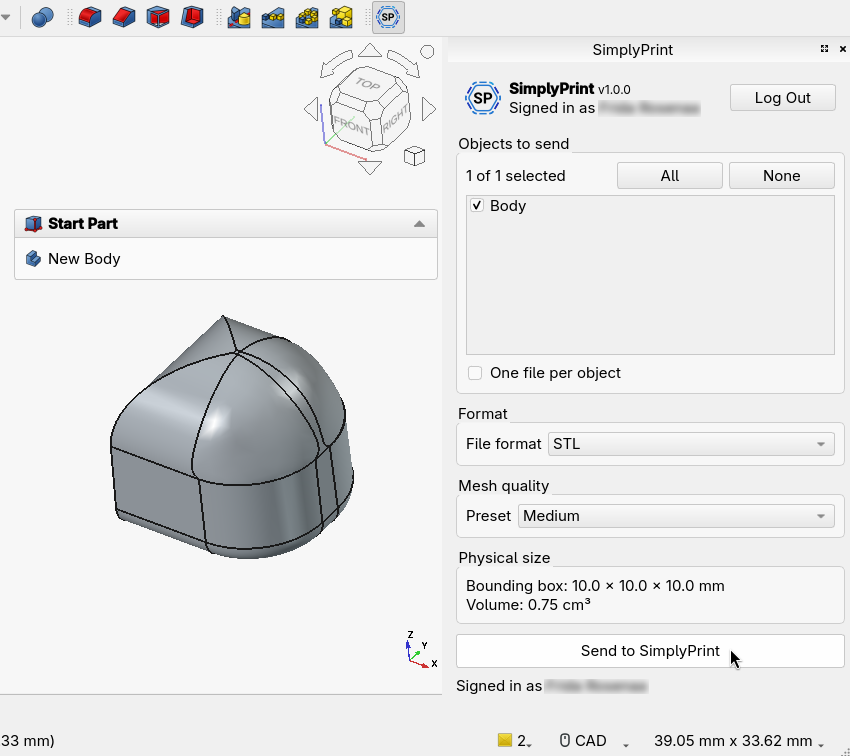
O complemento adiciona um painel acoplável contextual do SimplyPrint, que se adapta à bancada atual. Selecione sólidos em Part ou Part Design, envie malhas sem alterações pela bancada Mesh ou envie uma Assembly inteira como um único arquivo. Ele também instala uma bancada dedicada do SimplyPrint, com barra de ferramentas e menu para acesso com um clique de qualquer lugar. Selecione STL, 3MF ou OBJ, escolha a qualidade da malha, clique em Enviar ao SimplyPrint e o SimplyPrint abrirá no navegador com o modelo carregado, pronto para fatiar, adicionar à fila ou imprimir.
Como instalar
Opção 1: gerenciador de complementos do FreeCAD (recomendado)
No FreeCAD, acesse Ferramentas → Gerenciador de complementos.
Procure SimplyPrint na lista e clique em Instalar.
Reinicie o FreeCAD. O painel acoplável e a bancada do SimplyPrint aparecerão.
Opção 2: instalação manual por zip (Windows, macOS, Linux)
-
Baixe o zip:
Baixar SimplyPrint.zip Localize a pasta
Mod/do seu usuário do FreeCAD. Abra o console Python do FreeCAD em Exibir → Painéis → Console Python e executeApp.getUserAppDataDir(). O complemento deve ficar na subpastaModdesse caminho.Extraia o zip nessa pasta para obter
Mod/SimplyPrint/.Reinicie o FreeCAD.
Primeiros passos
O painel acoplável do SimplyPrint fica à direita da janela do FreeCAD e está disponível em todas as bancadas. Clique em Entrar na primeira vez. Uma guia do navegador será aberta para você aprovar a solicitação, e tudo ficará pronto para as próximas sessões.
Abra ou modele algo com sólidos ou malhas. O painel mostra os objetos encontrados, as opções de qualidade de malha para sólidos e a caixa delimitadora e o volume reais. Escolha o formato e a qualidade da malha, marque os objetos que deseja enviar e clique em Enviar ao SimplyPrint. O navegador abrirá o SimplyPrint com o arquivo carregado, pronto para fatiar, adicionar à fila ou imprimir em uma ou mais impressoras.
- Exportar STL, 3MF ou OBJ diretamente do FreeCAD para o SimplyPrint
- Qualidade de malha ajustável: predefinições Baixa / Média / Alta ou ajuste preciso do desvio da superfície (mm) e do desvio angular (°)
- Visualização dos limites físicos (mm) e do volume (cm³), detecte erros de unidade ou escala antes do upload
- Painel contextual: funciona nas bancadas Part, Part Design, Mesh e Assembly
- Vários objetos ou um arquivo por objeto, com uploads em partes para montagens grandes
- Funciona no Windows, macOS e Linux (nativo e flatpak)
Como usar o FreeCAD com o SimplyPrint
Instalar o complemento do SimplyPrint
No FreeCAD, abra Ferramentas e depois Gerenciador de complementos, procure SimplyPrint e clique em Instalar. Reinicie o FreeCAD para exibir o painel acoplável e a bancada de trabalho do SimplyPrint.
Entrar e escolher seus objetos
Abra o painel acoplável do SimplyPrint, clique uma vez em Log In para aprovar o login pelo navegador, marque os sólidos, as malhas ou montagens desejados e escolha STL, 3MF ou OBJ e a qualidade da malha.
Enviar ao SimplyPrint e imprimir
Clique em Enviar ao SimplyPrint. O modelo será aberto no navegador, carregado e pronto para fatiar, adicionar à fila ou imprimir em qualquer impressora conectada.
Perguntas frequentes
Como imprimir em 3D pelo FreeCAD?
Instale o complemento gratuito do SimplyPrint pelo Gerenciador de complementos do FreeCAD, abra o painel acoplável do SimplyPrint, selecione seus objetos e clique em Enviar ao SimplyPrint. O modelo é aberto no navegador, pronto para fatiar e imprimir, sem precisar exportar um STL manualmente.
O complemento do SimplyPrint para FreeCAD é grátis?
Sim. O complemento do FreeCAD e o envio de modelos ao SimplyPrint são gratuitos, e o plano gratuito do SimplyPrint permite conectar uma impressora e imprimir sem fio.
Quais formatos de arquivo posso exportar do FreeCAD?
Você pode enviar STL, 3MF ou OBJ. O 3MF preserva as unidades e funciona bem com arquivos que contêm vários objetos, enquanto o STL oferece a maior compatibilidade. Você também escolhe a qualidade da malha antes do envio.
Funciona com qualquer impressora 3D?
Sim. O SimplyPrint funciona com qualquer impressora conectada a ele, com mais de 140 marcas e 600 modelos via OctoPrint, Klipper ou uma integração nativa.
Ainda fatio o modelo por conta própria?
Sim. Após enviar pelo FreeCAD, você fatia o modelo no slicer do SimplyPrint no navegador com suas próprias configurações. Depois, pode imprimir agora, adicionar à fila ou salvar para mais tarde.
Sobre as integrações do SimplyPrint
A integração com SimplyPrint permite que aplicativos interajam com suas impressoras 3D, e que suas impressoras 3D interajam com outros aplicativos. Isso permite possibilidades infinitas, e acreditamos que sua impressora 3D deve funcionar como um dispositivo IOT, em conjunto com todos os aplicativos que você imaginar!
Por isso, a equipe por trás do SimplyPrint trabalha para oferecer integrações oficiais às plataformas, slicers e aplicativos mais populares, além de permitir que nossos usuários criem integrações personalizadas usando nossa API, ou que fornecedores terceirizados aprovados criem integrações para todos os usuários do SimplyPrint, usando um método "Entrar com SimplyPrint" (usando o método "OAuth2").
Se você é desenvolvedor interessado em criar uma integração para SimplyPrint, leia nossa documentação sobre o assunto.
Se você não é desenvolvedor mas gostaria de ver uma integração para um aplicativo específico, verifique se ela já está no nosso roteiro de desenvolvimento ou na lista de sugestões e, se não estiver, fique à vontade para sugerir!