
-
1 Przygotowanie Nebula Smart Kit
-
2 Skonfiguruj
Przed rozpoczęciem: niestandardowy firmware
Drukarka Creality Nebula Smart Kit wymaga niestandardowego oprogramowania układowego do działania z SimplyPrint.
Wiadomo, że brzmi technicznie i jest to jedna z bardziej złożonych konfiguracji, ale dołożono starań, aby była jak najprostsza.
Niektórzy producenci drukarek nie zapewniają łatwego sposobu komunikacji platform takich jak SimplyPrint z ich drukarkami. Społeczność opracowała alternatywny firmware, który odblokowuje te możliwości.
Tak! Firmware jest rozwijany przez aktywne społeczności, zwykle można go usunąć, a podstawowa funkcjonalność drukarki zostaje zachowana. Zazwyczaj można też cofnąć zmiany lub przywrócić ustawienia fabryczne w razie potrzeby.
Uwaga o gwarancji
Niektórzy producenci mogą uznać niestandardowe oprogramowanie układowe za modyfikację gwarancji. Ryzyko jest niskie, dotąd nie odnotowano ani jednego znanego przypadku uszkodzenia drukarki przez użytkownika SimplyPrint lub odmowy naprawy gwarancyjnej z powodu tej konfiguracji.
Mimo to ostateczna decyzja o kontynuacji należy do użytkownika.
Szacowany czas: 15-30 minut
Pokażemy, co zrobić na każdym kroku.
SSH będzie również potrzebny
Ta konfiguracja wymaga SSH, czyli sposobu wysyłania poleceń tekstowych z komputera do drukarki. Wiemy, że brzmi to technicznie, i szkoda, że nie da się tego uniknąć, ale niestety konstrukcja drukarki nie pozostawia innej opcji.
Dobra wiadomość: to prostsze, niż się wydaje. Wystarczy skopiować i wkleić kilka udostępnionych poleceń, bez programowania.
Skonfiguruj Klipper i SimplyPrint na Creality Nebula Smart Kit
W tym poradniku omówimy:
- Pobierz i zainstaluj firmware z dostępem root
- Znajdź adres IP urządzenia Nebula
- Połącz się przez SSH i uruchom instalator
- Zainstaluj Klipper, Moonraker i SimplyPrint
- Włącz ustawienia kamery
- Otwórz interfejs webowy
1. Pobierz i zainstaluj firmware z dostępem root
- Pobierz najnowszy plik
NEBULA_ota_img_V6.*.imgz najnowszego wydania na GitHubie. - Przenieś plik
.imgna pamięć USB dołączoną do urządzenia Nebula. - Włóż pamięć USB do urządzenia Nebula.
- Gdy pojawi się okienko aktualizacji firmware, naciśnij na ekranie urządzenia Nebula przycisk „Upgrade”.
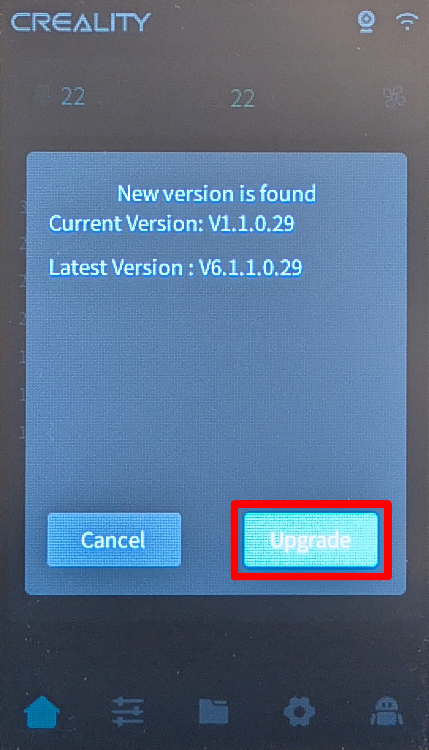
- Poczekaj na zakończenie instalacji. Urządzenie Nebula uruchomi się ponownie automatycznie.
2. Znajdź adres IP urządzenia Nebula
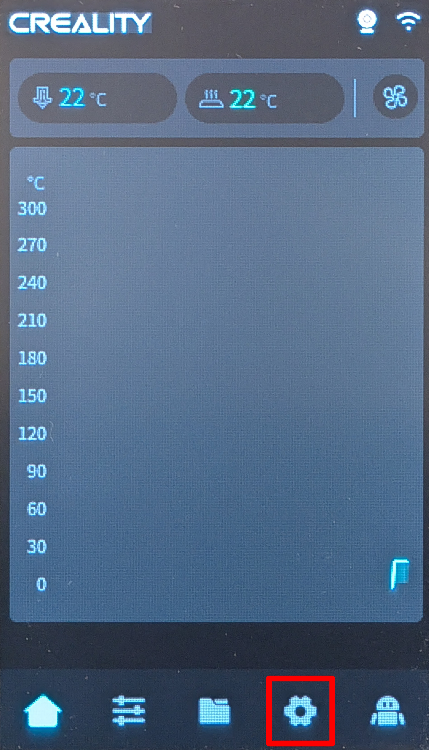
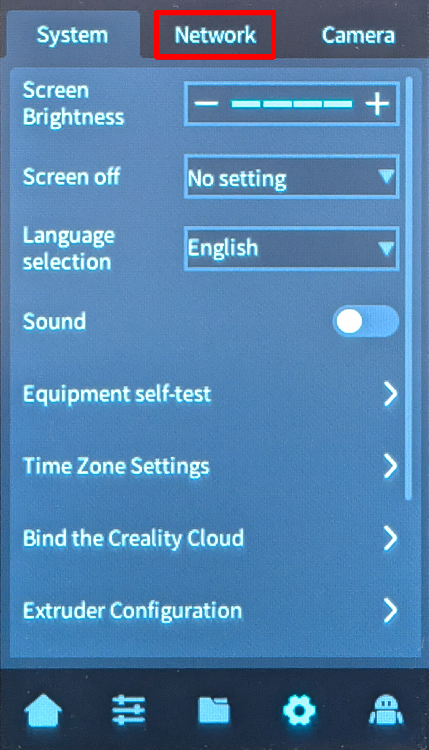
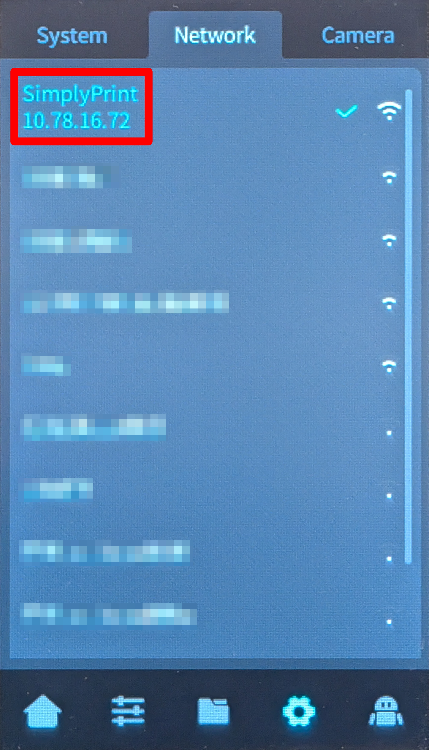
- Na ekranie dotykowym należy przejść do „Settings” → „Network”.
- Zapisz adres IP wyświetlony na ekranie sieci (np.
192.168.0.42).
3. Połącz się przez SSH i uruchom instalator
Tak, to ta nieco uciążliwa techniczna część. Przepraszamy, staraliśmy się tego uniknąć, ale to urządzenie po prostu nie daje innej możliwości.
Ale spokojnie: to prostsze, niż wygląda. Wystarczy skopiować i wkleić kilka poleceń. To wszystko. Wybierz poniżej typ komputera i wykonaj kroki, przeprowadzimy przez każde kliknięcie.
192.168.1.42). Nie należy podawać http://, ukośników ani numeru portu.
Windows 10 / 11
- Naciśnij Win + X i wybierz „Terminal” lub „PowerShell”
-
Wpisz polecenie SSH (zastępując symbole zastępcze właściwymi wartościami):
Przykład:
ssh username@ip-addressssh [email protected] -
Przy pytaniu „Are you sure you want to continue connecting?” należy wpisać
yesi nacisnąć Enter -
Wprowadź hasło, gdy pojawi się monit
Hasło nie będzie widoczne podczas wpisywania - to normalne! Wystarczy je wpisać i nacisnąć Enter.
macOS
- Naciśnij Cmd + Space, aby otworzyć Spotlight, wpisz „Terminal” i naciśnij Enter
-
Wpisz polecenie SSH (zastępując symbole zastępcze właściwymi wartościami):
Przykład:
ssh username@ip-addressssh [email protected] -
Przy pytaniu „Are you sure you want to continue connecting?” należy wpisać
yesi nacisnąć Enter -
Wprowadź hasło, gdy pojawi się monit
Hasło nie będzie widoczne podczas wpisywania - to normalne! Wystarczy je wpisać i nacisnąć Enter.
Linux
- Otwórz terminal (zwykle Ctrl + Alt + T lub znajdź go w menu aplikacji)
-
Wpisz polecenie SSH (zastępując symbole zastępcze właściwymi wartościami):
Przykład:
ssh username@ip-addressssh [email protected] -
Przy pytaniu „Are you sure you want to continue connecting?” należy wpisać
yesi nacisnąć Enter -
Wprowadź hasło, gdy pojawi się monit
Hasło nie będzie widoczne podczas wpisywania - to normalne! Wystarczy je wpisać i nacisnąć Enter.
Chromebook
-
Włącz Linuksa (pomiń, jeśli już to zrobiono):
- Otwórz Ustawienia
- Przejdź do Advanced → Developers
- Włącz „Linux development environment”
- Należy przejść przez kreatora konfiguracji (zajmie to kilka minut)
- Otwórz aplikację „Terminal” z menu aplikacji
-
Wpisz polecenie SSH (zastępując symbole zastępcze właściwymi wartościami):
Przykład:
ssh username@ip-addressssh [email protected] -
Przy pytaniu „Are you sure you want to continue connecting?” należy wpisać
yesi nacisnąć Enter -
Wprowadź hasło, gdy pojawi się monit
Hasło nie będzie widoczne podczas wpisywania - to normalne! Wystarczy je wpisać i nacisnąć Enter.
Częste problemy
- „Connection refused”: Należy upewnić się, że urządzenie jest w tej samej sieci, a adres IP jest poprawny.
- „Permission denied” - Sprawdź ponownie nazwę użytkownika i hasło.
-
„Host key verification failed” - Urządzenie zostało zresetowane lub zainstalowane ponownie. Usuń stary klucz poleceniem:
ssh-keygen -R <ip-address>
Korzystanie z tabletu lub telefonu?
Choć dostępne są aplikacje SSH na Androida i iOS, zalecane jest użycie komputera do połączeń SSH. Prawdziwa klawiatura i ekran znacznie ułatwiają wpisywanie poleceń.
- Otwórz terminal lub klienta SSH na komputerze.
- Połącz się z urządzeniem Nebula przez SSH, używając zapisanego adresu IP:
ssh root@[IP_ADDRESS]
Na przykład; ssh [email protected]
- Gdy pojawi się pytanie o hasło, należy wpisać:
creality. Hasło nie będzie widoczne podczas wpisywania, co jest normalne - Po połączeniu uruchom skrypt Creality Helper Script:
./installer.sh
4. Zainstaluj Klipper, Moonraker i SimplyPrint
- Gdy pojawi się menu skryptu, wybierz „1) [Install] Menu”.
- Zainstaluj kolejno następujące komponenty:
- 1) Moonraker i Nginx
- 2) Fluidd (port 4408) lub 3) Mainsail (port 4409) - wybierz preferowany interfejs (nie wiadomo, który wybrać? Polecamy Mainsail)
- 5) Klipper Gcode Shell Command
- 10) Sterowanie ustawieniami kamery Nebula
- 11) Obsługa kamery USB
- 17) SimplyPrint
- Przed przejściem do kolejnej instalacji poczekaj na zakończenie poprzedniej.
5. Włącz ustawienia kamery
- Wróć do menu głównego skryptu Creality Helper Script.
- Przejdź do „5) [Tools] Menu”.
- Wybierz „3) Enable camera settings in Moonraker”.
6. Przejdź do interfejsu webowego
- Otwórz przeglądarkę internetową na komputerze.
- Przejdź pod adres
http://[YOUR_IP]:[PORT], gdzie:
[YOUR_IP]to zanotowany wcześniej adres IP[PORT]to4408dla Fluidd lub4409dla Mainsail
- Na przykład:
http://192.168.0.42:4409
I gotowe! Nebula Smart Kit działa teraz na Klipperze z SimplyPrint.
Opcja przywrócenia ustawień fabrycznych
Aby przywrócić ustawienia fabryczne, dodaj na pamięć USB pusty plik o nazwie factory_reset (bez rozszerzenia), następnie wyłącz Nebulę, włóż pamięć USB i włącz ją ponownie. Uwaga: spowoduje to trwałe usunięcie całego oprogramowania zainstalowanego przez użytkownika i własnych konfiguracji. Zachowane zostaną tylko ustawienia Wi-Fi, tożsamość drukarki i niezbędne pliki systemowe. Więcej szczegółów w repozytorium GitHub.




Co tydzień tysiące osób przechodzi przez tę konfigurację. Należy dokładnie wykonywać każdy krok, ponieważ większość problemów wynika z pomijania kroków.
To wszystko! Wszystko gotowe
Można już połączyć drukarkę i zacząć korzystać z SimplyPrint.
Utwórz bezpłatne konto