
-
1 Przygotowanie Sonic Pad
-
2 Konfiguracja Fluidd
Przed rozpoczęciem: dostęp root
Drukarka Creality Sonic Pad wymaga włączenia „dostępu root”, aby połączyć się z SimplyPrint.
Nie należy obawiać się technicznej nazwy, zwykle wystarczy przejść do ustawienia na ekranie drukarki i zaznaczyć pole wyboru. „SSH” posłuży też do uruchomienia kilku poleceń.
Można to traktować jak odblokowanie „trybu administratora” w drukarce. Umożliwia to zarówno użytkownikowi, jak i SimplyPrint, dodawanie funkcji i wprowadzanie zmian, na które nie pozwala standardowy interfejs.
Producent drukarki zablokował niektóre funkcje. Włączenie dostępu root odblokowuje pełne możliwości drukarki.
Niezupełnie! W większości przypadków producent udostępnił tę opcję, jest tylko ukryta w ustawieniach. Korzysta się z wbudowanej funkcji.
W istniejącym oprogramowaniu drukarki włączany jest tylko nasz komponent, bez instalowania pakietów ani wprowadzania inwazyjnych zmian. Zwykle można przywrócić ustawienia fabryczne, aby cofnąć wszystkie zmiany.
Uwaga o gwarancji
Niektórzy producenci wskazują, że włączenie dostępu root może wpłynąć na gwarancję. Ryzyko jest niskie, nie odnotowano ani jednego znanego przypadku, w którym użytkownikowi SimplyPrint odmówiono usługi gwarancyjnej z tego powodu.
Ale wybór należy do użytkownika.
Zostanie dokładnie pokazane, gdzie znaleźć to ustawienie i jakie polecenia uruchomić.
Skonfiguruj SimplyPrint na Creality Sonic Pad
W tym poradniku omówimy:
- Znajdź adres IP urządzenia Sonic Pad
- Włącz dostęp roota i uzyskaj hasło
- Pobierz pakiet SSL przez SSH
- Włącz SimplyPrint w Fluidd
1. Znajdź adres IP urządzenia Sonic Pad
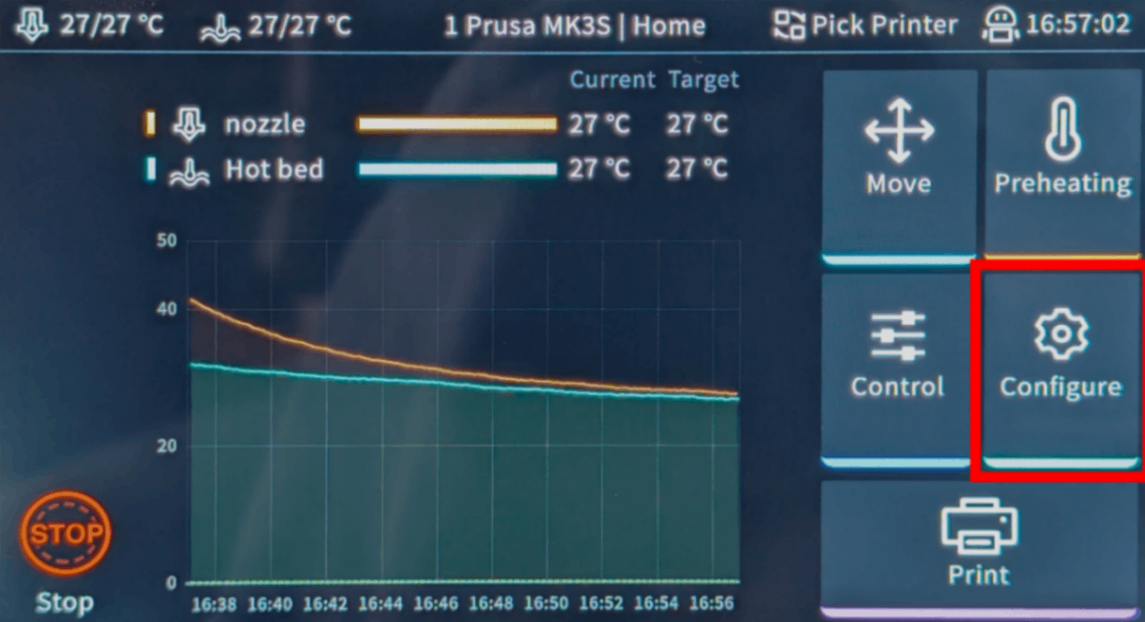
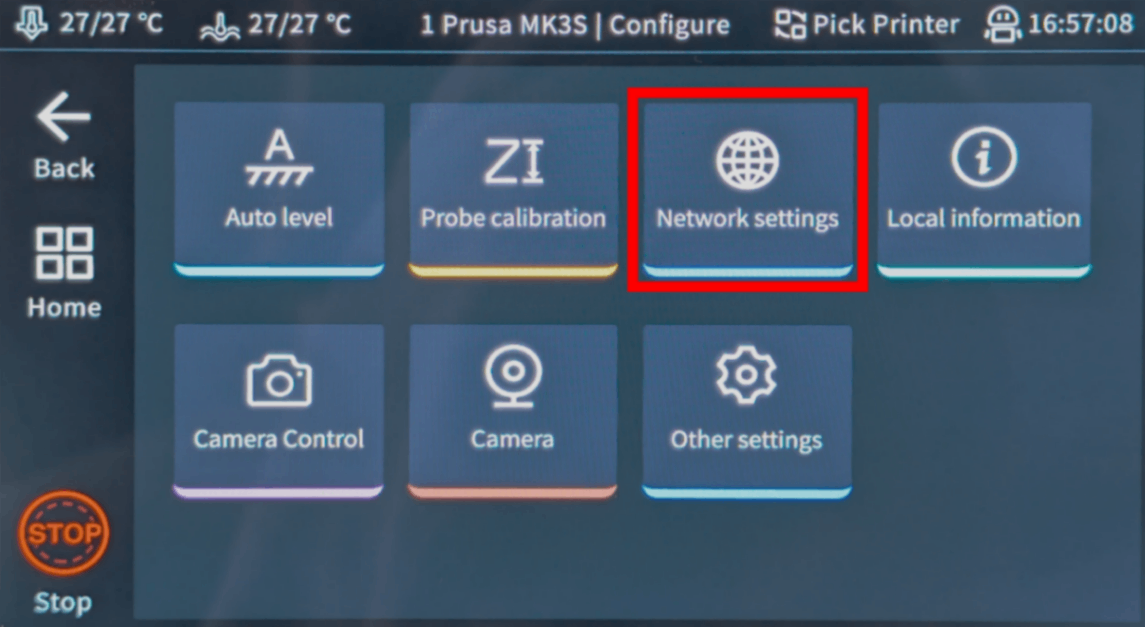
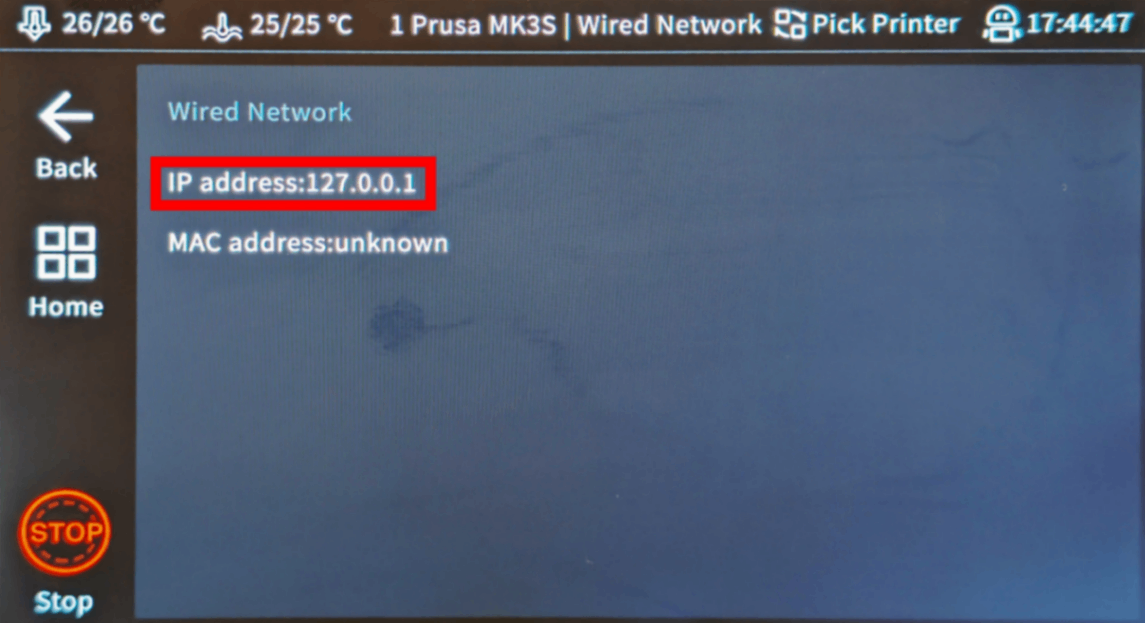
- Na ekranie dotykowym należy przejść do „Configure” → „Network settings”.
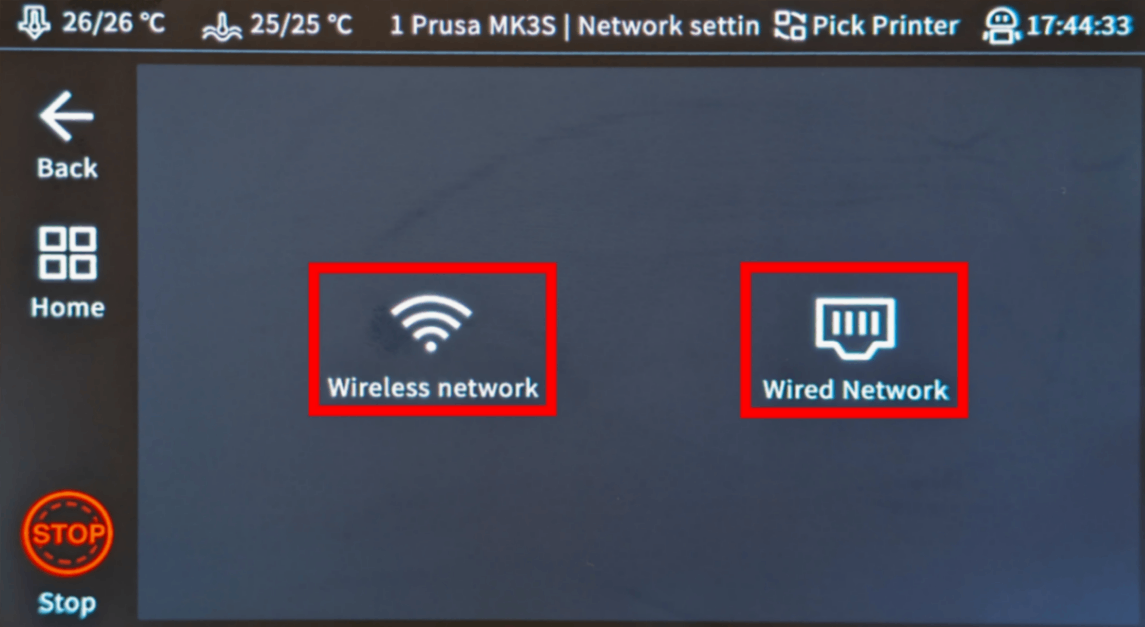
- Wybierz „Wireless” lub „Wired”, w zależności od metody połączenia.
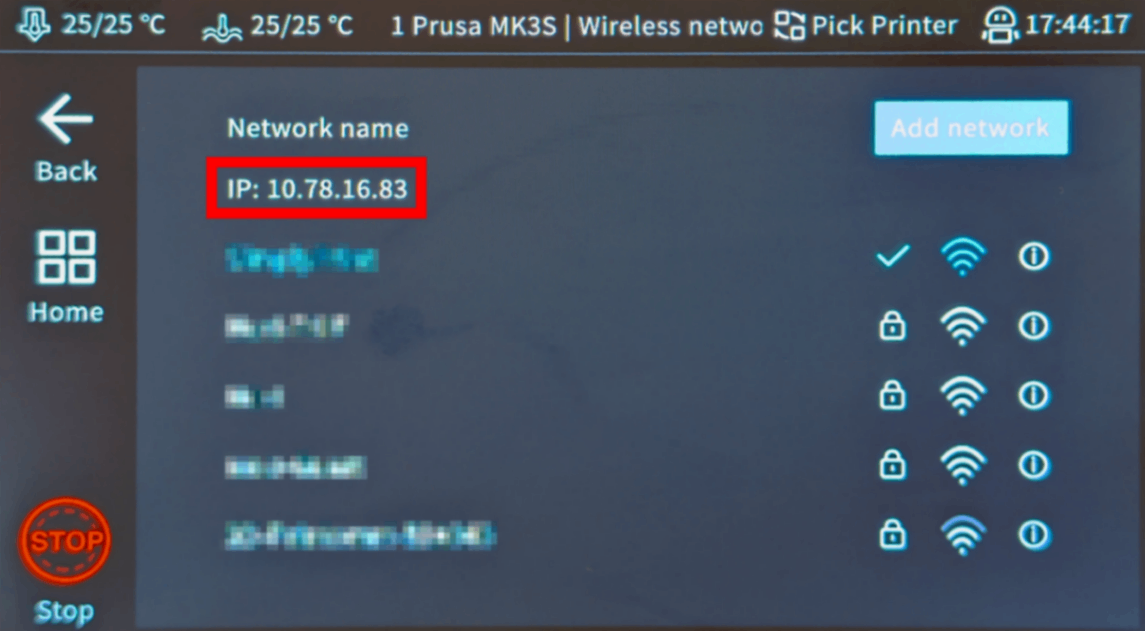
- Obok „IP” / „IP address” zapisz numer (np.
192.168.1.42).
Wskazówka
Jeśli jako adres IP wyświetla się 127.0.0.1, jest to wewnętrzny adres pętli zwrotnej; przełącz na drugi typ połączenia (Wireless/Wired) i sprawdź tam.
2. Włącz dostęp root
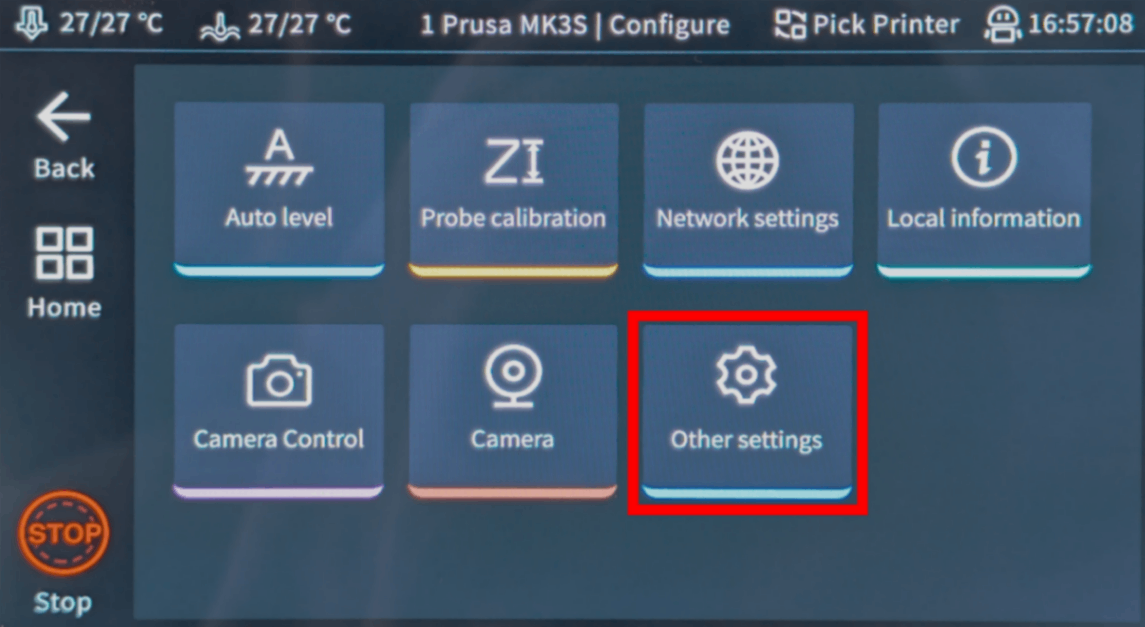
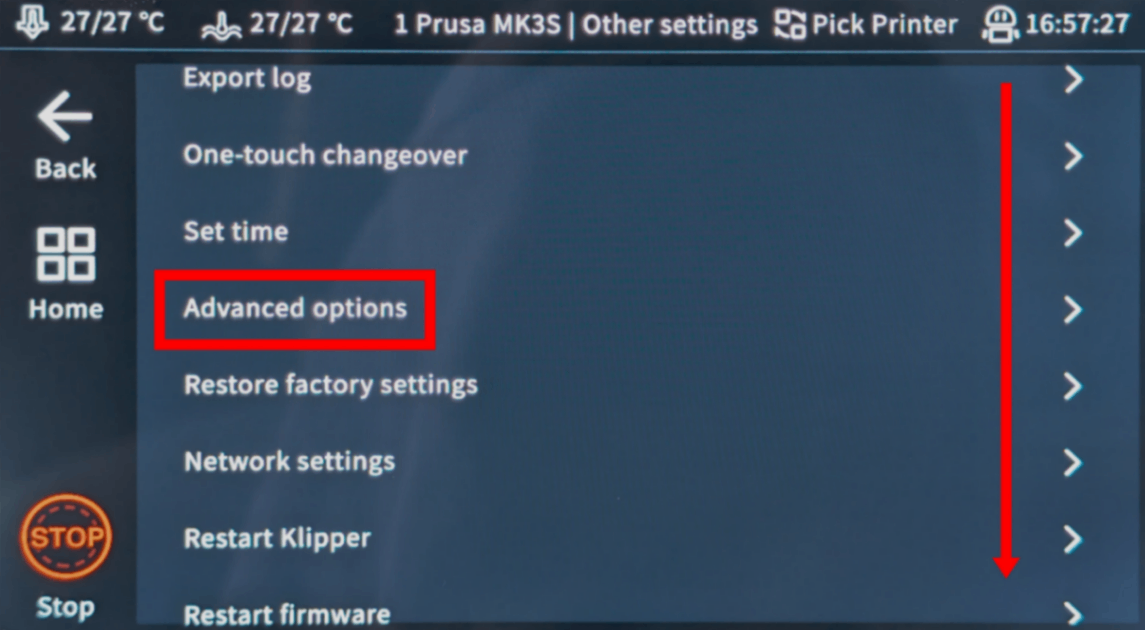
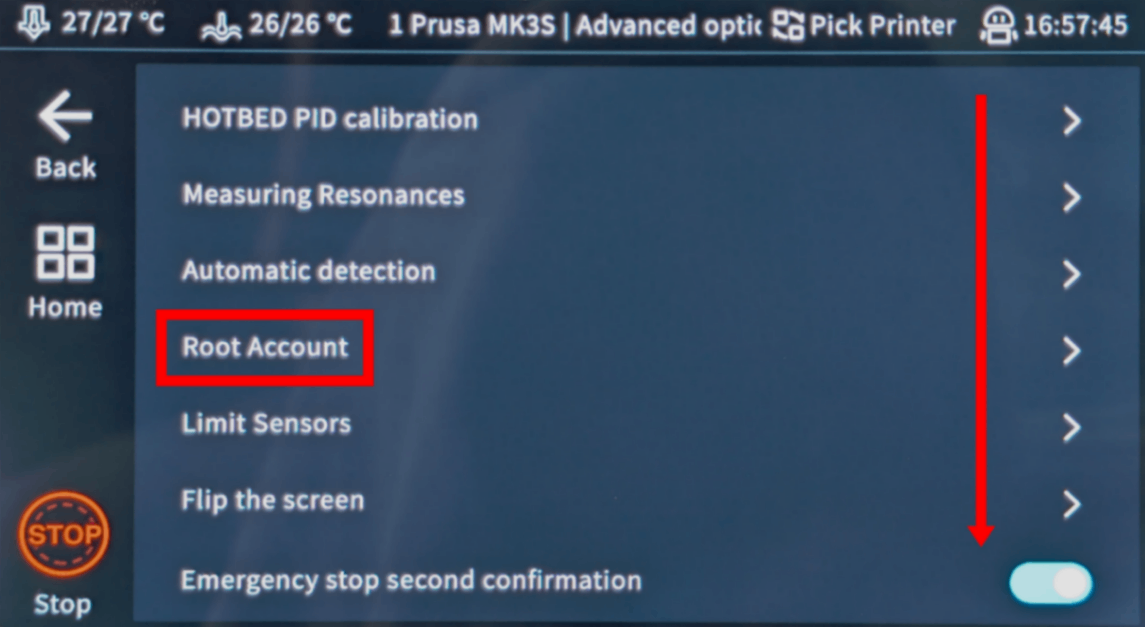
- Na ekranie dotykowym przejść do „Configuration” → „Other settings” → „Advanced options” → „Root Account”.
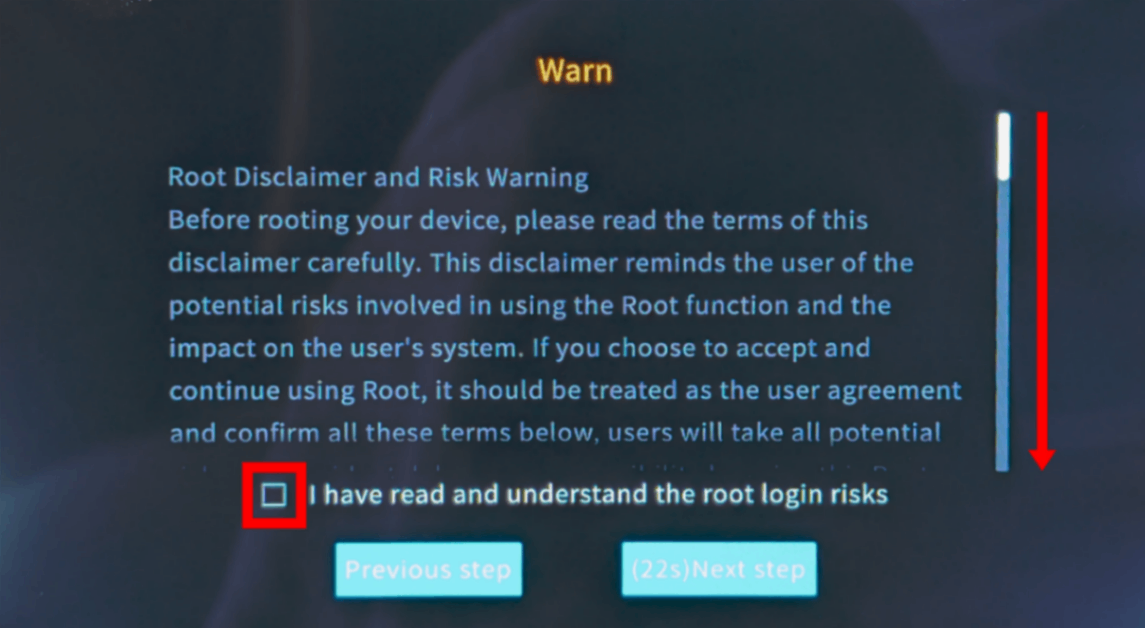
- Przeczytaj zastrzeżenie i przewiń na sam dół, zaznacz „I have read and understand the root login risks” i odczekaj 30 sekund.
Upewnij się, że ryzyko włączenia dostępu roota na Sonic Pad jest naprawdę zrozumiałe.
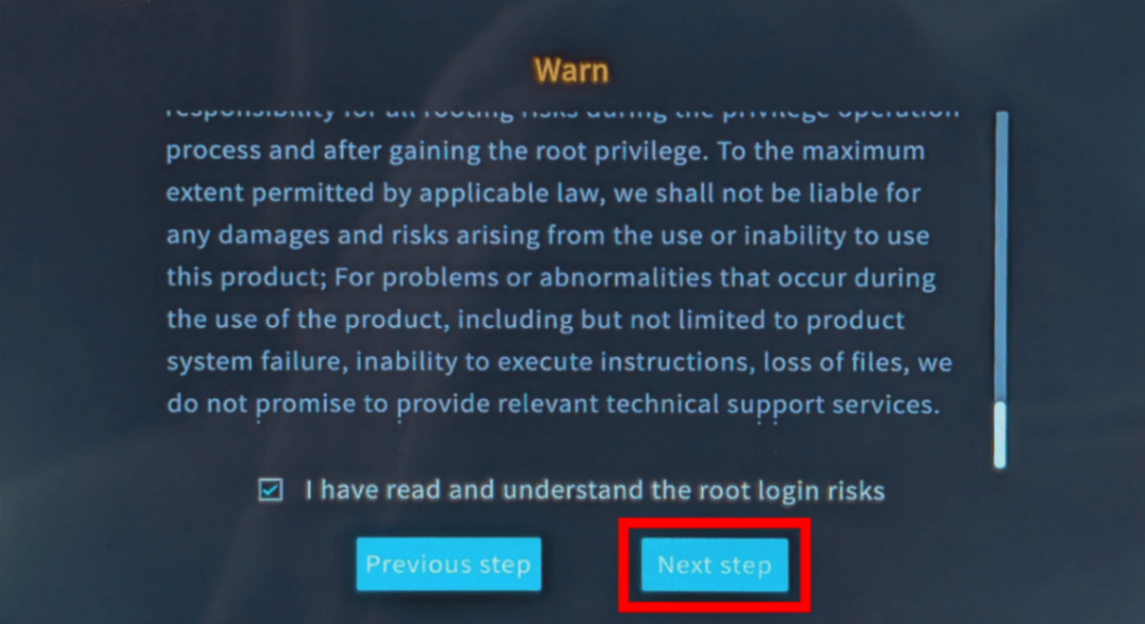
- Naciśnij „Next step”.
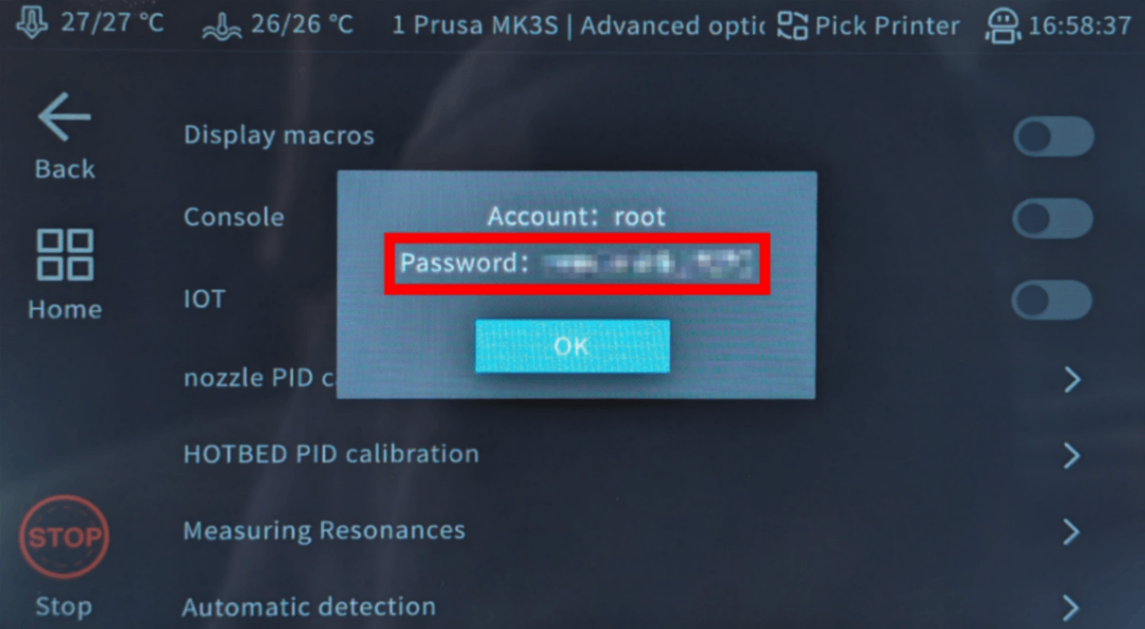
- Zapisz wygenerowane hasło roota.
3. Pobierz pakiet SSL przez SSH
- Połącz się przez SSH z Sonic Pad, używając zapisanego adresu IP i hasła roota:
ssh -o HostKeyAlgorithms=+ssh-rsa root@[IP_ADDRESS]
Tak, to ta nieco uciążliwa techniczna część. Przepraszamy, staraliśmy się tego uniknąć, ale to urządzenie po prostu nie daje innej możliwości.
Ale spokojnie: to prostsze, niż wygląda. Wystarczy skopiować i wkleić kilka poleceń. To wszystko. Wybierz poniżej typ komputera i wykonaj kroki, przeprowadzimy przez każde kliknięcie.
192.168.1.42). Nie należy podawać http://, ukośników ani numeru portu.
Windows 10 / 11
- Naciśnij Win + X i wybierz „Terminal” lub „PowerShell”
-
Wpisz polecenie SSH (zastępując symbole zastępcze właściwymi wartościami):
Przykład:
ssh username@ip-addressssh [email protected] -
Przy pytaniu „Are you sure you want to continue connecting?” należy wpisać
yesi nacisnąć Enter -
Wprowadź hasło, gdy pojawi się monit
Hasło nie będzie widoczne podczas wpisywania - to normalne! Wystarczy je wpisać i nacisnąć Enter.
macOS
- Naciśnij Cmd + Space, aby otworzyć Spotlight, wpisz „Terminal” i naciśnij Enter
-
Wpisz polecenie SSH (zastępując symbole zastępcze właściwymi wartościami):
Przykład:
ssh username@ip-addressssh [email protected] -
Przy pytaniu „Are you sure you want to continue connecting?” należy wpisać
yesi nacisnąć Enter -
Wprowadź hasło, gdy pojawi się monit
Hasło nie będzie widoczne podczas wpisywania - to normalne! Wystarczy je wpisać i nacisnąć Enter.
Linux
- Otwórz terminal (zwykle Ctrl + Alt + T lub znajdź go w menu aplikacji)
-
Wpisz polecenie SSH (zastępując symbole zastępcze właściwymi wartościami):
Przykład:
ssh username@ip-addressssh [email protected] -
Przy pytaniu „Are you sure you want to continue connecting?” należy wpisać
yesi nacisnąć Enter -
Wprowadź hasło, gdy pojawi się monit
Hasło nie będzie widoczne podczas wpisywania - to normalne! Wystarczy je wpisać i nacisnąć Enter.
Chromebook
-
Włącz Linuksa (pomiń, jeśli już to zrobiono):
- Otwórz Ustawienia
- Przejdź do Advanced → Developers
- Włącz „Linux development environment”
- Należy przejść przez kreatora konfiguracji (zajmie to kilka minut)
- Otwórz aplikację „Terminal” z menu aplikacji
-
Wpisz polecenie SSH (zastępując symbole zastępcze właściwymi wartościami):
Przykład:
ssh username@ip-addressssh [email protected] -
Przy pytaniu „Are you sure you want to continue connecting?” należy wpisać
yesi nacisnąć Enter -
Wprowadź hasło, gdy pojawi się monit
Hasło nie będzie widoczne podczas wpisywania - to normalne! Wystarczy je wpisać i nacisnąć Enter.
Częste problemy
- „Connection refused”: Należy upewnić się, że urządzenie jest w tej samej sieci, a adres IP jest poprawny.
- „Permission denied” - Sprawdź ponownie nazwę użytkownika i hasło.
-
„Host key verification failed” - Urządzenie zostało zresetowane lub zainstalowane ponownie. Usuń stary klucz poleceniem:
ssh-keygen -R <ip-address>
Korzystanie z tabletu lub telefonu?
Choć dostępne są aplikacje SSH na Androida i iOS, zalecane jest użycie komputera do połączeń SSH. Prawdziwa klawiatura i ekran znacznie ułatwiają wpisywanie poleceń.

- Pobierz i zainstaluj pakiet za pomocą naszego skryptu pomocniczego:
wget -qO- https://download.simplyprint.io/sonic-pad/sonic-pad-ssl.sh | bash
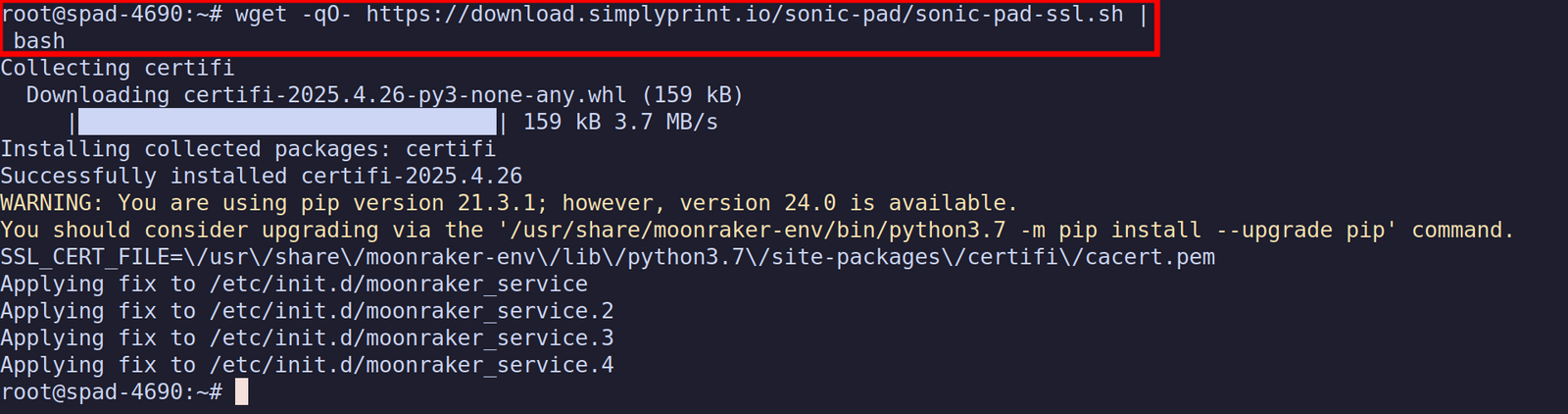
- Poczekaj na zakończenie skryptu, a następnie zakończ poleceniem:
exit
4. Otwórz interfejs webowy Fluidd
W przeglądarce na komputerze lub telefonie należy otworzyć http://[IP_ADDRESS]. Znajduje się tam interfejs webowy „Fluidd” hostowany przez Sonic Pad. Uwaga: dostęp do interfejsu webowego Fluidd wymaga połączenia z tą samą siecią co Sonic Pad.
Teraz przejdź do następnego kroku, który szczegółowo pokaże, jak znaleźć i otworzyć plik konfiguracyjny moonraker.conf, w którym trzeba dodać wiersz [simplyprint].




Co tydzień tysiące osób przechodzi przez tę konfigurację. Należy dokładnie wykonywać każdy krok, ponieważ większość problemów wynika z pomijania kroków.
To wszystko! Wszystko gotowe
Można już połączyć drukarkę i zacząć korzystać z SimplyPrint.
Utwórz bezpłatne konto