-
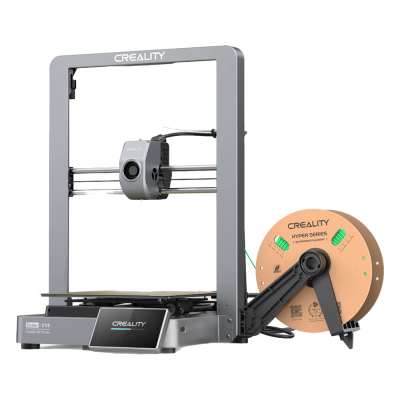
1 Przygotowanie Ender-3 V3
-
2 Włącz SimplyPrint
Przed rozpoczęciem: niestandardowy firmware
Drukarka Creality K1 / Ender-3 V3 series wymaga niestandardowego oprogramowania układowego do działania z SimplyPrint.
Wiadomo, że brzmi technicznie i jest to jedna z bardziej złożonych konfiguracji, ale dołożono starań, aby była jak najprostsza.
Niektórzy producenci drukarek nie zapewniają łatwego sposobu komunikacji platform takich jak SimplyPrint z ich drukarkami. Społeczność opracowała alternatywny firmware, który odblokowuje te możliwości.
Tak! Firmware jest rozwijany przez aktywne społeczności, zwykle można go usunąć, a podstawowa funkcjonalność drukarki zostaje zachowana. Zazwyczaj można też cofnąć zmiany lub przywrócić ustawienia fabryczne w razie potrzeby.
Uwaga o gwarancji
Niektórzy producenci mogą uznać niestandardowe oprogramowanie układowe za modyfikację gwarancji. Ryzyko jest niskie, dotąd nie odnotowano ani jednego znanego przypadku uszkodzenia drukarki przez użytkownika SimplyPrint lub odmowy naprawy gwarancyjnej z powodu tej konfiguracji.
Mimo to ostateczna decyzja o kontynuacji należy do użytkownika.
Szacowany czas: 15-30 minut
Pokażemy, co zrobić na każdym kroku.
SSH będzie również potrzebny
Ta konfiguracja wymaga SSH, czyli sposobu wysyłania poleceń tekstowych z komputera do drukarki. Wiemy, że brzmi to technicznie, i szkoda, że nie da się tego uniknąć, ale niestety konstrukcja drukarki nie pozostawia innej opcji.
Dobra wiadomość: to prostsze, niż się wydaje. Wystarczy skopiować i wkleić kilka udostępnionych poleceń, bez programowania.
Drukarka Creality K2? Dla serii K2 istnieje osobny przewodnik; otwórz przewodnik konfiguracji K2.
Witamy w przewodniku konfiguracji serii Creality K1, K1C, K1 Max i Ender-3 V3 dla SimplyPrint!
W tym poradniku omówimy kroki potrzebne do podłączenia drukarki do SimplyPrint.
Instalacja firmware z dostępem root
- Uzyskaj dostęp root: skorzystaj ze świetnych poradników przygotowanych przez Guilouz
- Seria Creality K1: skorzystaj z tego poradnika
- Seria Ender-3 V3: skorzystaj z tego poradnika
- Ważne ostrzeżenie: to procedura dla zaawansowanych; w razie wątpliwości najpierw przerwij i zapoznaj się z tematem.
Dostęp SSH
- SSH to sposób na dostęp z wiersza poleceń do komputera/urządzenia wewnątrz drukarki.
- Nie wiesz, jak korzystać z SSH?
- Poradnik dla Windows: https://guilouz.github.io/Creality-Helper-Script-Wiki/firmwares/ssh-connection/
- Mac i Linux: otwórz Terminal i przejdź do następnego kroku.
- Nawiąż połączenie SSH z drukarką przy użyciu nazwy użytkownika
root: - W wierszu poleceń użyj:
ssh root@printerip* - Zastąp
printeriprzeczywistym adresem IP drukarki. - Hasło to najprawdopodobniej
creality2023lubcreality, ale zostanie wyświetlone na ekranie podczas kroku Root Access. - Nie należy się dziwić, że hasło nie pojawia się podczas wpisywania; to zabezpieczenie SSH.
Zainstaluj Moonraker oraz Mainsail lub Fluidd za pomocą „Helper script”
- Obszerny, aktualny poradnik ze zdjęciami: https://guilouz.github.io/Creality-Helper-Script-Wiki/helper-script/helper-script-installation/
- W razie problemów skorzystaj z tamtego poradnika; jest zawsze aktualny i bardziej szczegółowy.
- Zainstaluj Helper Script przez SSH, wklejając następujące polecenie:
git clone --depth 1 https://github.com/Guilouz/Creality-Helper-Script.git /usr/data/helper-script
- Uruchom skrypt:
sh /usr/data/helper-script/helper.sh
- Zaktualizuj, jeśli pojawi się taka prośba.
- W menu wybierz Install.
- Najpierw zainstaluj Moonraker and nginx (opcja
1). - Gdy menu pojawi się ponownie, wybierz Fluidd (opcja
2) lub Mainsail (opcja3). - Fluidd i Mainsail to dwa różne interfejsy dla Klippera, oba są dobrym wyborem.
- Prawdopodobnie żaden z nich nie będzie często potrzebny, ponieważ obsługa drukarki odbywa się przez SimplyPrint.
- W menu instalacji wybierz SimplyPrint: https://guilouz.github.io/Creality-Helper-Script-Wiki/helper-script/simplyprint/
Konfiguracja kamery
Aby kamera pojawiła się w SimplyPrint, trzeba włączyć strumień kamery Moonraker.
- Szczegółowy poradnik: https://help.simplyprint.io/en/article/creality-k1-k1c-k1-max-camera-not-working-how-to-fix-1fvuuz4/
- Za pomocą Helper Script:
- Przejdź do [Tools]
- Wybierz Enable camera settings in Moonraker
Otwórz Mainsail lub Fluidd
Skoro Moonraker oraz Mainsail lub Fluidd są już zainstalowane, jesteśmy prawie u celu! Należy otworzyć interfejs w przeglądarce:
- Fluidd:
http://printerip:4408 - Mainsail:
http://printerip:4409 - Zastąp
printeriprzeczywistym adresem IP drukarki Creality.
Teraz przejdź do następnego, ostatniego kroku, w którym powiążemy drukarkę z SimplyPrint!




Co tydzień tysiące osób przechodzi przez tę konfigurację. Należy dokładnie wykonywać każdy krok, ponieważ większość problemów wynika z pomijania kroków.
To wszystko! Wszystko gotowe
Można już połączyć drukarkę i zacząć korzystać z SimplyPrint.
Utwórz bezpłatne konto