Koniec z karteczkami przyklejonymi do drukarki
Gdy klasa, klub i kilkunastu uczniów korzysta z tych samych drukarek, ktoś zawsze zastaje „swoją” drukarkę zajętą. Rezerwacje pokazują w jednym kalendarzu, kto i kiedy korzysta z danej drukarki. Drukarki uwzględniają ten kalendarz, więc nie trzeba pilnować drukarki ani wypytywać innych. SimplyPrint to chmurowa platforma do zarządzania drukarkami 3D typu FDM większości popularnych marek. Rezerwacje drukarek dodają do niej kalendarz rezerwacji.
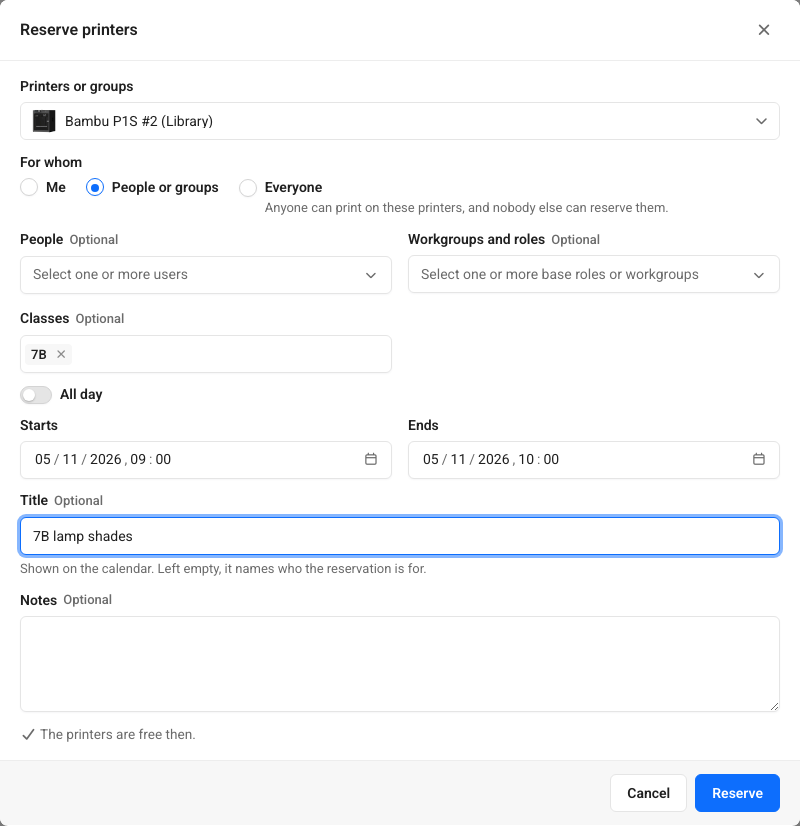
Rezerwacja drukarek dla klasy w kilku kliknięciach
Kliknij lub przeciągnij po wolnym czasie w kalendarzu albo naciśnij Zarezerwuj drukarki. Wybierz jedną drukarkę, kilka drukarek lub całą grupę drukarek, a następnie określ, dla kogo jest rezerwacja: dla siebie, wybranych osób, ról podstawowych, grup roboczych, klas szkolnych, projektu (w planie Enterprise) lub wszystkich. Rezerwacja grupy drukarek obejmuje również drukarki dodane do niej później.
Okno na bieżąco sprawdza dostępność drukarek, informuje, kiedy są wolne, i przed zapisaniem pokazuje wszystkie przeszkody: inną rezerwację, okres konserwacji, zaplanowany wydruk lub drukarkę offline.
Sprawdź, kto i kiedy korzysta z danej drukarki
Jeden kalendarz pokazuje rezerwacje, terminy konserwacji i zaplanowane wydruki w strefie czasowej danej osoby. Można zawęzić widok do grupy drukarek, przeciągnąć rezerwację, aby ją przenieść, lub kliknąć ją, aby zobaczyć szczegóły.
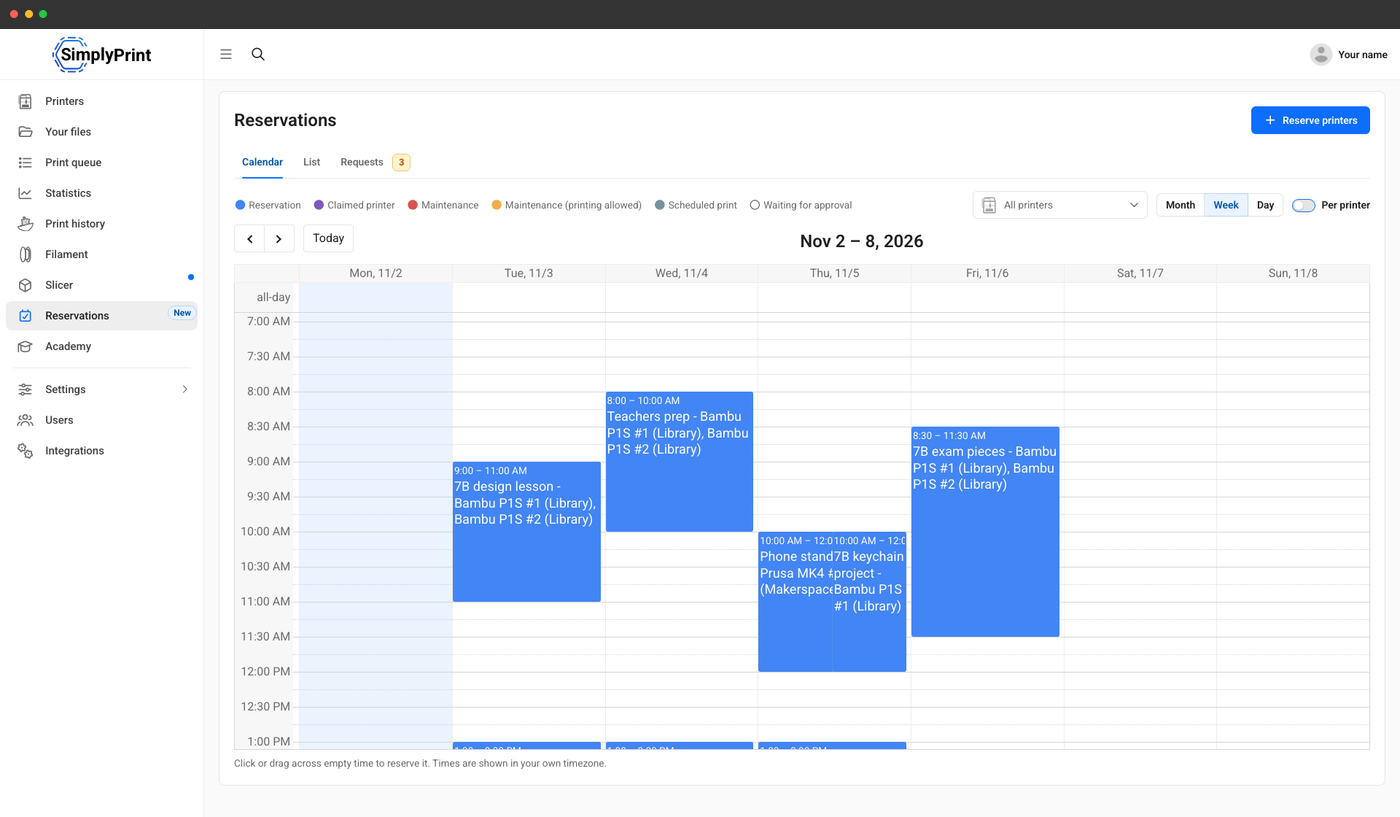
Wszystkie rezerwacje w danym tygodniu wraz z nazwami drukarek.
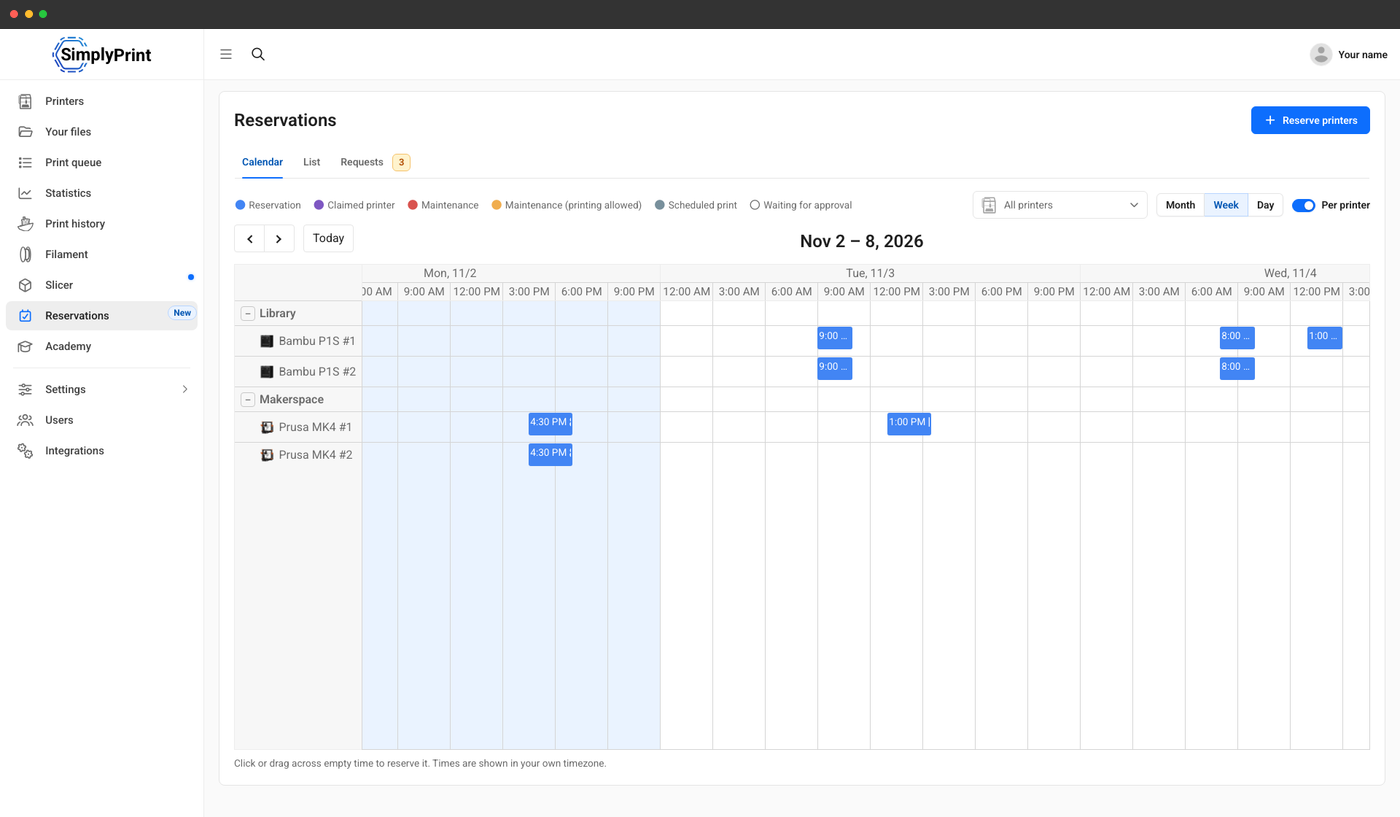
Jeden wiersz na drukarkę, pod jej grupą.
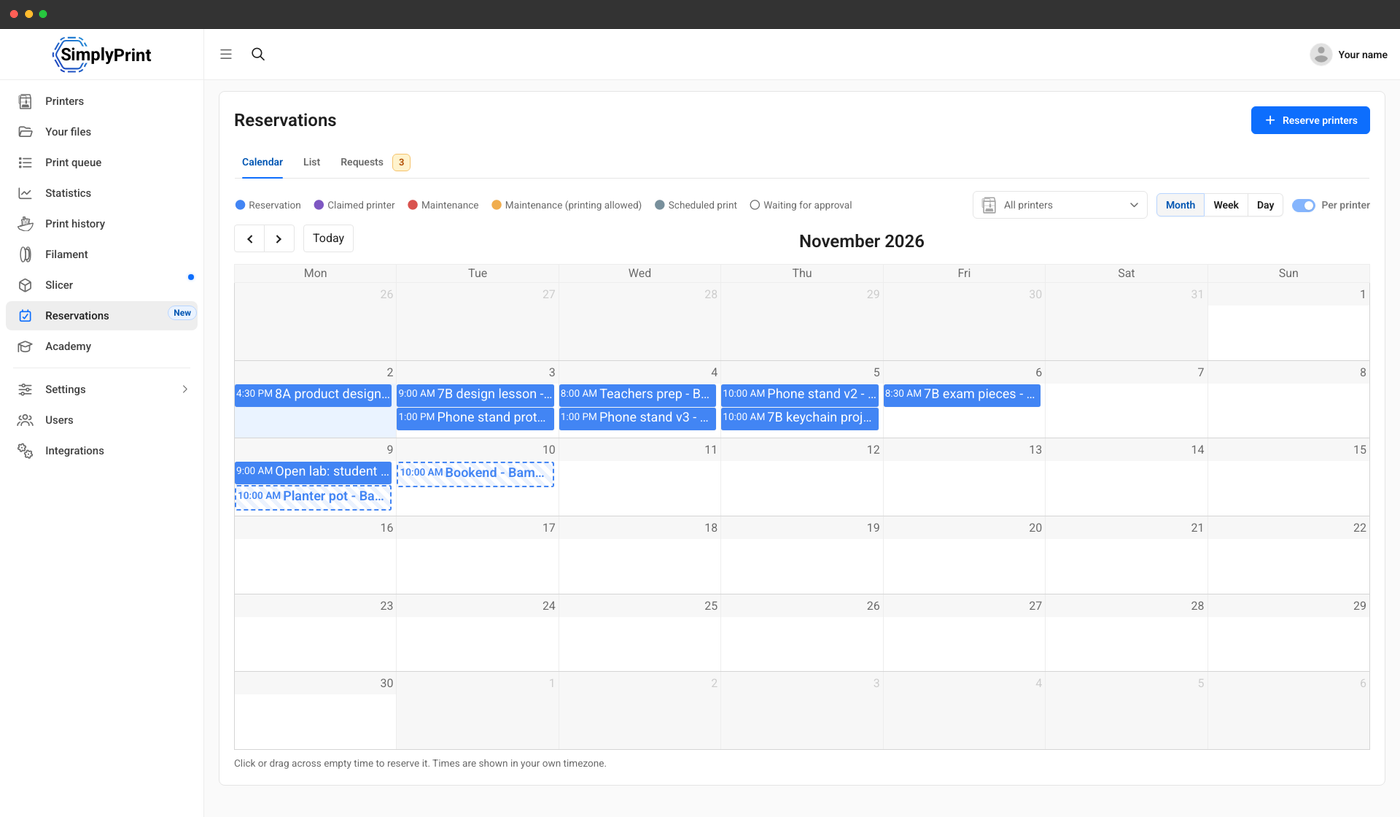
Widok miesiąca z wnioskami oznaczonymi obrysem.
Rezerwacje są opcjonalne: niezarezerwowane drukarki działają jak zwykle
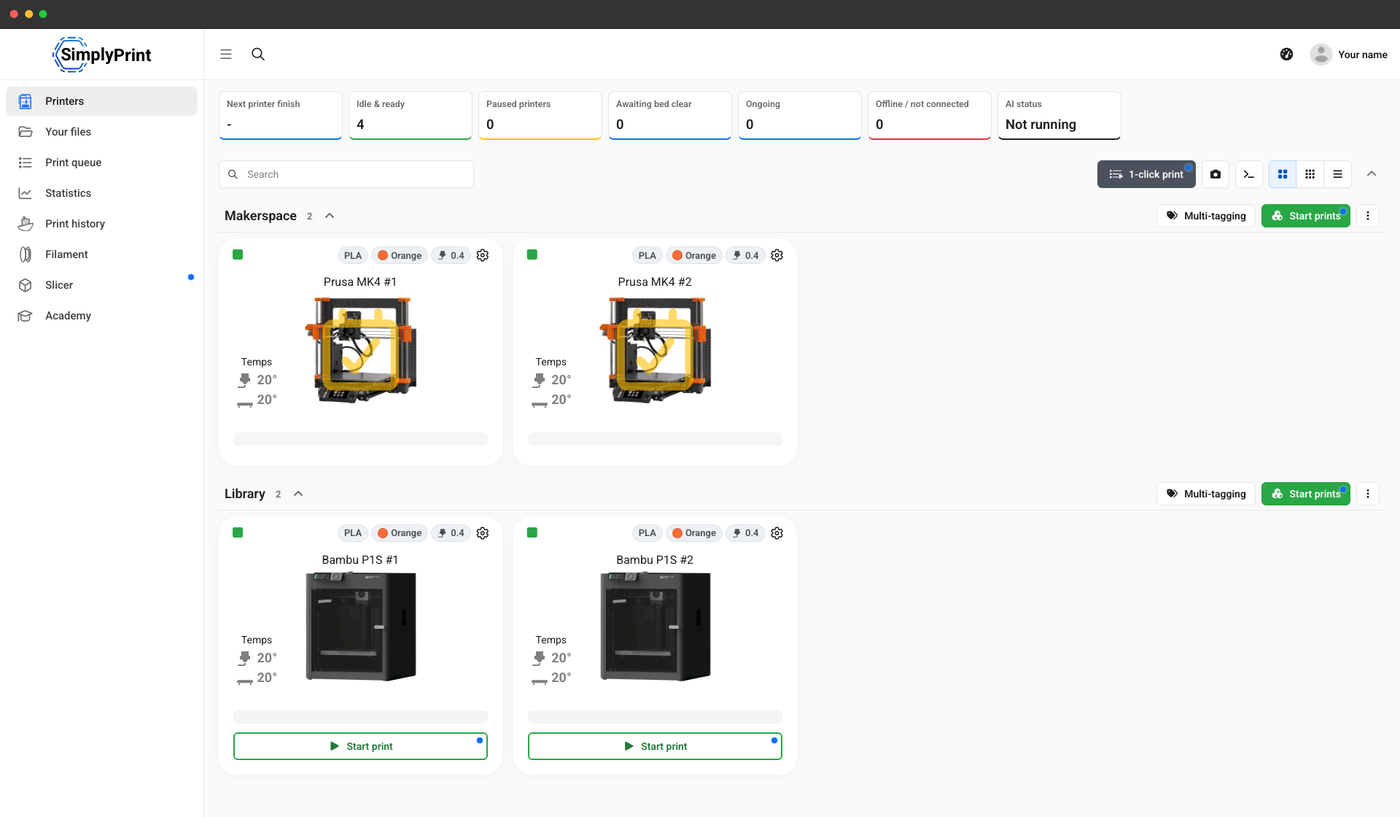
Rezerwacje domyślnie nie odbierają nikomu dostępu do drukarek. Niezarezerwowana drukarka jest dostępna dla wszystkich osób z uprawnieniem do drukowania, tak jak dotychczas. Tylko podczas rezerwacji drukarka czeka na osoby, dla których ją zarezerwowano, a kolejka wydruków, zaplanowane wydruki i AutoPrint uwzględniają ten czas w planowaniu.
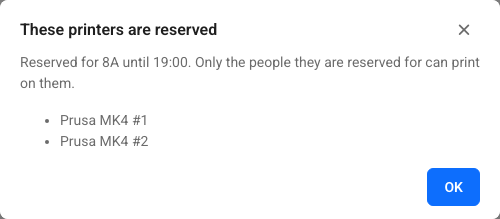
Uczniowie bez dostępu do rezerwacji nie są kierowani na stronę, której nie mogą otworzyć. Na karcie drukarki, w oknie uruchamiania i w panelu sterowania widać tylko, dla kogo i do kiedy drukarka jest zarezerwowana.
Uczniowie zgłaszają rezerwacje, nauczyciele zatwierdzają
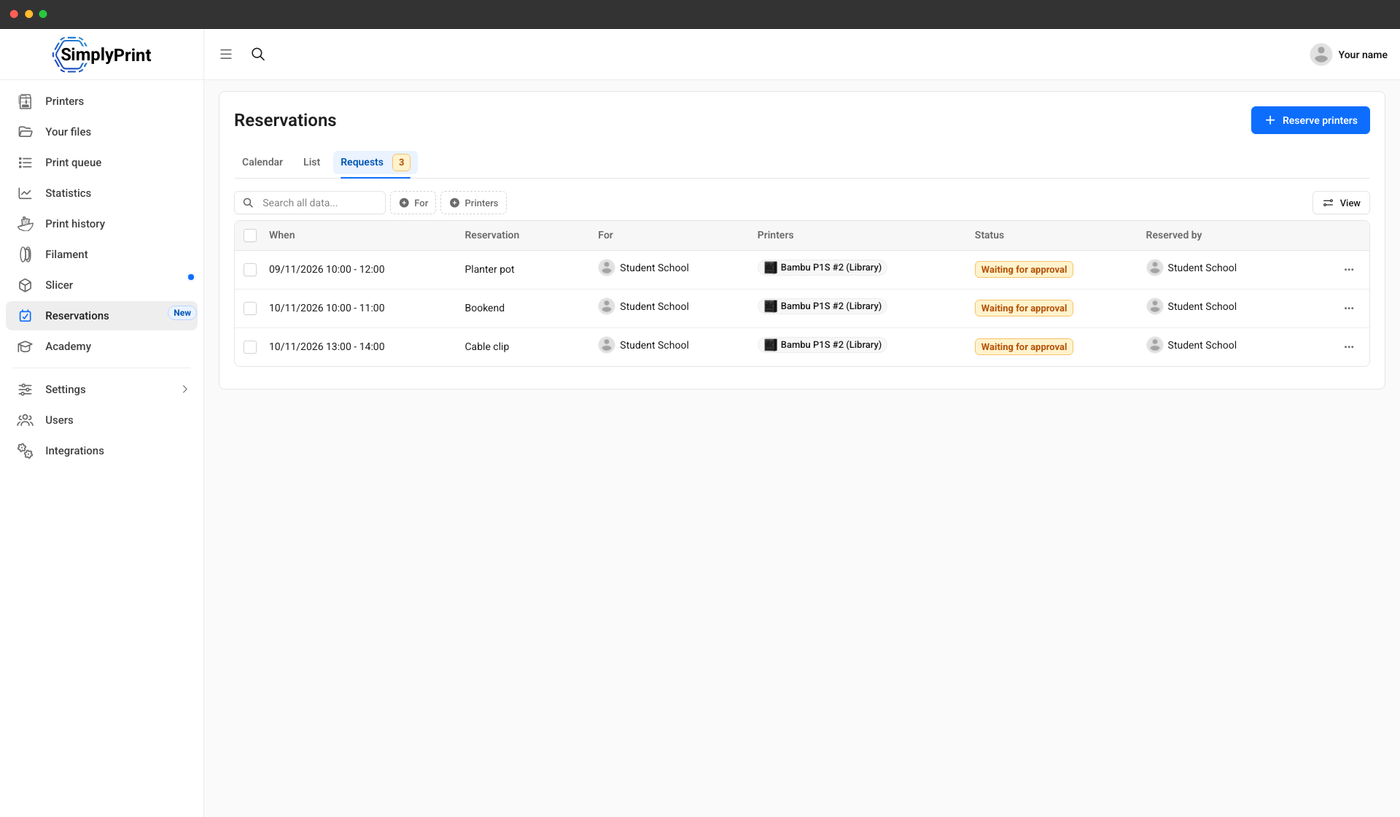
Aby uczniowie mogli rezerwować drukarki do pracy egzaminacyjnej za zgodą nauczyciela, należy włączyć opcję Rezerwacje wymagają zatwierdzenia. Rezerwacja ucznia oczekuje wtedy jako wniosek i nie zajmuje żadnych zasobów do czasu zatwierdzenia. Nauczyciele rozpatrują wnioski swoich klas i grup roboczych. Do odrzucenia można dodać powód, który uczeń otrzyma wraz z odpowiedzią.
Karta wniosków
Wszystkie oczekujące wnioski wraz z ich liczbą, do zbiorowego rozpatrzenia.
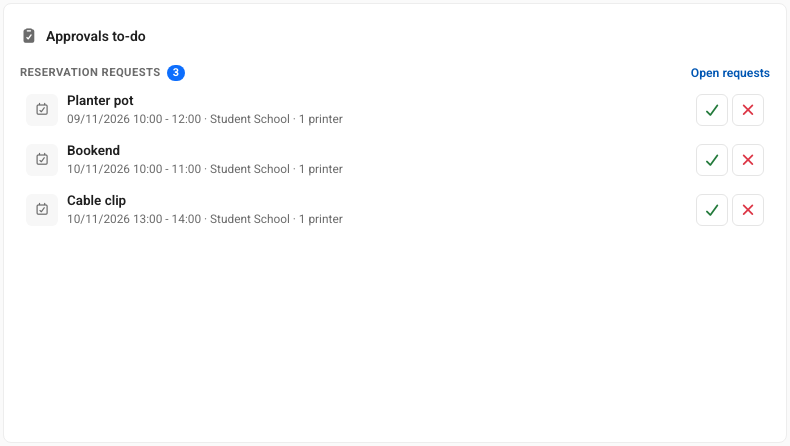
Na pulpicie
Zatwierdzić lub odrzucić na karcie zadań do zatwierdzenia.
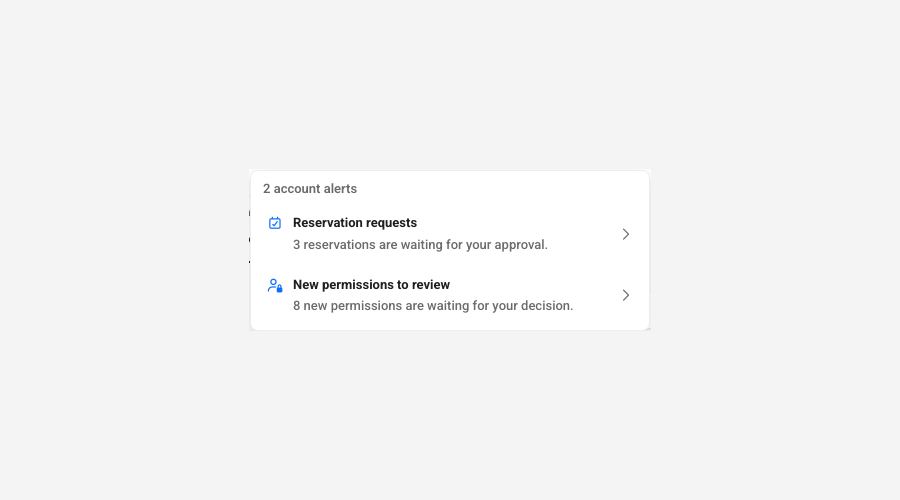
W alertach konta
Oczekujące wnioski są widoczne obok zatwierdzeń kolejki i członków.
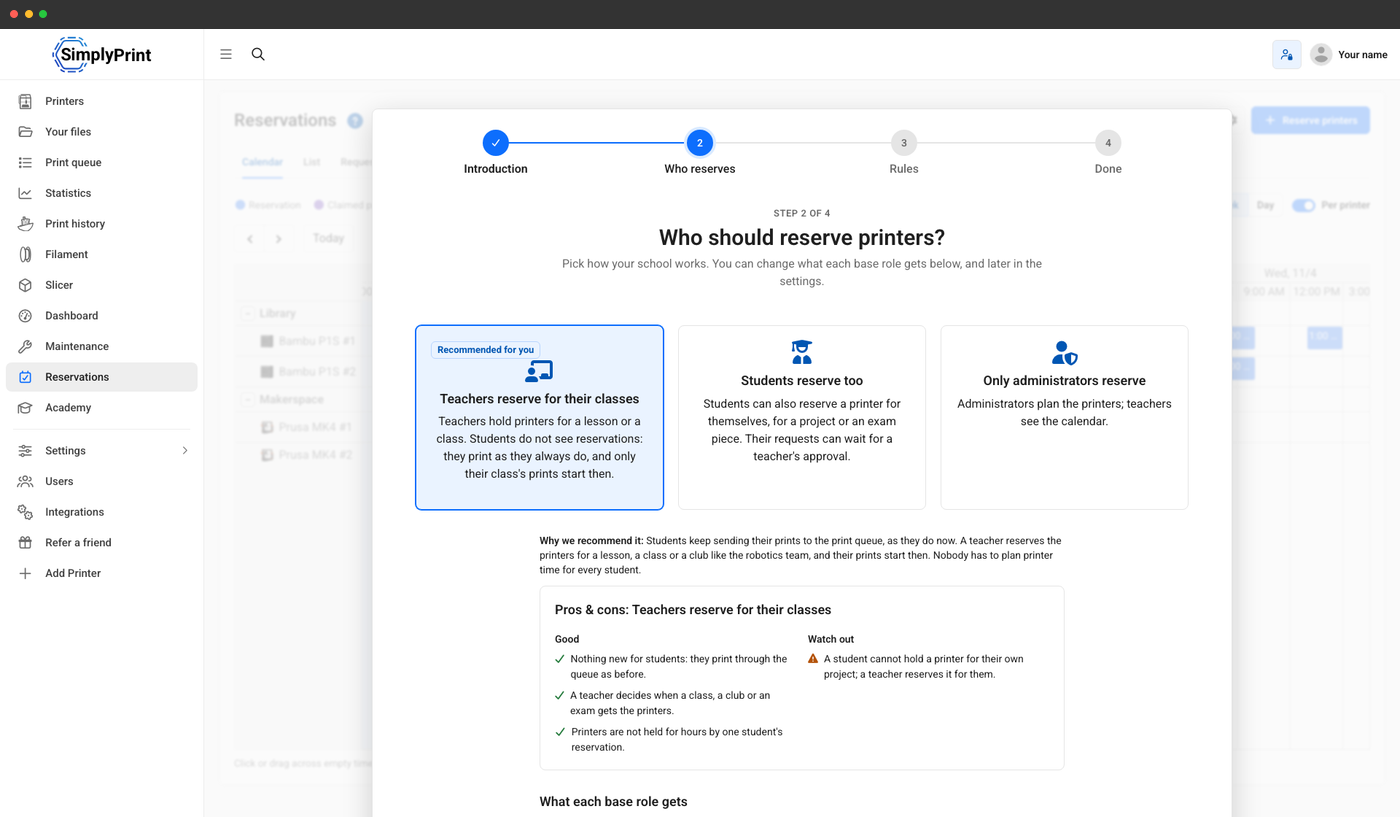
Konfiguracja w minutę, dopasowana do szkoły
Przy pierwszym otwarciu strony Rezerwacje krótki przewodnik pomaga wybrać sposób pracy i przedstawia wady oraz zalety każdej opcji: nauczyciele rezerwują dla swoich klas (zalecane dla szkół), uczniowie też rezerwują lub tylko administratorzy rezerwują. Na tej podstawie ustalane są uprawnienia poszczególnych ról podstawowych oraz kilka opcjonalnych limitów. Opcja Najpierw zobacz stronę pozwala obejrzeć stronę przed podjęciem decyzji.
Szkoły mogą odpowiedzieć na to samo pytanie podczas konfiguracji szkoły, wraz z pozostałymi ustawieniami konta. Wszystko można później zmienić.
Sprawiedliwe zasady egzekwowane przez system
Zasady wystarczy ustawić raz, a okno rezerwacji będzie je stosować, bez potrzeby pilnowania kalendarza:
- Limity - maksymalny czas rezerwacji, liczba dni wyprzedzenia, nadchodzące rezerwacje i godziny pracy drukarek na osobę w tygodniu
- Czas na zdjęcie wydruku ze stołu: wolne minuty między rezerwacjami
- Godziny pracy: rezerwacje w godzinach pracy konta i dostępności osób, dla których są przeznaczone
- Niewykorzystane rezerwacje: drukarki są zwalniane dla innych, gdy nie rozpocznie się na nich drukowanie
- Zbyt długie wydruki: ostrzeganie lub odrzucanie wydruków, które przekroczyłyby czas rezerwacji
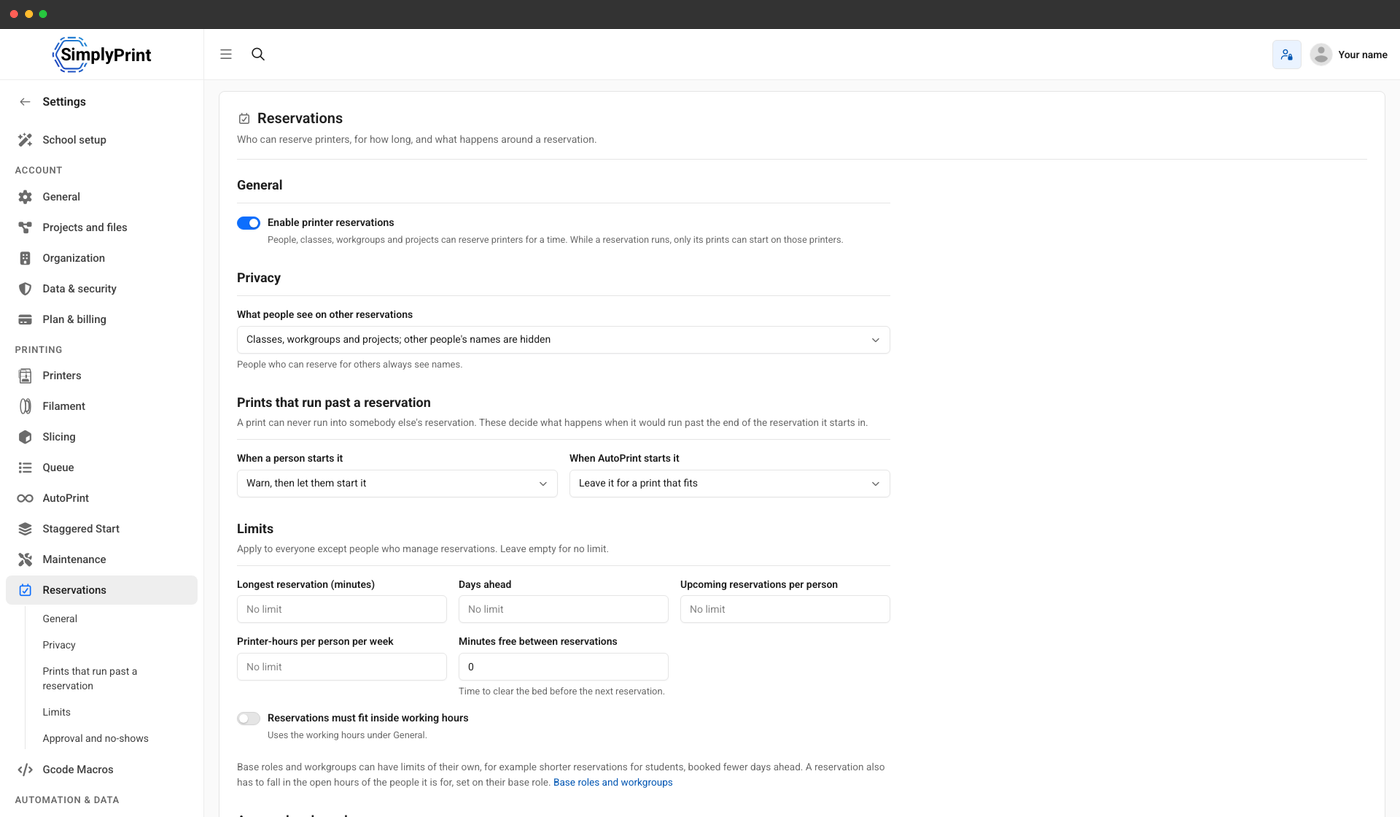
Imiona i nazwiska uczniów pozostają prywatne
Domyślnie wszyscy widzą klasę, grupę roboczą lub projekt, dla których przeznaczona jest rezerwacja, ale dane innych uczniów są ukryte i wyświetlane jako Ktoś. Osoby rezerwujące dla innych zawsze widzą ich dane. Dostępne jest też ustawienie pokazujące dane wszystkich osób.
Pozostałe uprawnienia zależą od roli podstawowej:
- Wyświetlanie rezerwacji: otwarcie kalendarza
- Rezerwowanie drukarek dla siebie
- Rezerwowanie drukarek dla innych: osób, ról podstawowych, grup roboczych, klas i projektów
- Zatwierdzanie wniosków o rezerwację
- Zarządzanie wszystkimi rezerwacjami i ustawieniami
- Drukowanie na zarezerwowanych drukarkach po wyświetleniu ostrzeżenia
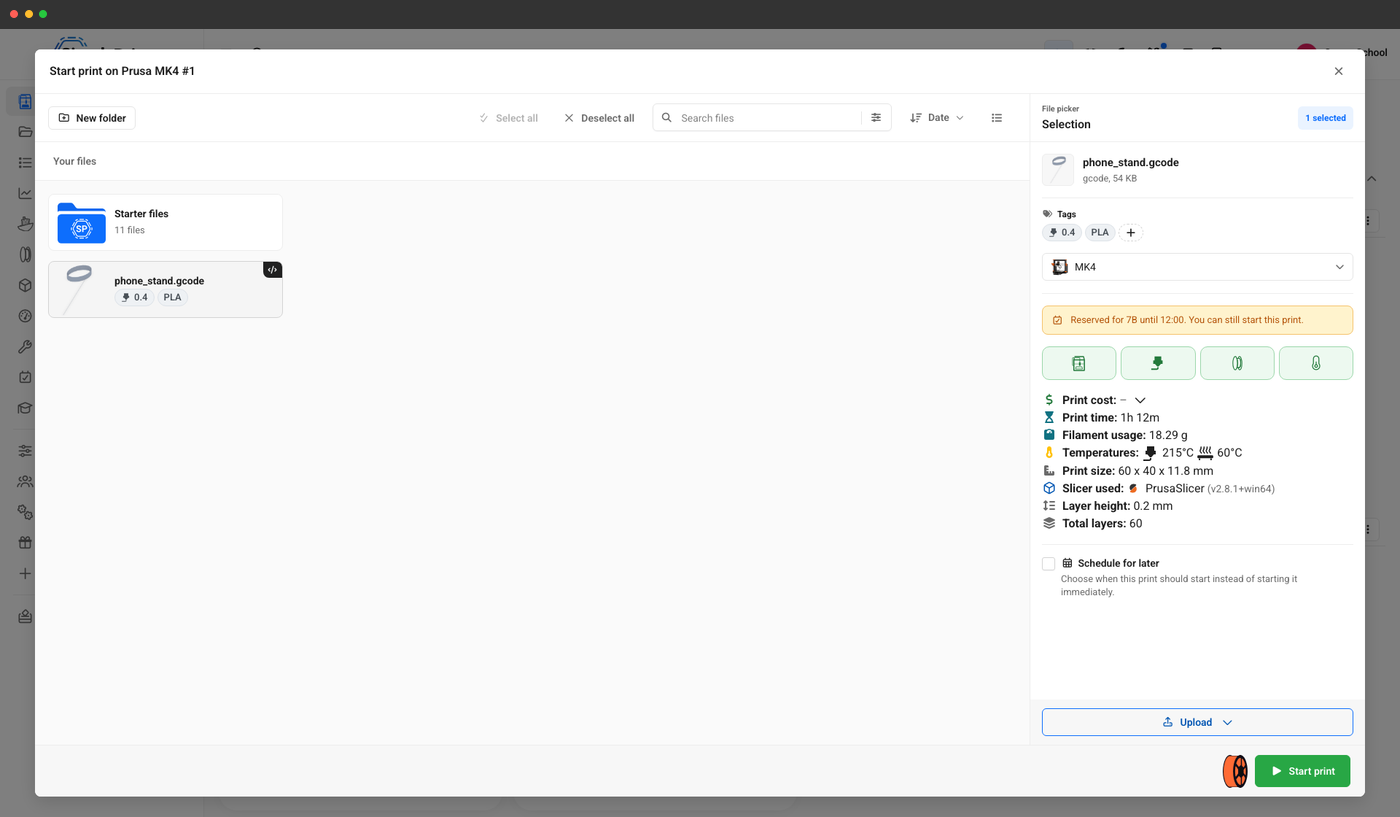
Technik nadal może drukować po wyświetleniu ostrzeżenia
Po przyznaniu personelowi uprawnienia Drukowanie na zarezerwowanych drukarkach można uruchomić wydruk na zarezerwowanej drukarce z karty drukarki, kolejki wydruków lub funkcji drukowania jednym kliknięciem w panelu. Personel otrzymuje ostrzeżenie o rezerwacji i czasie jej zakończenia, ale może mimo to drukować. Pozostałe osoby otrzymują informację o rezerwacji drukarki.
Rezerwacje we własnych narzędziach
Rezerwacje są dostępne w API SimplyPrint: można je wyświetlać, wyszukiwać, sprawdzać dostępność terminu, tworzyć, zmieniać, anulować, zatwierdzać, odrzucać i przejmować. Integracje połączone przez OAuth2 żądają zakresów dostępu reservations.read i reservations.write, a uprawnienia użytkownika nadal obowiązują.
Przeczytaj dokumentację APIDostęp w planach: które plany obejmują rezerwacje drukarek?
Rezerwacje drukarek są dostępne w planach School i Enterprise dla wszystkich drukarek na koncie, bez konieczności zakupu dodatku.
| Funkcja / limit | Za darmo | Basic | Pro | Farma druku | Enterprise | Szkoła | Slicer w chmurze | Menedżer filamentu |
|---|---|---|---|---|---|---|---|---|
|
Rezerwacje drukarek
Kalendarz rezerwacji, wnioski i ich zatwierdzanie, limity oraz uprawnienia do rezerwacji.
|
Więcej informacji o naszych planach?
Zobacz pełny cennik i porównanie funkcji