
-
1 Klargjør Sonic Pad
-
2 Fluidd-oppsett
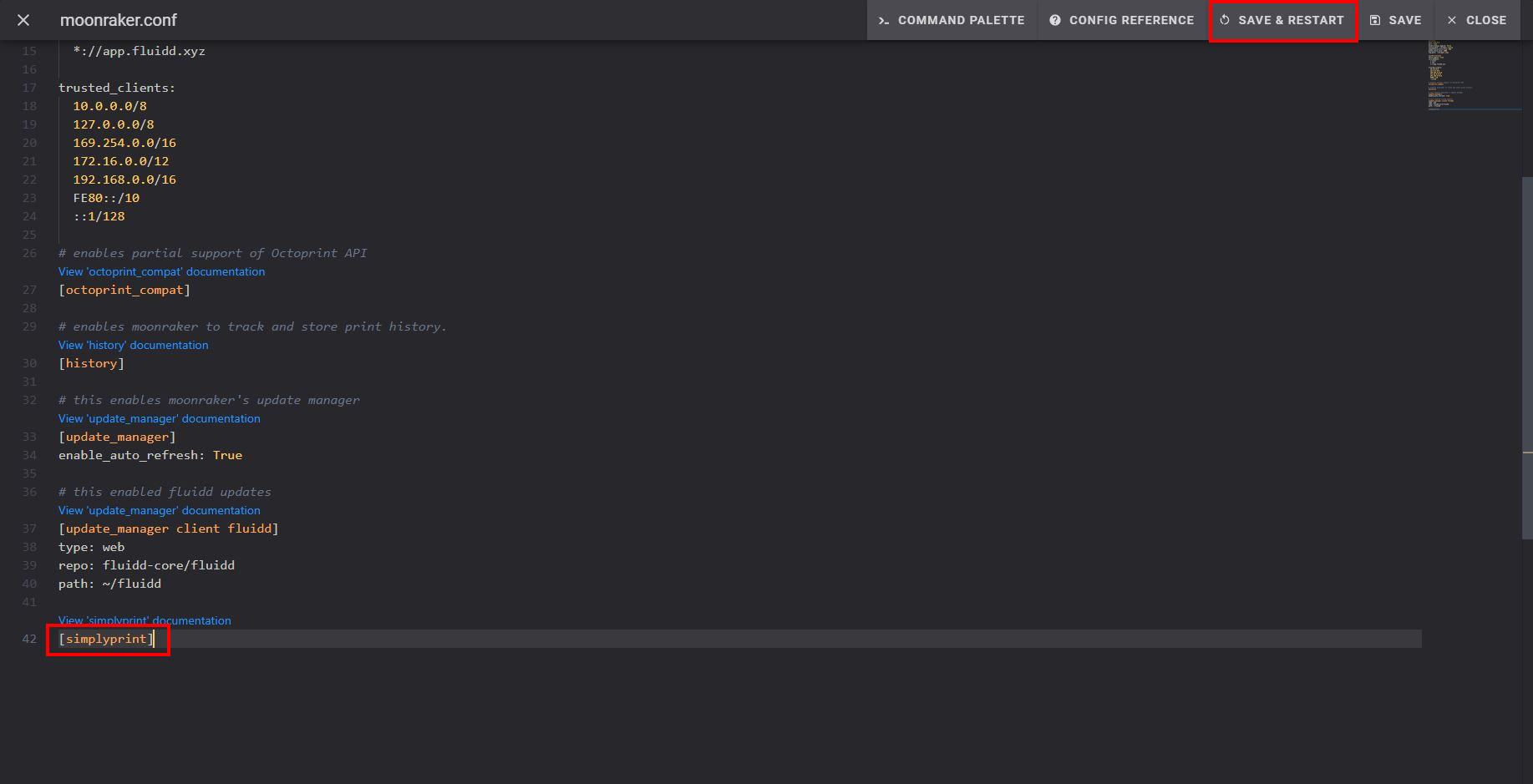
Add [simplyprint] to the moonraker.conf config file
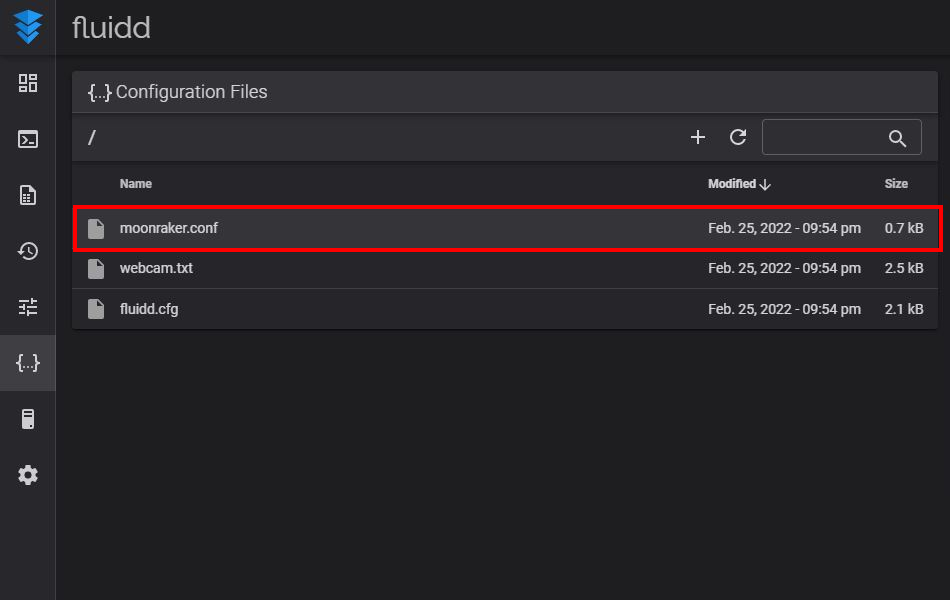
- Gå til fanen "Configuration"
- Under "Configuration Files", click on the
moonraker.conffile- NOTE: depending on your printer, the Moonraker config file may go by a different name. Common names are
moonraker.conf,user.moonraker.conf,moonraker.generated.config, or a custom filename. Ifmoonraker.confisn't present, edit whichever file Moonraker is actually loading on your printer.
- NOTE: depending on your printer, the Moonraker config file may go by a different name. Common names are
- Legg til
[simplyprint]nederst i filen (med en tom linje over) - Klikk på knappen "Save & restart"
Til slutt; koble printeren din til SimplyPrint
Etter at du har lagret og startet på nytt, skal printeren din automatisk vises i SimplyPrint!
- Gå til SimplyPrint.io, og klikk på Legg til printer
- Sjekk Ventende printere, printeren din vises sannsynligvis der automatisk
- Klikk for å legge den til, og du er ferdig!
Hvis printeren din ikke vises under Ventende printere:
Dette kan skje hvis du ikke er på samme nettverk som printeren din (annen utgående IP). I så fall bruker du oppsettskoden:
- I klokken "Announcements" (🔔) i topplinjen finner du meldingen "SimplyPrint Setup Request"
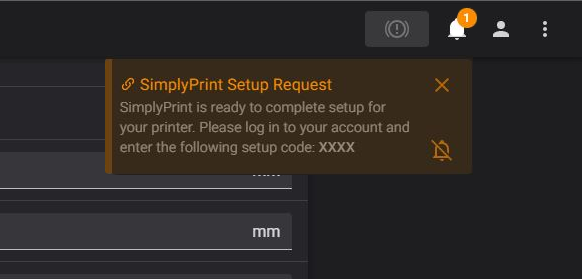
- Kopier oppsettskoden og lim den inn i SimplyPrint under Legg til printer
Har du fortsatt problemer? Se veiledningen vår: Printeren i oppsett blir ikke oppdaget / finner ikke oppsettskoden.
Trenger du hjelp?




Tusenvis fullfører dette oppsettet hver uke. Følg hvert trinn nøye, de fleste problemer oppstår fordi man hopper over trinn.
Det var det! Alt er klart
Du er nå klar til å koble til printeren din og begynne å bruke SimplyPrint.
Opprett din gratis konto