Oppsett av SimplyPrint på Creality Hi
Enkle trinn for å koble Creality Hi 3D-printeren din til SimplyPrint.
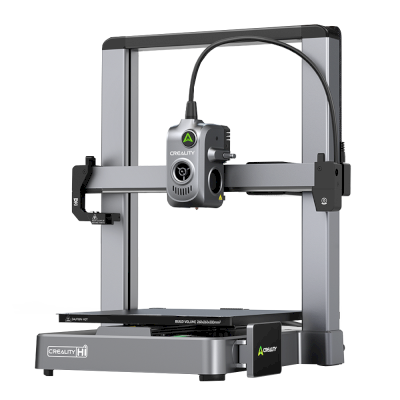
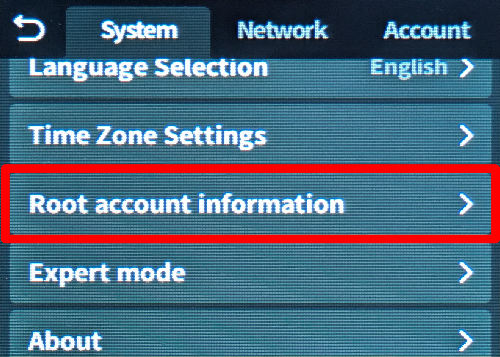
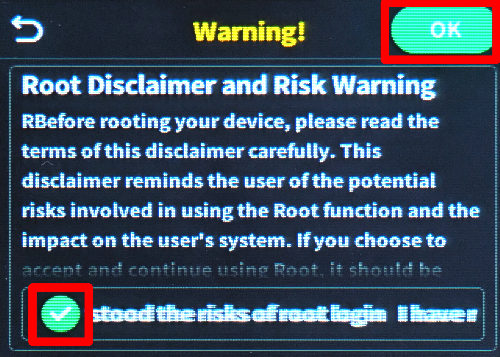
Creality Hi krever at du aktiverer «root-tilgang» for å koble den til SimplyPrint.
Ikke la det tekniske navnet bekymre deg. Dette er vanligvis så enkelt som å gå til en innstilling på printerens skjerm og krysse av i en boks. Du bruker også «SSH» til å kjøre noen kommandoer.
Tenk på det som å låse opp «administratormodus» på printeren din. Det gir deg (og SimplyPrint) muligheten til å legge til funksjoner og gjøre endringer som standardgrensesnittet ikke tillater.
Printerprodusenten din har låst ned enkelte funksjoner. Ved å aktivere root-tilgang gir du deg selv tillatelse til å bruke printeren til dens fulle potensial.
Egentlig ikke! I de fleste tilfeller har produsenten selv lagt til dette alternativet, det er bare gjemt i innstillingene. Du bruker en funksjon de har bygget inn.
Vi aktiverer bare komponenten vår i printerens eksisterende programvare, vi installerer ikke pakker eller gjør inngripende endringer. Du kan vanligvis tilbakestille til fabrikkinnstillinger for å angre alt.
Noen produsenter oppgir at aktivering av rotilgang kan påvirke garantien din. Risikoen er lav, vi kjenner ikke til ett eneste tilfelle der en SimplyPrint-bruker har fått avslag på garantiservice på grunn av dette.
Men det er ditt valg.
Vi viser deg nøyaktig hvor du finner denne innstillingen og hvilke kommandoer du skal kjøre.
I denne guiden går vi gjennom:
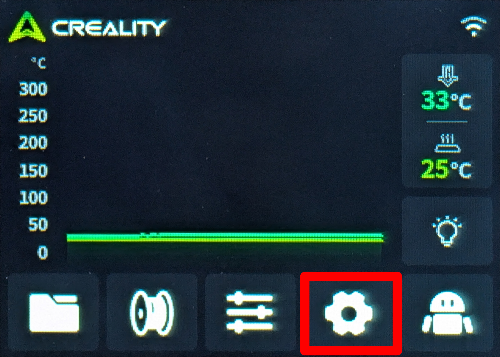
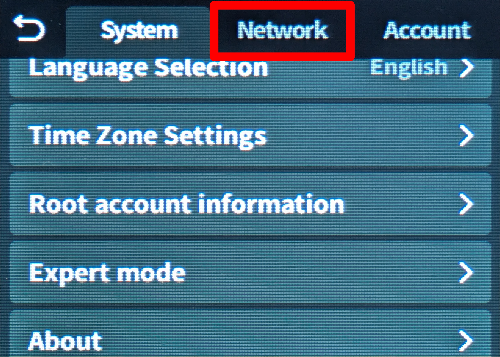
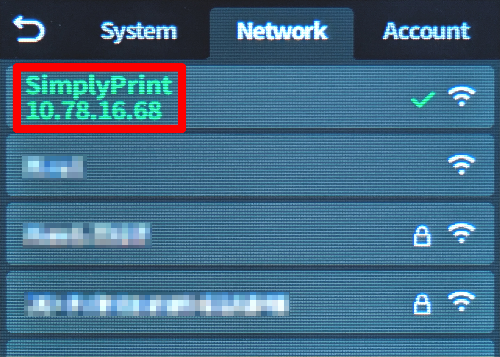
Ja, dette er den irriterende tekniske delen. Vi beklager, vi har prøvd alt for å unngå det, men enheten din gir oss rett og slett ikke noe annet alternativ.
Men her er greia: det er enklere enn det ser ut. Du skal bare kopiere og lime inn noen få kommandoer. Det er alt. Velg datamaskintypen din nedenfor, og følg trinnene — vi guider deg gjennom hvert eneste klikk.
192.168.1.42). Ikke ta med http://, skråstreker eller portnumre.
ssh username@ip-address
ssh [email protected]
yes og trykk Enter
ssh username@ip-address
ssh [email protected]
yes og trykk Enter
ssh username@ip-address
ssh [email protected]
yes og trykk Enter
ssh username@ip-address
ssh [email protected]
yes og trykk Enter
ssh-keygen -R <ip-address>
Selv om det finnes SSH-apper for Android og iOS, anbefaler vi å bruke en datamaskin for SSH-tilkoblinger. Et ordentlig tastatur og en skjerm gjør det mye enklere å skrive kommandoer.
1. Åpne en terminal eller SSH-klient på datamaskinen din.
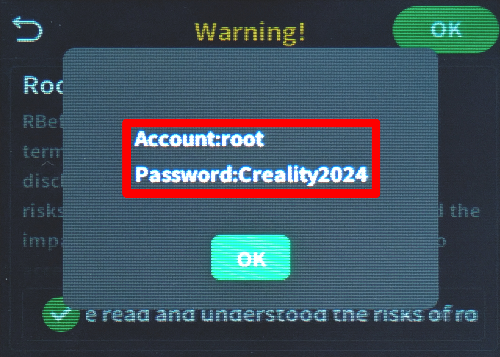
2. Koble til Creality Hi med IP-adressen og root-passordet du noterte:

```bash
ssh root@[IP_ADDRESS]
```

For eksempel: <code>ssh [email protected]</code>

3. Når du blir bedt om et passord, skriver du inn passordet du noterte _(passordet vises ikke mens du skriver, ikke bekymre deg, det er normalt)_.
4. Når du er tilkoblet, kjører du kommandoen nedenfor for å aktivere SimplyPrint og starte «Moonraker» på nytt. Dette er fastvarens innebygde API som inkluderer SimplyPrint:
python3 -c "import urllib.request;print(urllib.request.urlopen('https://download.simplyprint.io/creality/hi/hi-setup.sh').read().decode())" | sh
<small>
    <b>What does this script do?</b><br>
    This script locates the `moonraker.conf` file that your printer uses, which can either be in <code>/usr/data/moonraker</code>
    or <code>/data/moonraker</code>. It then adds the SimplyPrint configuration (<code>[simplyprint]</code>) to the file and restarts Moonraker.
</small>
http://[IP_ADDRESS]:4408 for å få tilgang til Fluidd-panelet på Creality Hien din.Da var det gjort! Creality Hi kjører nå Klipper med SimplyPrint aktivert.
På grunn av begrensninger i Crealitys firmware er følgende funksjoner ikke tilgjengelige:
Tusenvis fullfører dette oppsettet hver uke. Følg hvert trinn nøye, de fleste problemer oppstår fordi man hopper over trinn.
Du er nå klar til å koble til printeren din og begynne å bruke SimplyPrint.
Opprett din gratis konto


