
Fusion 360
Send CAD-modellene dine direkte fra Fusion 360 til SimplyPrint for slicing og utskrift
Hent det fra Autodesk App Store Les hele veiledningen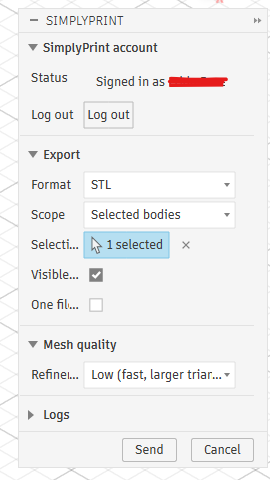
Send CAD-modellene dine direkte fra Fusion 360 til SimplyPrint for slicing og utskrift
Hent det fra Autodesk App Store Les hele veiledningen
SimplyPrint er verken godkjent av eller tilknyttet Autodesk Fusion 360. Vi bruker varemerker og bilder utelukkende for å indikere kompatibilitet med plattformen vår. Bruk av Autodesk Fusion 360-maskinvare med SimplyPrint er kanskje ikke i tråd med det Autodesk Fusion 360 har tiltenkt. Alle rettigheter tilhører de respektive eierne.
SimplyPrint-tilleggsprogrammet for Autodesk Fusion 360 bygger bro mellom CAD-design og 3D-utskrift. Modeller i Fusion, og send deretter designet direkte til printeren med ett klikk - ingen separat eksport, ingen flytting av filer mellom programmer.
Er du ny på dette? Les hele veiledningen: slik 3D-printer du fra Fusion 360.
Tilleggsprogrammet legger til en SimplyPrint-knapp i Fusions UTILITIES-panel, og ved siden av den innebygde 3D Print-knappen i MAKE-panelet. Velg STL eller 3MF, velg hva som skal eksporteres, juster meshkvaliteten, trykk på Send, og SimplyPrint åpnes i nettleseren med modellen lastet inn - klar til å slice, legge i kø eller skrive ut.
Hent tilleggsprogrammet fra Autodesk App Store:
Hent det fra Autodesk App StoreLukk Fusion 360, og kjør deretter det nedlastede installasjonsprogrammet - det legger tilleggsprogrammet direkte i Fusions AddIns-mappe på Windows eller macOS.
Åpne Fusion 360, trykk på Shift+S, og åpne fanen Add-Ins.
Velg SimplyPrintExport, klikk på Run, og merk av for Run on Startup slik at det lastes automatisk neste gang.
Klikk på SimplyPrint-knappen i UTILITIES-panelet, eller ved siden av 3D Print-knappen i MAKE, for å åpne dialogboksen. Klikk på Log in første gang - en nettleserfane åpnes, du godkjenner forespørselen, og alt er klart for fremtidige økter. Velg ønsket format, omfang, enheter og meshkvalitet, og trykk deretter på Send. Nettleseren åpner SimplyPrint med modellen lastet opp, klar til å slice, legge i kø eller skrive ut på én eller flere printere.
Installer SimplyPrint-tillegget
Hent det fra Autodesk App Store og kjør installasjonsprogrammet, på Windows eller macOS. Trykk deretter Shift+S i Fusion, åpne fanen Add-Ins, kjør SimplyPrintExport og huk av for Run on Startup.
Logg inn én gang
Klikk på SimplyPrint-knappen i UTILITIES-panelet, og velg Logg inn. En nettleserfane åpnes, du godkjenner forespørselen, og økten huskes til neste gang.
Send modellen og print
Velg STL eller 3MF, hva som skal eksporteres og nettkvaliteten, og trykk på Send. SimplyPrint åpnes i nettleseren med modellen lastet inn, klar til å slices, legges i kø eller printes.
Installer SimplyPrint-tillegget for Fusion 360, og klikk deretter på SimplyPrint-knappen for å eksportere modellen som STL eller 3MF og sende den. Modellen åpnes i SimplyPrint i nettleseren, klar til slicing, utskriftskø eller utskrift, uten manuell eksport eller SD-kort.
Ja. Tillegget er gratis å installere og bruke, og med SimplyPrints gratisabonnement kan du koble til en printer og printe trådløst.
Ja. Tillegget kjører på både Windows og macOS, installer det fra Autodesk App Store på begge plattformene.
Begge fungerer. STL er det universelle meshformatet, mens 3MF bevarer enheter og farger. Du velger format, omfanget av legemer eller komponenter og meshkvaliteten før du sender.
Ja. Når modellen er i SimplyPrint, kan du slice den og printe den på en hvilken som helst printer på kontoen din, over 140 merker og 600 modeller via OctoPrint, Klipper eller en innebygd integrasjon.
Integrasjon med SimplyPrint lar applikasjoner samhandle med 3D-printerne dine og 3D-printerne samhandle med andre applikasjoner. Det gir uendelige muligheter, og vi mener bestemt at 3D-printeren din bør kunne fungere som en IOT-enhet sammen med alle applikasjoner du kan tenke deg!
Derfor arbeider teamet bak SimplyPrint med å tilby offisielle integrasjoner for de mest populære plattformene, slicerne og applikasjonene, samtidig som brukerne våre kan lage egne integrasjoner med vårt API, eller godkjente tredjepartsleverandører kan lage integrasjoner som brukes av alle SimplyPrint-brukere, med "Logg inn med SimplyPrint"-metoden (med "OAuth2"-metoden).
Hvis du er utvikler og vil lage en integrasjon for SimplyPrint, kan du lese dokumentasjonen vår om dette.
Hvis du ikke er utvikler selv, men gjerne vil se en integrasjon for en bestemt applikasjon, kan du sjekke om den allerede finnes på vår veikart- eller forslagsliste, og hvis ikke, kan du gjerne foreslå den!