
Om denne integrasjonen
SimplyPrint er verken godkjent av eller tilknyttet FreeCAD. Vi bruker varemerker og bilder utelukkende for å indikere kompatibilitet med plattformen vår. Bruk av FreeCAD-maskinvare med SimplyPrint er kanskje ikke i tråd med det FreeCAD har tiltenkt. Alle rettigheter tilhører de respektive eierne.
3D-print direkte fra FreeCAD, tesseller, slice og print med ett klikk
SimplyPrint-tillegget for FreeCAD knytter sammen parametrisk CAD og 3D-printing. Modeller i FreeCAD, og send deretter arbeidet rett til printeren med ett klikk, uten et separat mesheksporttrinn eller flytting av filer mellom programmer.
Er printing av CAD-modeller nytt for deg? Les hele veiledningen: Slik 3D-printer du fra FreeCAD.
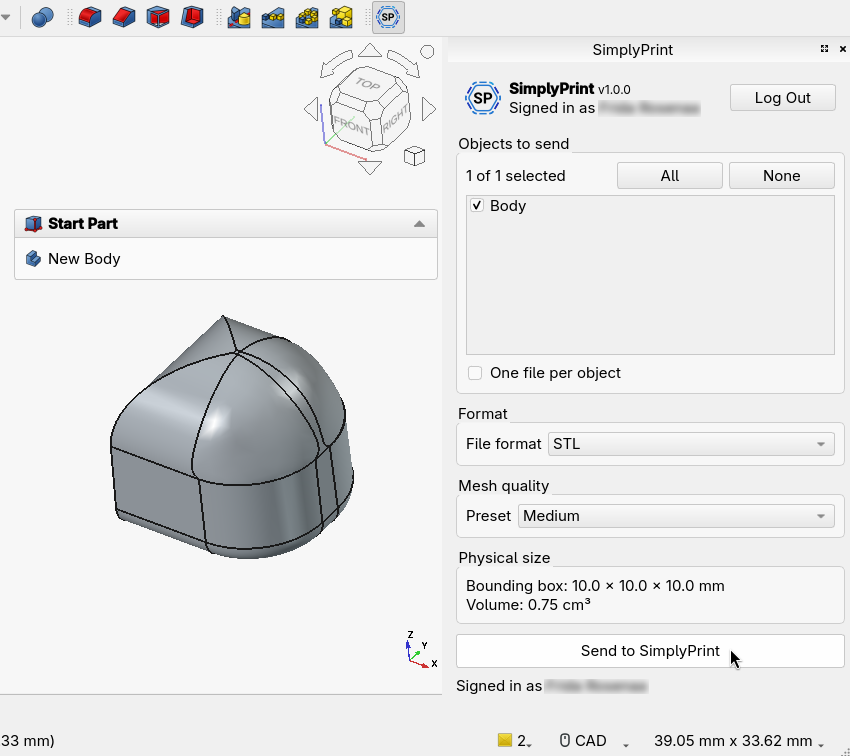
Tillegget legger til et kontekstavhengig SimplyPrint-dokkingpanel som tilpasser seg arbeidsområdet du bruker. Velg solide objekter i Part eller Part Design, send mesh uendret fra arbeidsområdet Mesh, eller send en hel Assembly som én fil. Det installerer også et eget SimplyPrint-arbeidsområde med verktøylinje og meny, slik at du får tilgang med ett klikk overalt. Velg STL, 3MF eller OBJ, velg meshkvalitet, klikk på Send til SimplyPrint, og SimplyPrint åpnes i nettleseren med modellen lastet inn, klar til å slices, settes i kø eller printes.
Slik installerer du
Alternativ 1, FreeCAD Addon Manager (anbefalt)
Gå til Tools → Addon Manager i FreeCAD.
Søk etter SimplyPrint i listen, og klikk på Install.
Start FreeCAD på nytt. SimplyPrint-dokkingpanelet og arbeidsområdet vises.
Alternativ 2, manuell zip-installasjon (Windows, macOS, Linux)
-
Last ned zip-filen:
Last ned SimplyPrint.zip Finn FreeCAD-brukermappen
Mod/. Åpne FreeCADs Python-konsoll (View → Panels → Python console), og kjørApp.getUserAppDataDir(). Tillegget skal ligge i undermappenModpå denne banen.Pakk ut zip-filen til denne mappen, slik at du ender opp med
Mod/SimplyPrint/.Start FreeCAD på nytt.
Kom i gang
SimplyPrint-dokkingpanelet festes på høyre side av FreeCAD-vinduet og er tilgjengelig i alle arbeidsområder. Klikk på Logg inn første gang. En nettleserfane åpnes, du godkjenner forespørselen, og du er klar for fremtidige økter.
Åpne eller modeller noe med solide objekter eller mesh. Panelet viser objektene det fant, innstillingene for meshkvalitet for solide objekter og den faktiske avgrensningsboksen og volumet. Velg format og meshkvalitet, merk objektene som skal sendes, og klikk på Send til SimplyPrint. Nettleseren åpner SimplyPrint med filen lastet inn, klar til å slices, settes i kø eller printes på én eller flere printere.
- Eksporter STL, 3MF eller OBJ direkte fra FreeCAD til SimplyPrint
- Justerbar meshkvalitet, forhåndsvalg for Lav/Middels/Høy eller finjustering av overflateavvik (mm) og vinkelavvik (°)
- Forhåndsvis fysisk avgrensningsboks (mm) og volum (cm³), og oppdag enhets- eller skaleringsfeil før opplasting
- Kontekstavhengig panel, fungerer i arbeidsområdene Part, Part Design, Mesh og Assembly
- Flere objekter eller én fil per objekt, med oppdelte opplastinger for store sammenstillinger
- Fungerer på Windows, macOS og Linux (innebygd og flatpak)
Slik bruker du FreeCAD med SimplyPrint
Installer SimplyPrint-tillegget
Åpne Tools og deretter Addon Manager i FreeCAD, søk etter SimplyPrint, og klikk på Install. Start FreeCAD på nytt, så vises SimplyPrint-dokkpanelet og arbeidsbenken.
Logg inn og velg objektene dine
Åpne SimplyPrint-dokkpanelet, klikk på Logg inn én gang for å godkjenne nettleserinnloggingen, merk deretter de solide legemene, nettene eller sammenstillingene du vil bruke, og velg STL, 3MF eller OBJ samt nettkvalitet.
Send til SimplyPrint og print
Klikk på Send til SimplyPrint, så åpnes modellen i nettleseren, lastet inn og klar til å slices, settes i kø eller printes på en tilkoblet printer.
Ofte stilte spørsmål
Hvordan 3D-skriver jeg ut fra FreeCAD?
Installer det gratis SimplyPrint-tillegget fra FreeCADs Addon Manager, åpne SimplyPrint-dokkpanelet, velg objektene og klikk på Send til SimplyPrint. Modellen åpnes i nettleseren, klar til slicing og utskrift, uten manuell STL-eksport.
Er SimplyPrint-tillegget for FreeCAD gratis?
Ja. FreeCAD-tillegget og sending av modeller til SimplyPrint er gratis, og med SimplyPrints gratisabonnement kan du koble til en printer og printe trådløst.
Hvilke filformater kan jeg eksportere fra FreeCAD?
Du kan sende STL, 3MF eller OBJ. 3MF bevarer enheter og fungerer godt for filer med flere objekter, mens STL har den bredeste kompatibiliteten. Du velger også mesh-kvalitet før sending.
Fungerer det med alle 3D-printere?
Ja. SimplyPrint fungerer med alle printere du kobler til, over 140 merker og 600 modeller via OctoPrint, Klipper eller en innebygd integrasjon.
Slicer jeg fortsatt modellen selv?
Ja. Etter at du har sendt modellen fra FreeCAD, slicer du den i SimplyPrints nettleserslicer med dine egne innstillinger. Deretter kan du printe den nå, legge den i køen eller lagre den til senere.
Om SimplyPrint-integrasjoner
Integrasjon med SimplyPrint lar applikasjoner samhandle med 3D-printerne dine og 3D-printerne samhandle med andre applikasjoner. Det gir uendelige muligheter, og vi mener bestemt at 3D-printeren din bør kunne fungere som en IOT-enhet sammen med alle applikasjoner du kan tenke deg!
Derfor arbeider teamet bak SimplyPrint med å tilby offisielle integrasjoner for de mest populære plattformene, slicerne og applikasjonene, samtidig som brukerne våre kan lage egne integrasjoner med vårt API, eller godkjente tredjepartsleverandører kan lage integrasjoner som brukes av alle SimplyPrint-brukere, med "Logg inn med SimplyPrint"-metoden (med "OAuth2"-metoden).
Hvis du er utvikler og vil lage en integrasjon for SimplyPrint, kan du lese dokumentasjonen vår om dette.
Hvis du ikke er utvikler selv, men gjerne vil se en integrasjon for en bestemt applikasjon, kan du sjekke om den allerede finnes på vår veikart- eller forslagsliste, og hvis ikke, kan du gjerne foreslå den!