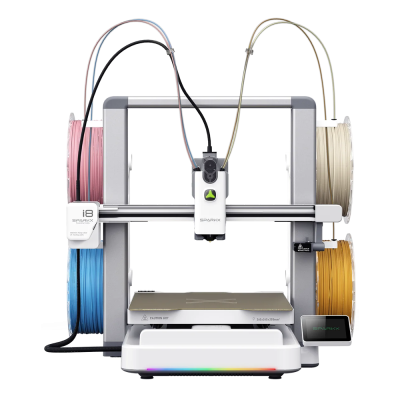
-
1 はじめに
-
2 クライアントをインストール
-
3 プリンターを接続


CrealityプリンターをSimplyPrintに接続
ネットワーク上のデバイスに小さなアプリを1つ入れるだけで、メーカーを問わずCrealityプリンターをSimplyPrintに接続できます。プリンターへのインストールは不要です。
クライアントの仕組み
SimplyPrintブリッジ
Crealityプリンターにソフトウェアはインストールされません。代わりにSimplyPrint Clientが処理を行います:
- SimplyPrint Clientは同じネットワーク上の別のデバイスで動作します
- このデバイスはプリンターとSimplyPrintをつなぐ「ブリッジ」として機能します
- ワイヤレス接続なので、追加のケーブルは不要です!
重要: プリンターとの接続を維持するには、クライアントを実行するデバイスの電源を常に入れておく必要があります。
必要なもの
-
電源を入れたままにするデバイス
Raspberry Piなど、SimplyPrintクライアントを実行できるコンピューターやデバイス
-
ネットワーク接続
デバイスはプリンターと同じネットワークに接続する必要があります
-
Crealityのプリンター
電源が入っており、ネットワークに接続されていることを確認してください
次に進む準備はできましたか?
クライアントの仕組みを確認したら、CrealityプリンターをSimplyPrintに設定しましょう。
次に、デバイスにSimplyPrint Clientをインストールし、プリンターを接続します。
お困りですか?




毎週数千人がこのセットアップを完了しています。各手順を注意深く進めてください。問題の多くは手順を飛ばすことで発生します。