G-codeから直接取得
最新のスライサー(PrusaSlicer, OrcaSlicer, BambuStudio, ElegooSlicer, CrealityPrint, Cura & Kiri:Moto)は、G-code内の各オブジェクトに注釈を付けます。SimplyPrintはその注釈を読み取り、プリントジョブの画面に各オブジェクトの状態とスキップ操作を表示します。
失敗を見つけてオブジェクトをスキップ
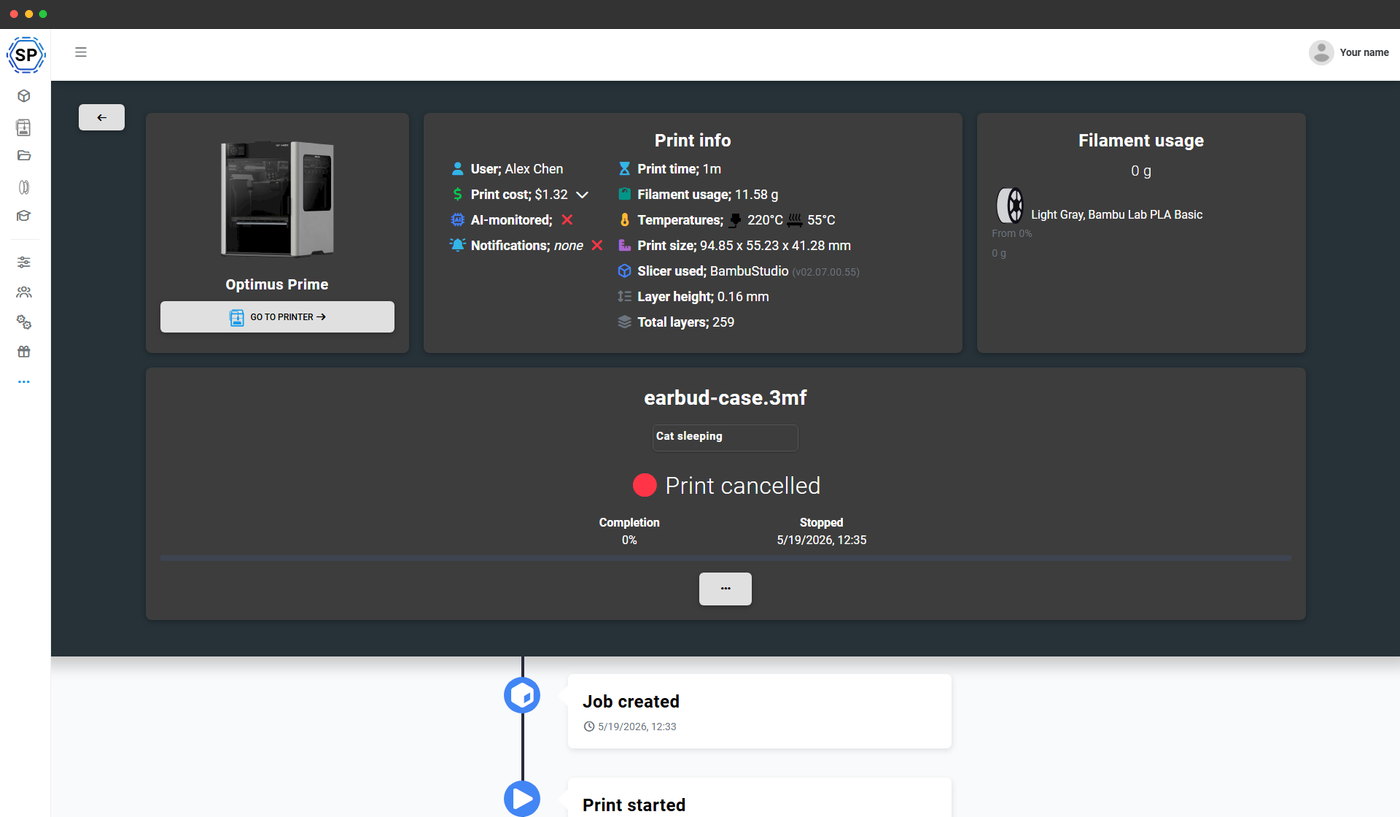
進行中のプリントジョブを開きます。ベッド上のオブジェクトカードには、スライサーが配置したすべてのパーツの位置とオブジェクトごとの状態が表示されます。失敗したオブジェクトのスキップ操作をクリックすると、プリンターのファームウェアが次のオブジェクトに移り、プレート上の残りのオブジェクトは予定どおりプリントされます。
プリントファームでこれが重要な理由
プリントファームでは、処理能力を最大化するため、1枚のプレートで20個など、複数のオブジェクトをまとめてプリントします。1つが途中で失敗した場合、キャンセルすると残りの19個の正常なプリントも失われます。オブジェクトのスキップ機能を使えば、ファームウェアが失敗した部分を飛ばして残りを完成させ、本来無駄になるベッドの使用時間の95%を取り戻せます。多数のプリンターで毎日何十枚ものプレートをプリントする場合、「問題が起きるたびにプレート1枚分を失う」か「問題が起きるたびに1個だけ失う」かの違いになります。
OctoPrint、Bambu Lab、Klipper、RepRapFirmwareに対応
SimplyPrintのオブジェクトスキップ機能は、ファームウェアまたはホストがオブジェクト単位のスキップに対応している環境で利用できます:
- OctoPrint(Marlin 2.1以降および
M486に対応するすべてのプリンター) - SimplyPrintのBambu連携によるBambu Labプリンター
- Klipperの組み込み
exclude_objectモジュールを使用 - Duetボード上のRepRapFirmware
スライサーのオブジェクト別マーカー対応
オブジェクトのスキップには、OrcaSlicer、PrusaSlicer、BambuStudio、SuperSlicerがデフォルトで出力するオブジェクトごとのG-codeラベルが必要です。スライサープロファイルが古い場合や、このオプションが無効な場合も、カードにはオブジェクトが表示されますが、スキップ操作は無効になり、プリントジョブにその理由が表示されます。