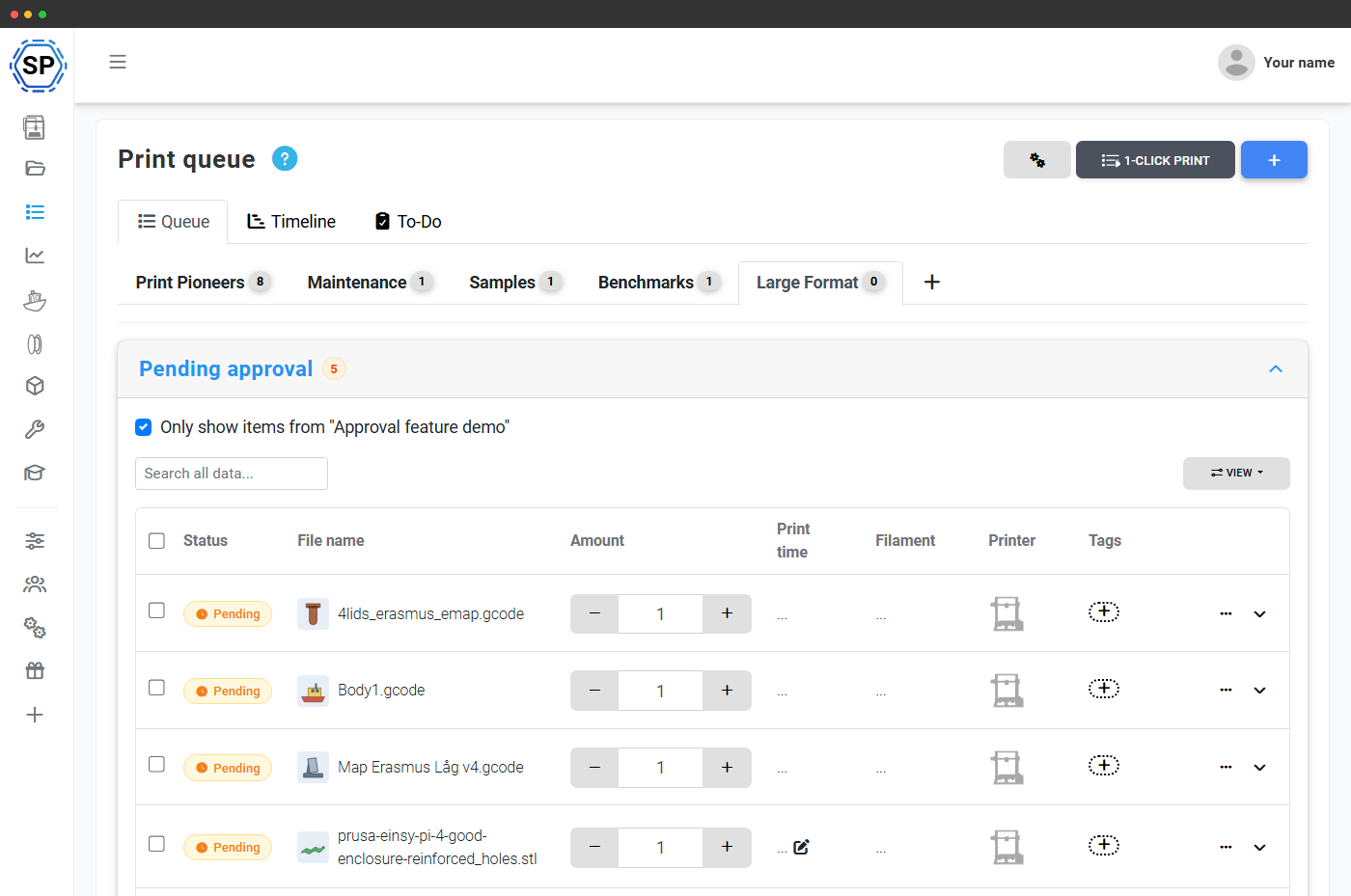
承認するまでプリントされません
クラス全体がキューにジョブを追加できる場合、14時間かかるプリント、間違った材料、ベッドから取り外せないモデルを、プリンターを占有する前に見つける手段が必要です。
キュー承認では、送信されたジョブはすべて最初に承認待ちに入ります。内容を確認して承認するかどうかを判断でき、承認されたジョブだけがプリンターに送られます。教師、ラボの管理者、メイカースペースのスタッフは、すべてのプリンターを見張ることなく、各プリントを管理できます。
生徒はプリントを実行せず、リクエストを提出
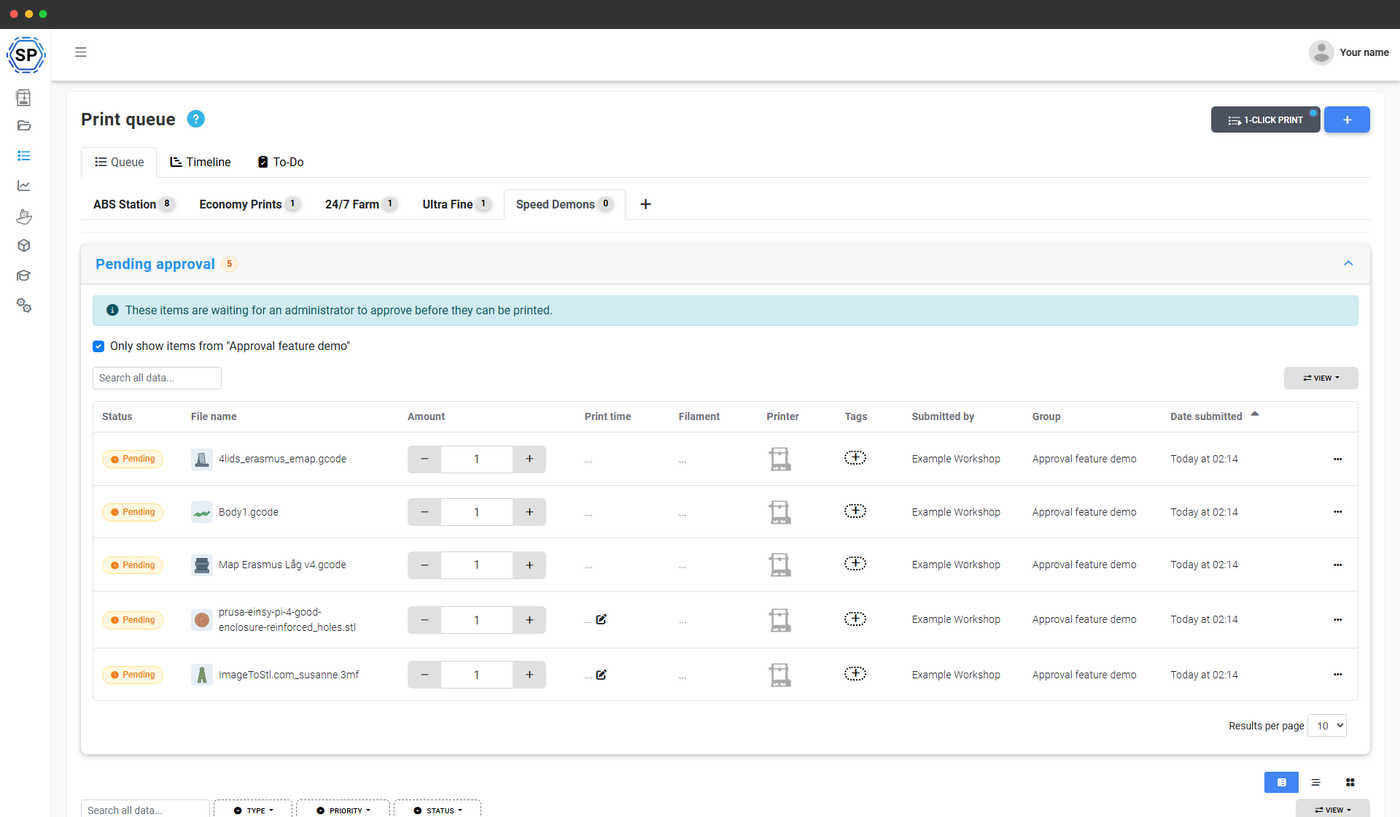
学生は通常どおりファイルをアップロードするか既存のファイルを選び、キューに追加します。所属グループで承認が必要な場合、ジョブは開始されずに承認待ちレーンに入ります。自分のジョブにはステータス(承認待ち、承認済み、却下、変更依頼)が表示され、申請状況をいつでも確認できます。
プリントする内容の説明や質問をコメントに追加できます。コメントに対応すると、すぐに通知が届きます。
モデル、コスト、時間をまとめて確認
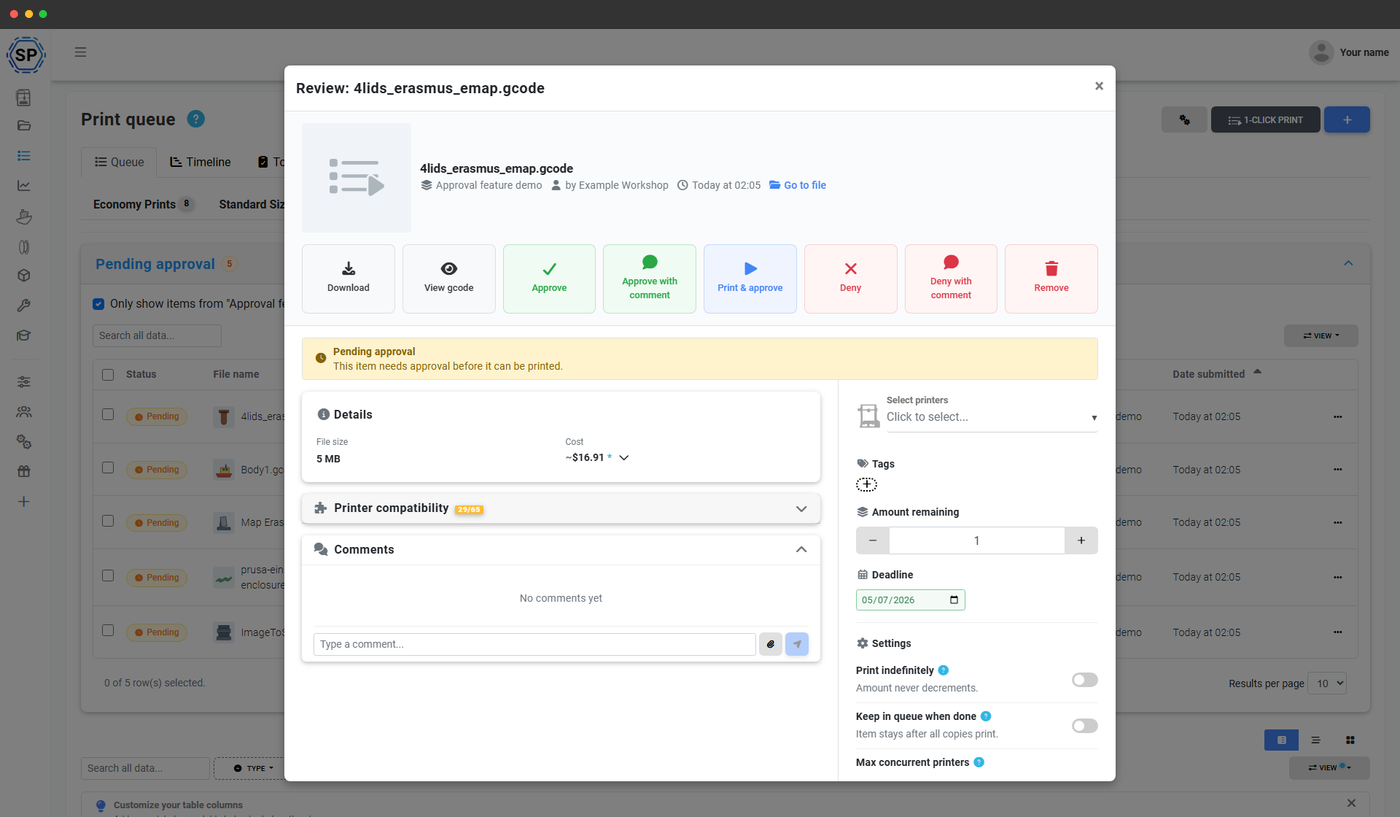
承認待ちの申請を開くと、3Dサムネイル、G-codeの解析結果(プリント時間と使用材料)、推定コスト、申請者の現在の割り当て使用状況を1つの確認画面で把握できます。プリンターに割り当てる前に、G-codeの全体プレビューを開いてツールパスを確認できます。
同じペインで部数の調整、プリンター、モデルまたはキューグループの割り当て、タグの設定ができます。承認済みのジョブを希望どおりの設定でキューに追加できます。
承認、却下、または変更のために差し戻し
各申請には次の3つの結果があります。
- 承認:ジョブは実行キューに移動し、他のジョブと同様にプリントされます。元の位置、先頭、末尾のいずれかを選べます。
- 却下:理由の入力が必須なので、生徒に問題点が正確に伝わります。却下して再提出用に残すことも、却下して完全に削除することもできます。
- 修正のために差し戻す: 修正依頼のメモを付けてジョブを再び保留にします。生徒は最初からやり直さずにファイルを差し替えて再提出できます。
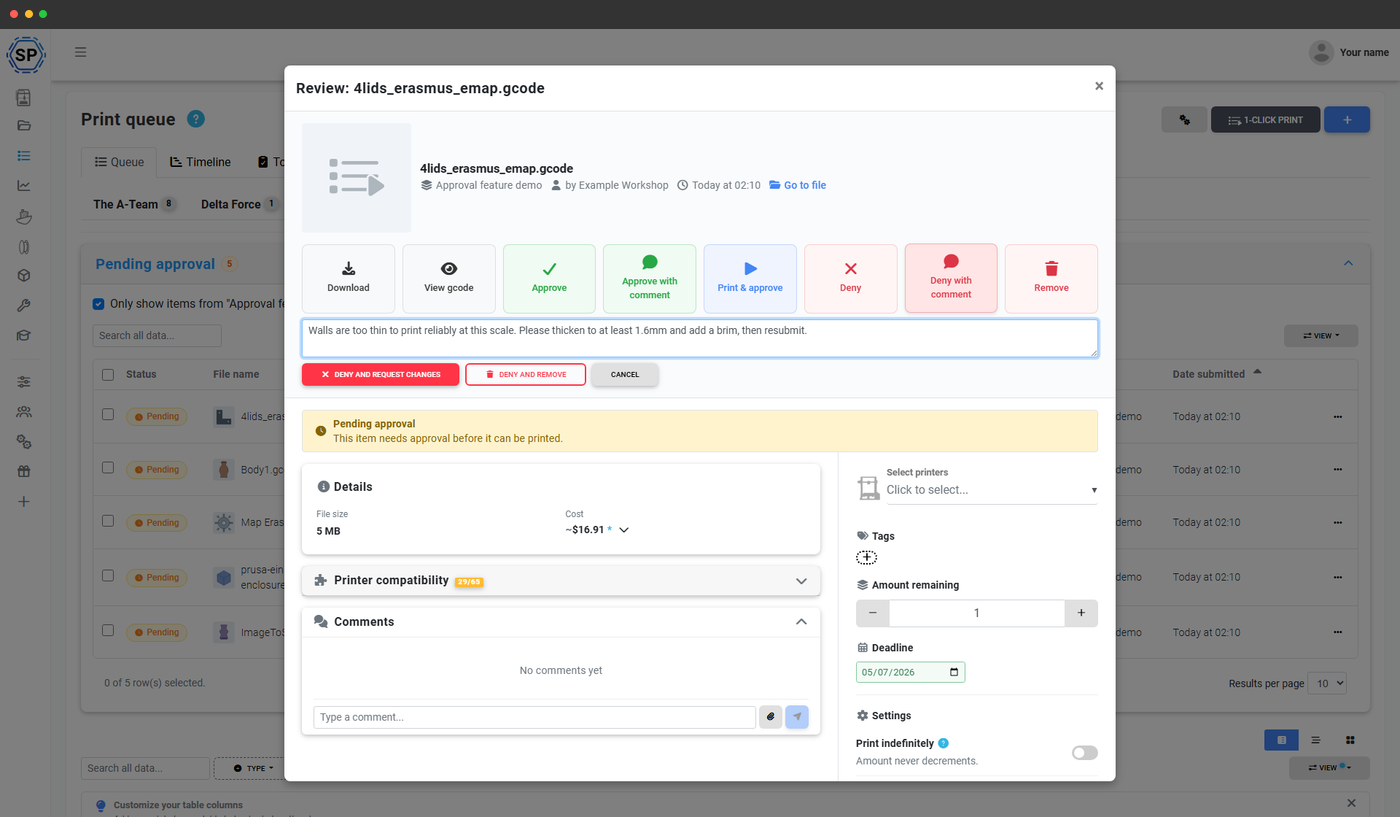
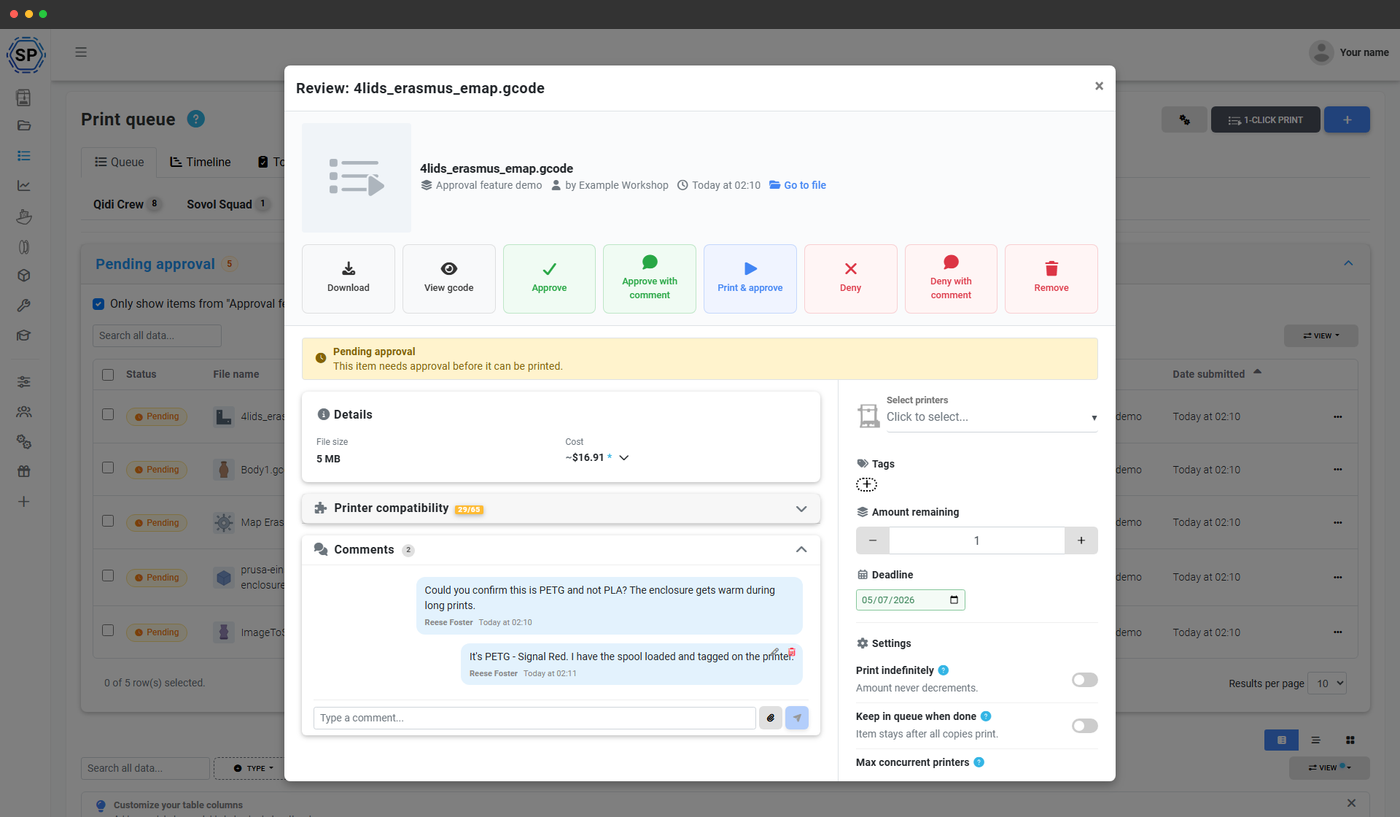
各ジョブのコメントスレッドで話し合えます
審査待ちの各申請にはコメントスレッドがあるため、理由を伝えずに却下するのではなく、対話しながら審査できます。ブリムの追加依頼、モデルがプリンターに対して高すぎることの指摘、素材の確認などをジョブ上で行えます。学生からの返信後に再確認でき、やり取りはすべてプリントに記録されます。
承認を学習の機会に変えます。生徒はジョブが差し戻されたことだけでなく、なぜ差し戻されたのかを学べます。
承認が必要なユーザーと不要なユーザーを指定
承認は一律に有効または無効にするのではなく、ポリシーに基づいて設定できます。アカウント全体の初期設定を指定し、キューグループごとに、常に承認を必須にする、承認を不要にする、初期設定に従う、のいずれかを選べます。また、グループ内の特定のユーザーグループに承認を制限したり、承認を完全に免除したりすることもできます。
教師や実習助手、専門の学生グループなど、信頼できるユーザーには承認をスキップする権限を付与でき、ジョブを直接プリントキューに追加できます。新しい学生のジョブはすべて確認し、信頼できるユーザーは待たずに済みます。
適切なタイミングで全員に通知
新しい申請が届くたびに承認者に通知できるため、保留中のキューを確認し忘れる心配がありません。申請者には、ジョブが承認、却下、または差し戻された時点で通知されます。ステータスの横に承認者の名前を表示することもでき、誰が承認したかを確認できます。
催促や依頼の見落としは不要。レビューが自動で完了します。
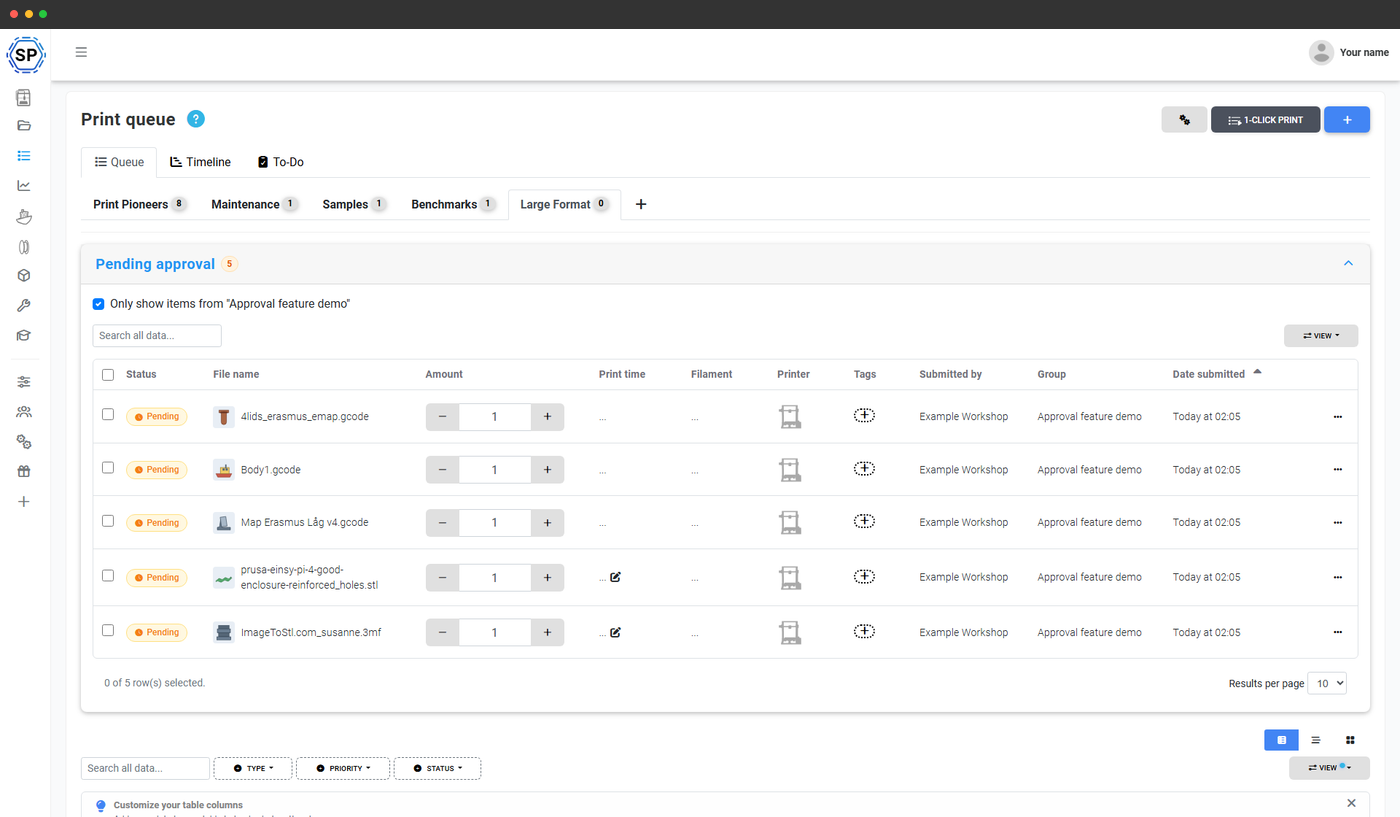
キューまたはダッシュボードから確認
プリントキューページでは、進行中のキューの上に保留中のプリントが折りたたみ可能な表で表示されます。グループで絞り込めるほか、クラスから一斉に提出された場合はまとめて承認または却下できます。
スクールプランでは、承認待ちの提出物が教師用ダッシュボードにもウィジェットとして表示されます。利用枠のリクエスト受信欄の隣に表示されるため、ログイン後すぐに対応が必要な項目を確認できます。
共有ラボや教室向け
承認は、クラス全員が使えるキューを運用するための一要素です。他の機能と組み合わせて利用できます。
利用可能なプラン
キュー承認はEducation(School)プランとEnterpriseプランに含まれます。Print Farmプランにはプリントキューは含まれますが、承認ワークフローは含まれません。
| 機能 / 制限 | 無料 | 基本 | Pro | プリントファーム | エンタープライズ | 学校 | クラウドスライサー | フィラメントマネージャー |
|---|---|---|---|---|---|---|---|---|
|
キュー承認ワークフロー
承認待ちレーン、確認画面、承認・拒否・差し戻し、コメントスレッド、グループごとのポリシー。EducationプランとEnterpriseプランで利用できます。
|
||||||||
|
プリント割り当てと残高
承認機能と組み合わせて、ユーザーグループごとに使用量の上限を設定できます。教育プランとエンタープライズプランで利用できます。
|
プランについて詳しく確認しますか?
料金と機能の比較をすべて表示