大量のスプールをスキャン可能な在庫に
ラベルを生成してスキャンすれば、在庫を実用的に管理できます。各スプールにQRコードまたはバーコードのラベルを印刷して貼り付けます。以降はラベルをスキャンするだけで、SimplyPrintにフィラメントの種類と残量が表示されます。リストから探したり、どのスプールか迷ったりする必要はありません。
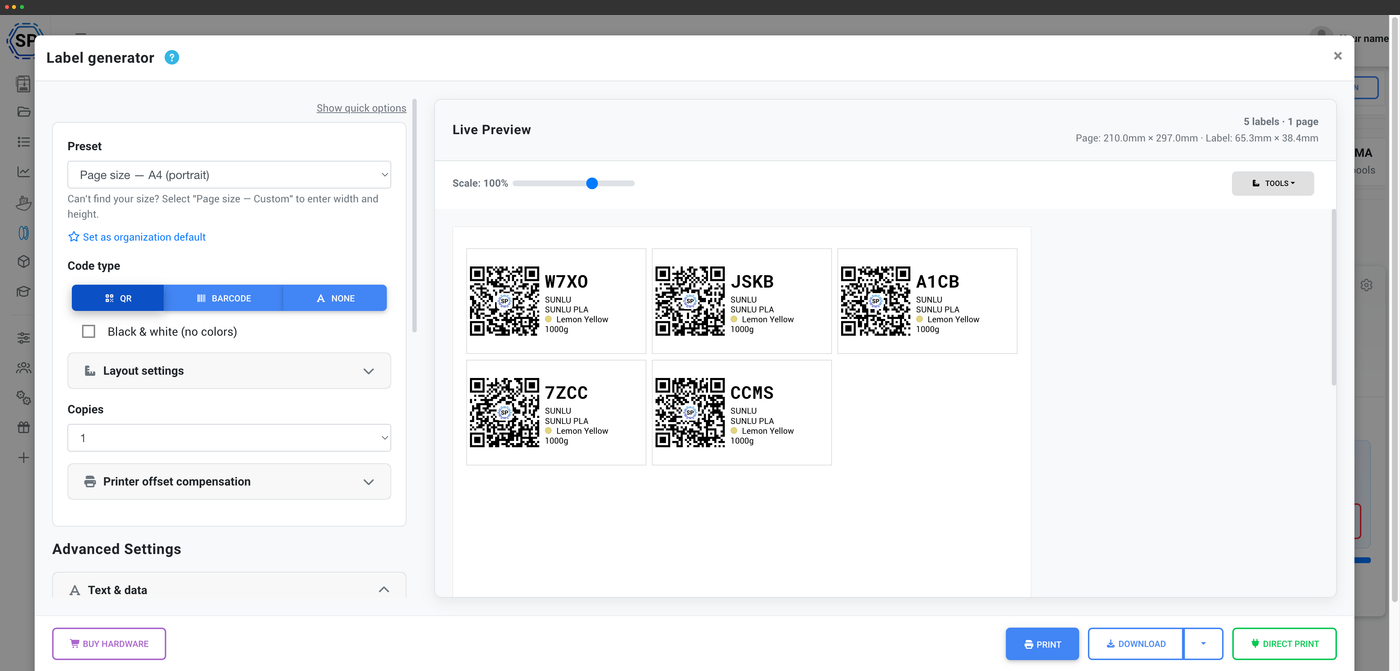
各スプールのQRコードとバーコードのラベルを生成
A4、A5、Letter、カスタムサイズのページに対応したレイアウト
ラベルジェネレーターでは、在庫内のスプールごとにQRコードまたはバーコード付きのラベルを作成できます。A4、A5、Letterまたはカスタムサイズの用紙に必要な数のラベルを配置できます。ラベルにはスプールの主な情報が表示されるため、スキャナーだけでなく目でも一目で確認できます。
プリンターから出力されるラベル
スプールの列をスキャン可能なラベルの列に
サーマルプリンターにまとめて送信すると、スプールごとに1枚ずつラベルが印刷され、そのまま剥がして貼れます。各ラベルのQRコードまたはバーコードから、SimplyPrintの最新のスプール記録に直接アクセスできます。
ラベルを印刷するすべての方法
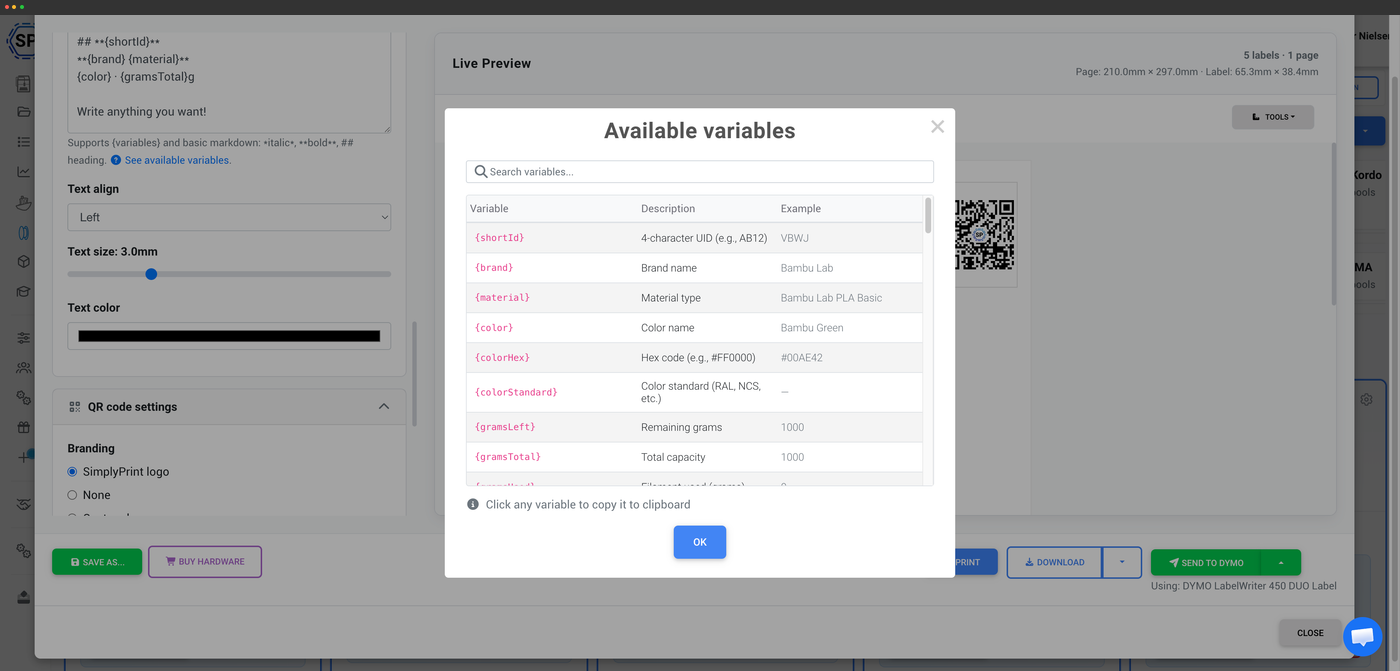
環境に合わせてラベルを印刷できます。印刷用ファイルをダウンロードするか、ブラウザから通常のプリンターで印刷するか、DYMOまたはZebraの感熱プリンターに直接送信できます。プリンターのオフセットを調整すれば、どのプリンターでもラベル用紙の中央に印刷できます。
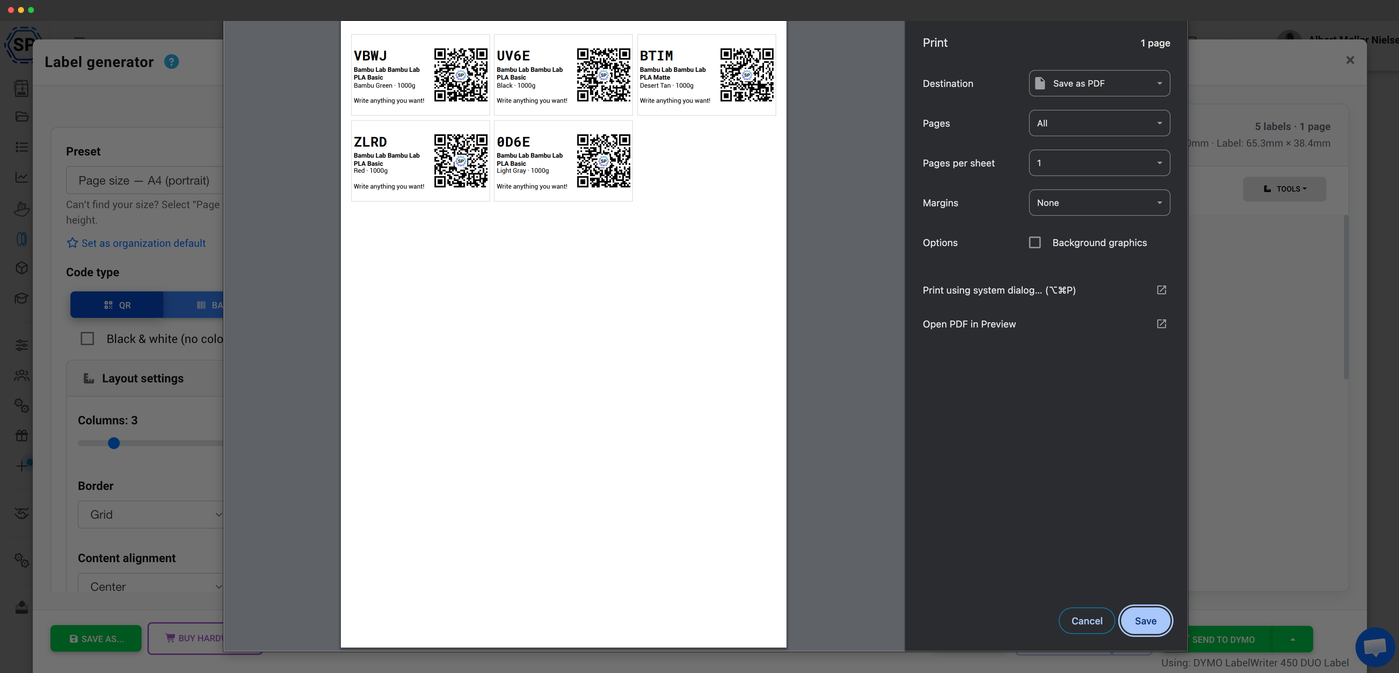
ラベルシートにそのまま印刷できるPDFまたはPNGをエクスポートするか、プリンター専用ソフトウェアですぐに使えるZPLまたはDYMOのテンプレートファイルをダウンロードできます。
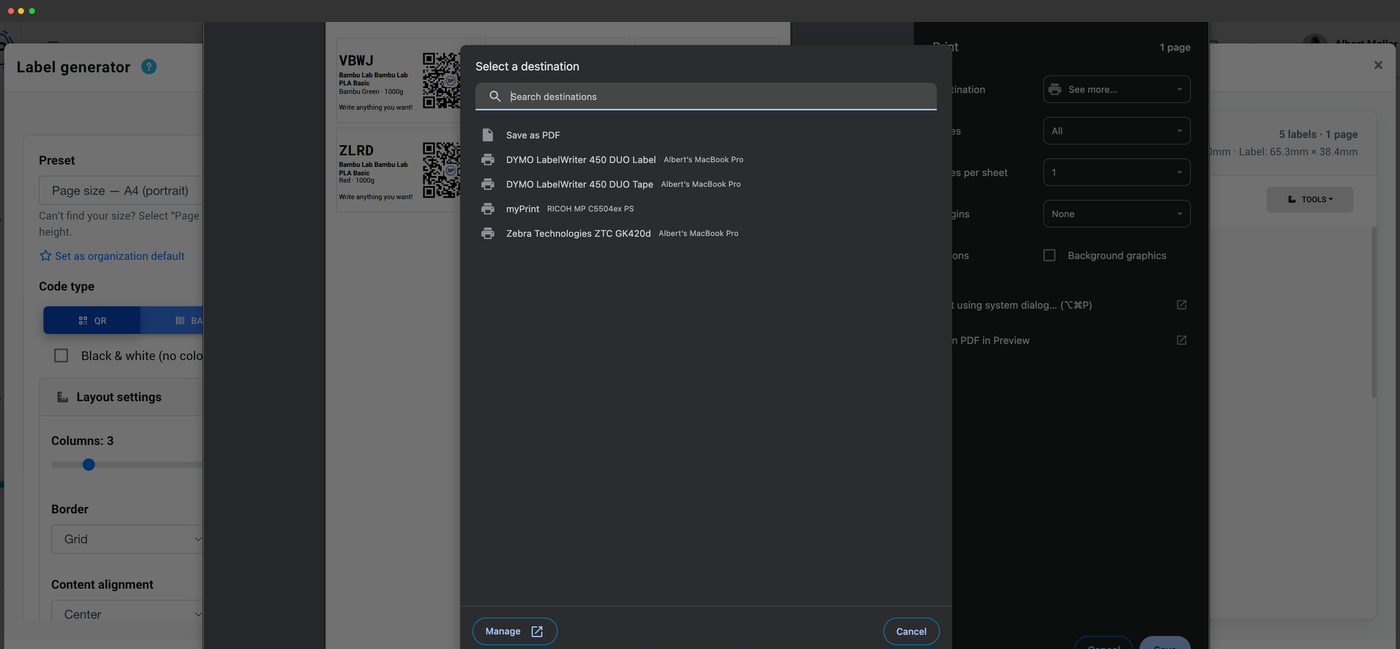
印刷ボタンを押し、ブラウザの印刷ダイアログから通常のオフィスプリンターにシートを送信します。特別な機器は必要ありません。
DYMO Connectローカルクライアントを介して、DYMOラベルプリンターにラベルを直接送信します。ブラウザからクライアントに送信し、クライアントが印刷します。PDFを経由せず、1クリックで印刷できます。
Zebra Browser Printを使ってZebraのサーマルプリンターにラベルを直接送信できます。ブラウザーがローカルクライアントにラベルを渡し、クライアントが印刷します。大量のラベルを印刷するプリントファーム向けです。
ラベルをスキャンして対応するスプールをすぐに表示
ラベルを付けたスプールは、スキャンするだけで見つかります。スマートフォンのカメラ、ウェブカメラ、またはUSBバーコードスキャナー(キーボード入力をエミュレートするタイプ)を使うと、SimplyPrintでそのスプールの残量、素材、場所、履歴をすぐに確認できます。棚から適切なスプールを探すときや、長時間のプリント前に残量を確認するときに便利です。
ラベルをスキャンしてスプールを検索
各スプールのQRコードまたはバーコードを印刷し、スマートフォンのカメラ、ウェブカメラ、USBバーコードスキャナーで読み取ると、在庫内のフィラメントを表示できます。
- 色
- ギャラクシーブラック
- 場所
- 棚B・ボックス12
- スプールID
- RX-7K2
各ラベルに記録される情報
ラベルには、スプールを一目で識別し、詳細な記録にひも付けるための情報が記載されています。ブランド、素材、色、重量、スプールのIDです。ラベルをスキャンすると、SimplyPrintがIDからスプールの最新情報を取得するため、残量が変わっても画面には常に最新の情報が表示されます。
プリンターが自動で読み取るタグが必要ですか?NFCをお試しください
ラベルは手動でスキャンし、NFCタグはプリンターやスマートフォンにかざして読み取ります。スプールの装着時にプリンターで認識したい場合は、フィラメントマネージャーのNFC機能を利用できます。Bambu Lab、Creality CFS、Prusa OpenPrintTagなどに対応しています。
NFCフィラメントタグを見るプラン別の利用条件:ラベルとスキャンに必要なものは?
スキャンとQRコードのカスタマイズにより、ラベル作成と検索を利用できます。感熱式ラベルプリンター(Dymo、Zebra)への直接対応は上位プランで利用できます。これらを支えるフィラメント管理機能は、すべてのSimplyPrintプランで無料です。
| 機能 / 制限 | 無料 | 基本 | Pro | プリントファーム | エンタープライズ | 学校 | クラウドスライサー | フィラメントマネージャー |
|---|---|---|---|---|---|---|---|---|
|
バーコード・QRコードのスキャン
スマートフォン、ウェブカメラ、USBバーコードスキャナーでラベルをスキャンし、スプールを表示できます。
|
||||||||
|
ラベル作成:QRのカスタマイズ
スプール用のQRコードとバーコードのラベルを生成し、カスタマイズできます。
|
||||||||
|
ラベル作成:感熱式プリンター対応
DymoやZebraなどの感熱式ラベルプリンターに直接印刷できます。
|
プランについて詳しく確認しますか?
料金と機能の比較をすべて表示よくある質問
ラベルは通常のプリンターで印刷できますか、それともラベルプリンターが必要ですか?
DymoとZebraのラベルプリンターに対応していますか?
ラベルのスキャンには何を使えますか?
QRコードとバーコード、どちらを使えばよいですか?
ラベルにはどのような情報が記載されますか?
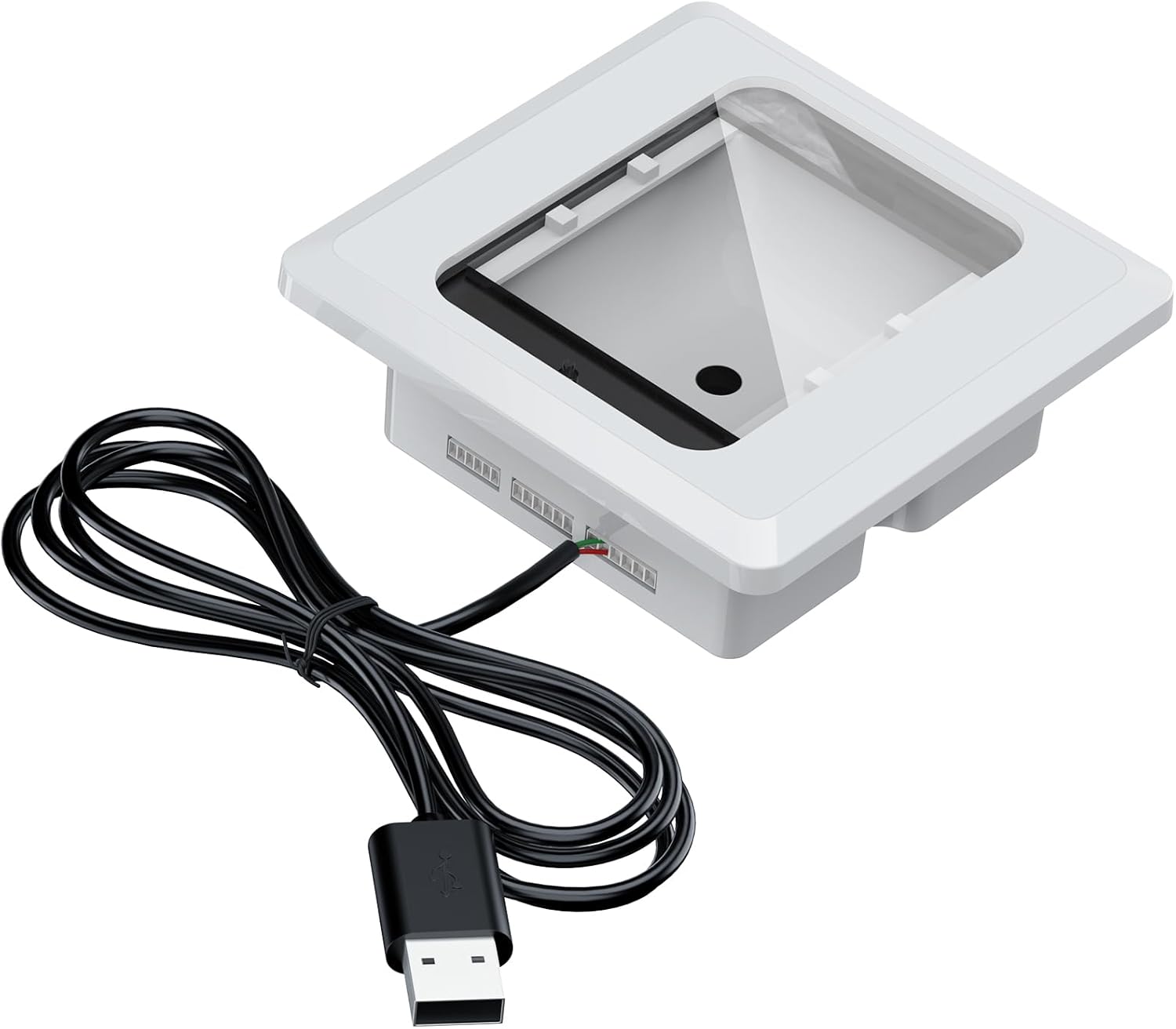
USBバーコード・QRスキャナー
USBスキャナーはどのコンピューターでもキーボードとして動作します。接続するだけでスキャンでき、ドライバーやソフトウェアのインストールは不要です。スプールのQRコードを読み取ると、記録をすぐに表示できます。
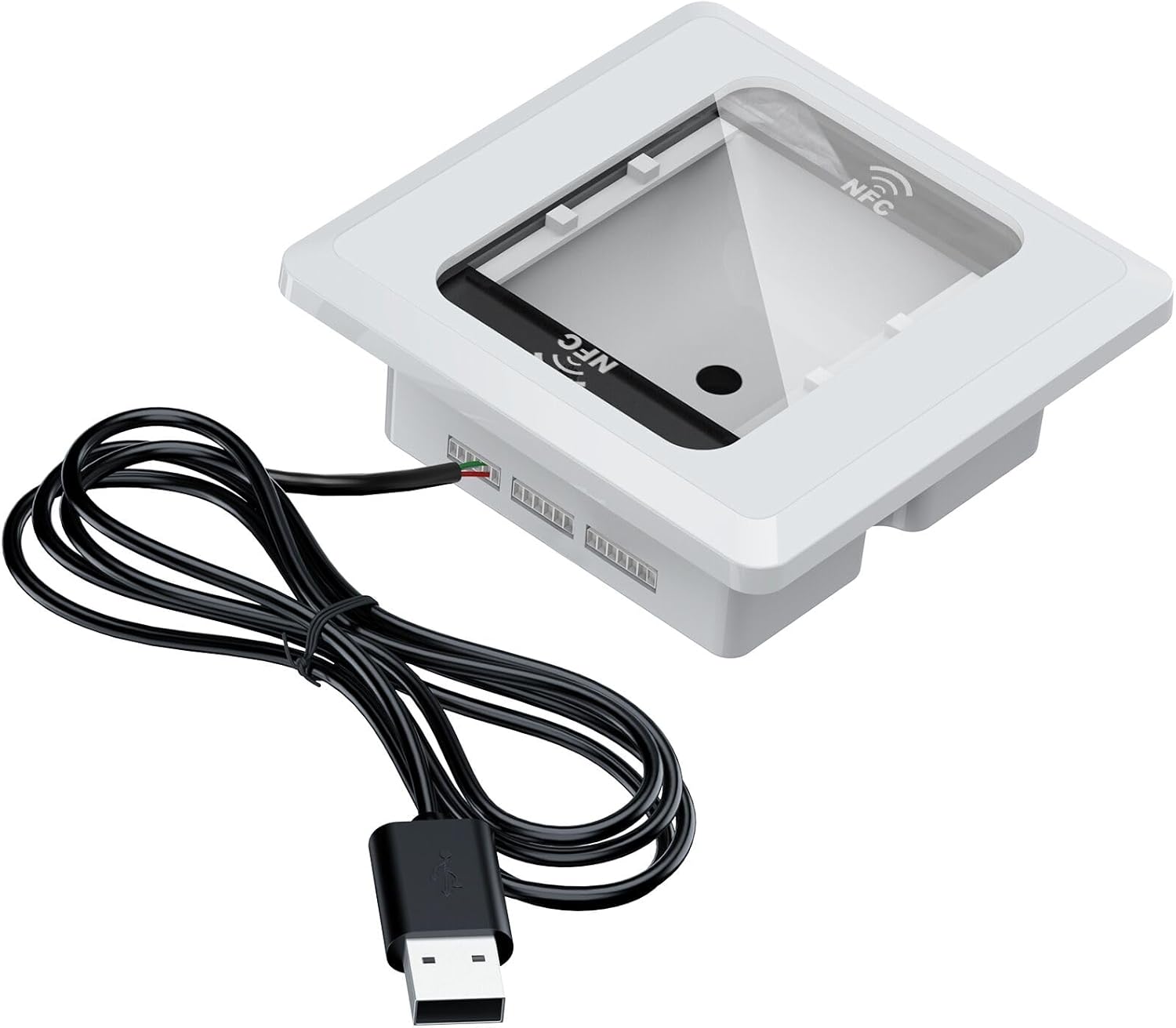
Symcode embedded scanner + NFC
バーコード、QRコード、NFCシリアルIDをスキャンします。書き込み済みのタグ(Bambu、QiDi、Prusa)の紐付けに便利です。
製品を見る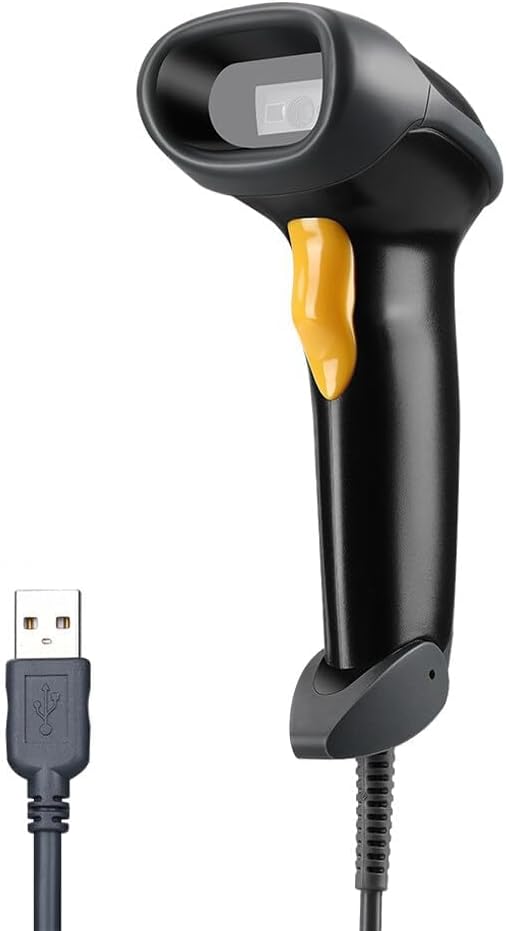
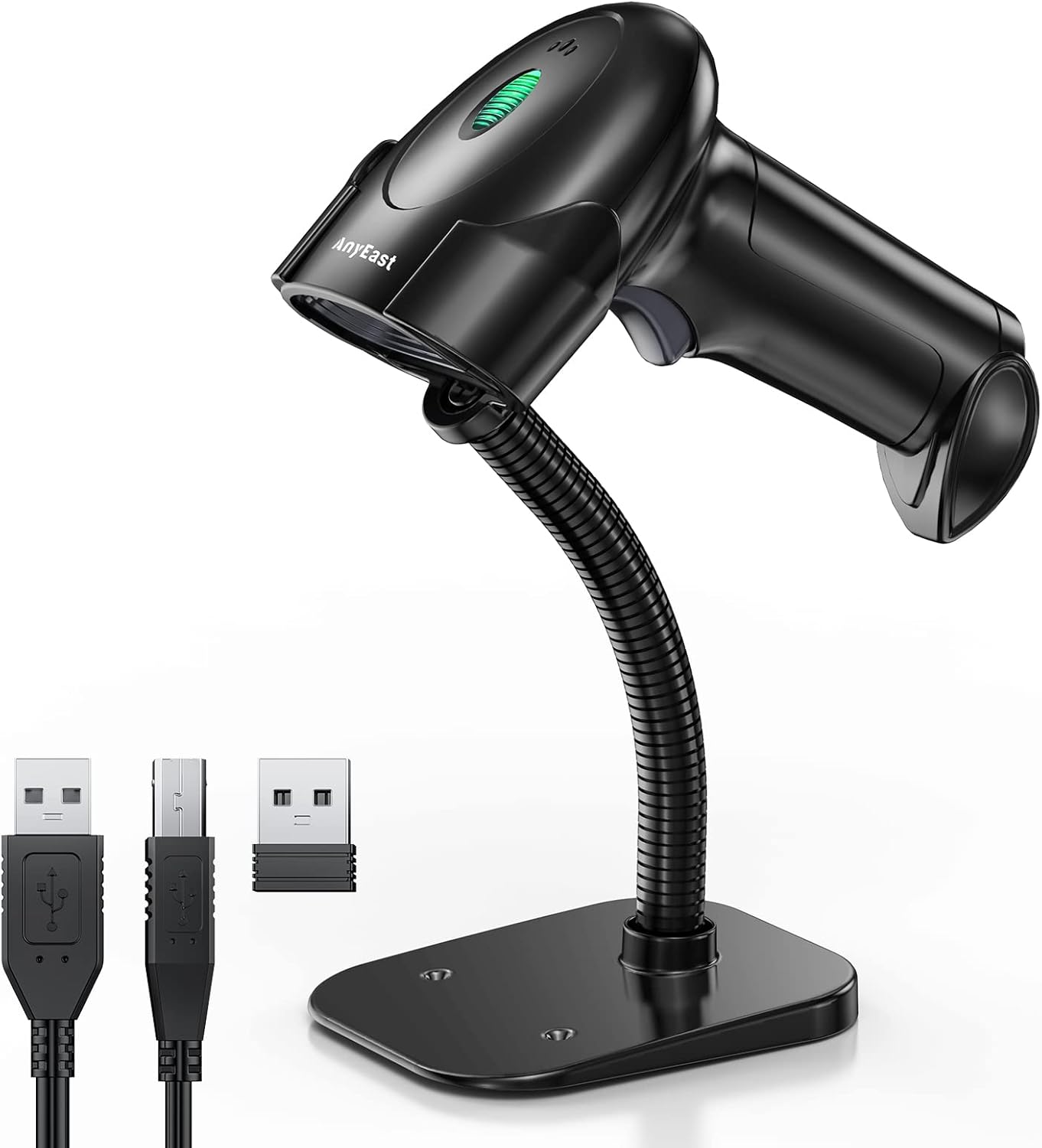
ここに掲載されているスキャナーはすべて、Windows、macOS、Linuxですぐに使えます(HIDキーボードエミュレーション)。
一部のリンクはアフィリエイトリンクです。SimplyPrintが報酬を得る場合がありますが、追加費用はかかりません。
感熱式ラベルプリンター
ブラウザのSimplyPrintからスプール、保管箱、配送用のラベルを直接印刷できます。DYMOとZebraの感熱プリンターに対応し、デスクトップの印刷クライアントを使ってPDFを経由せずにワンクリックで印刷できます。
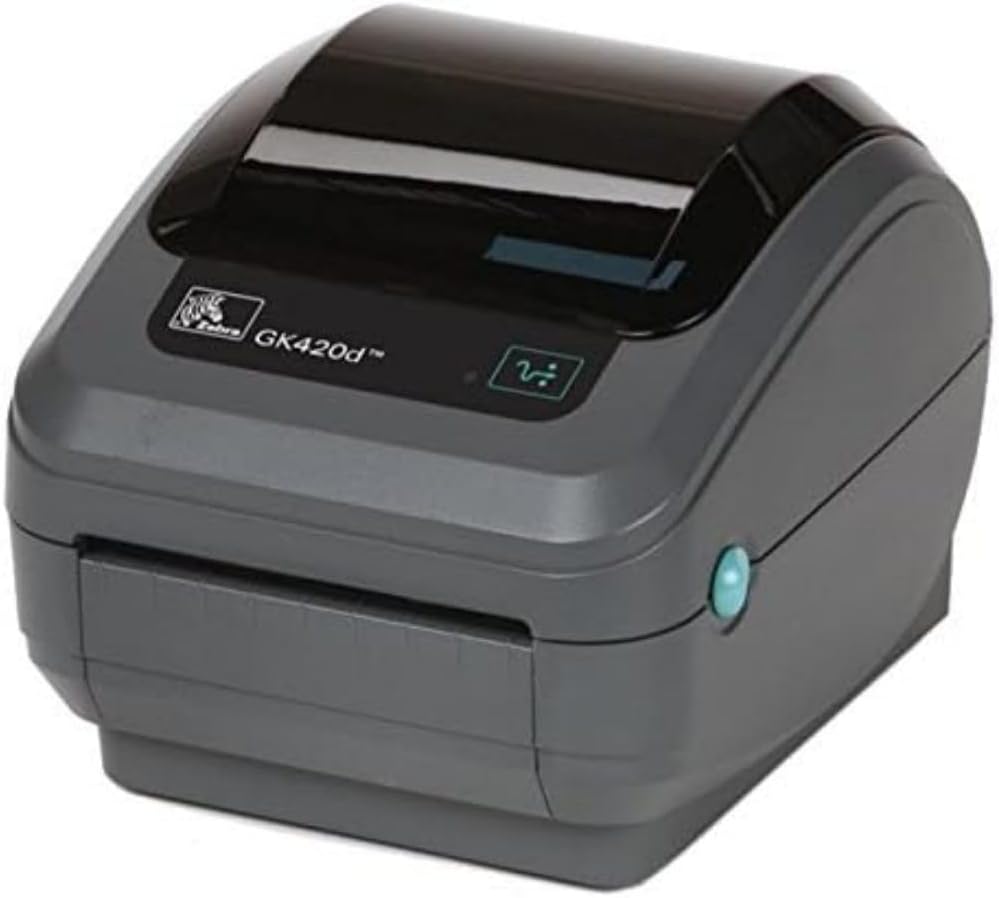
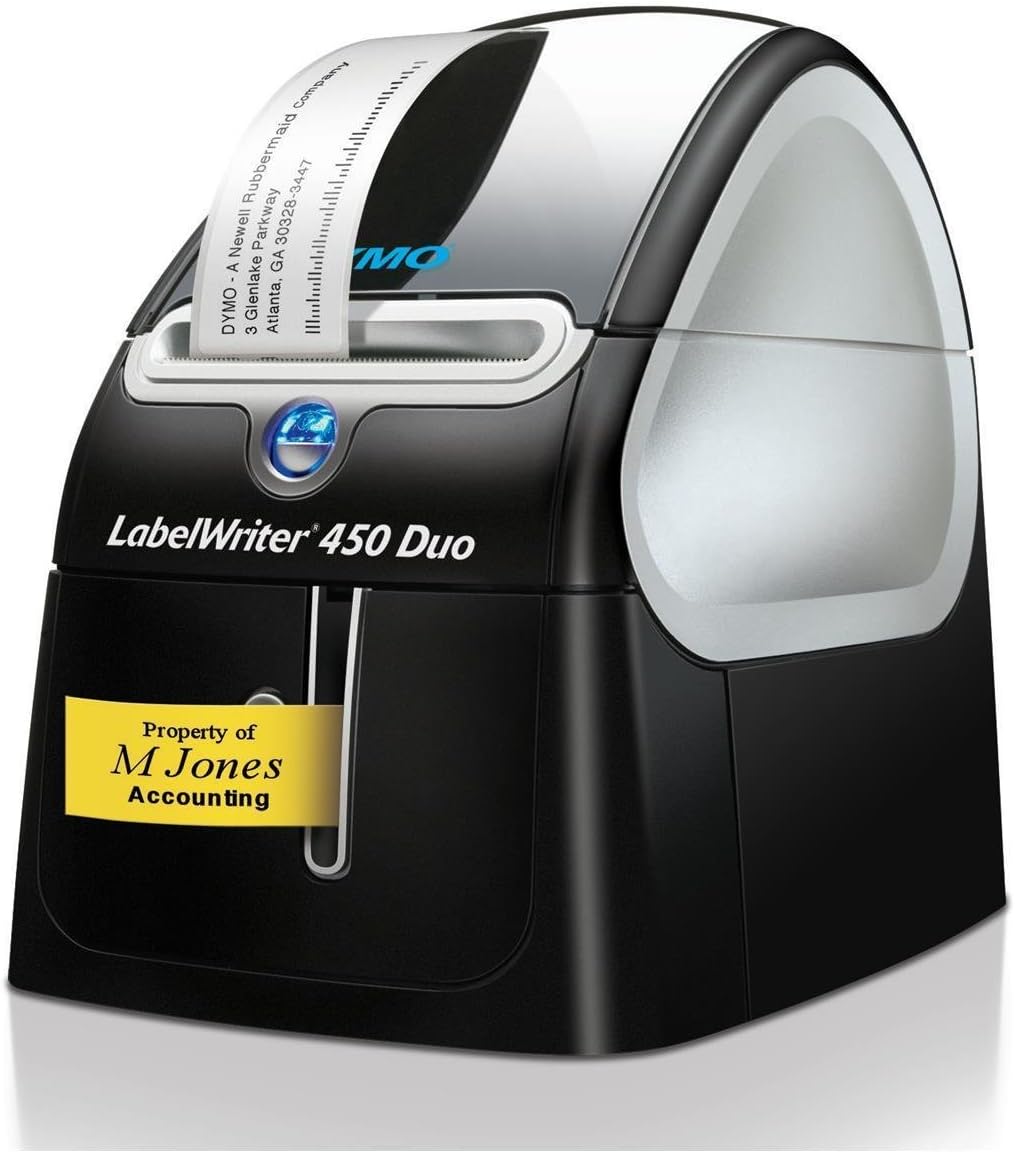
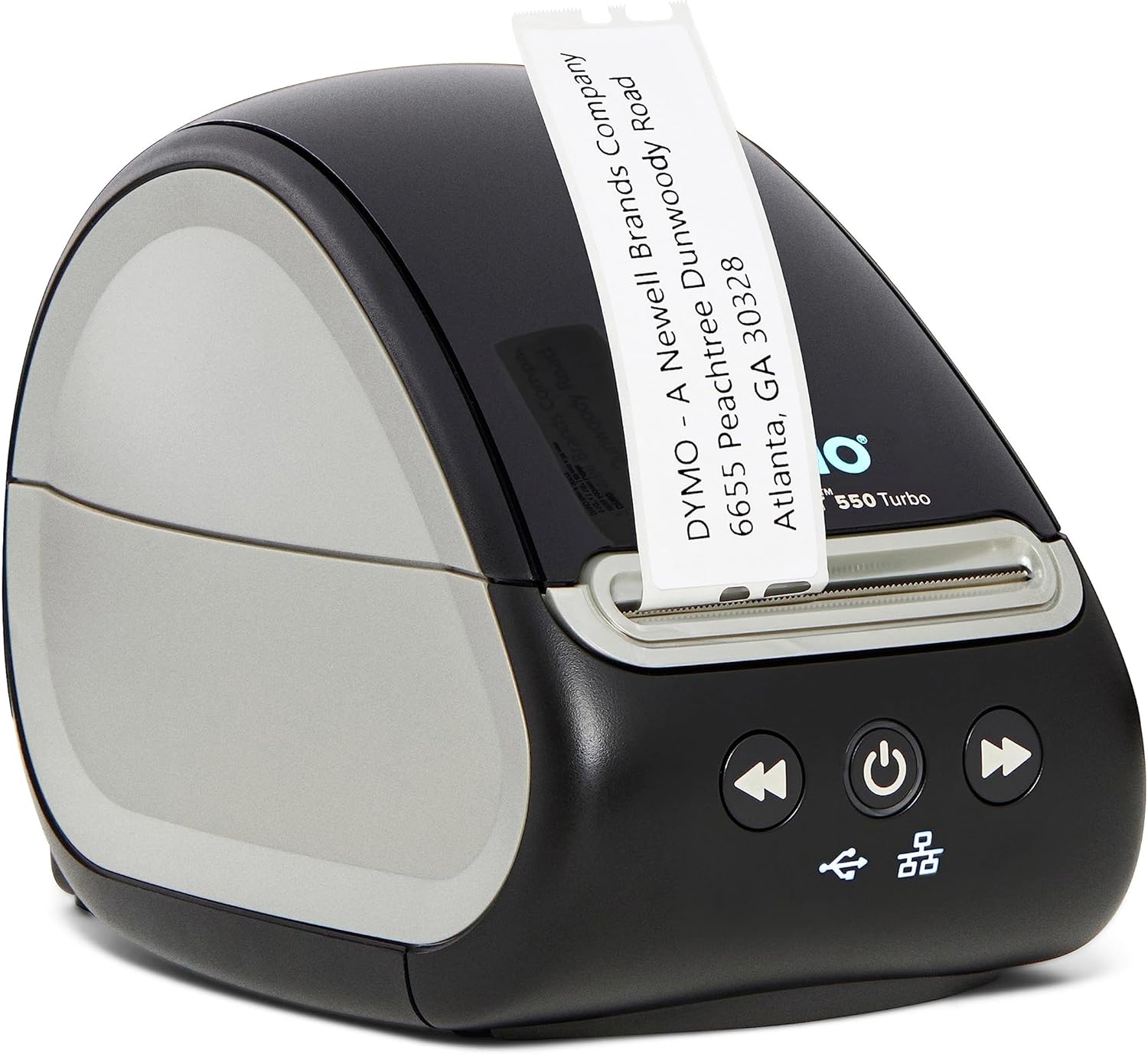
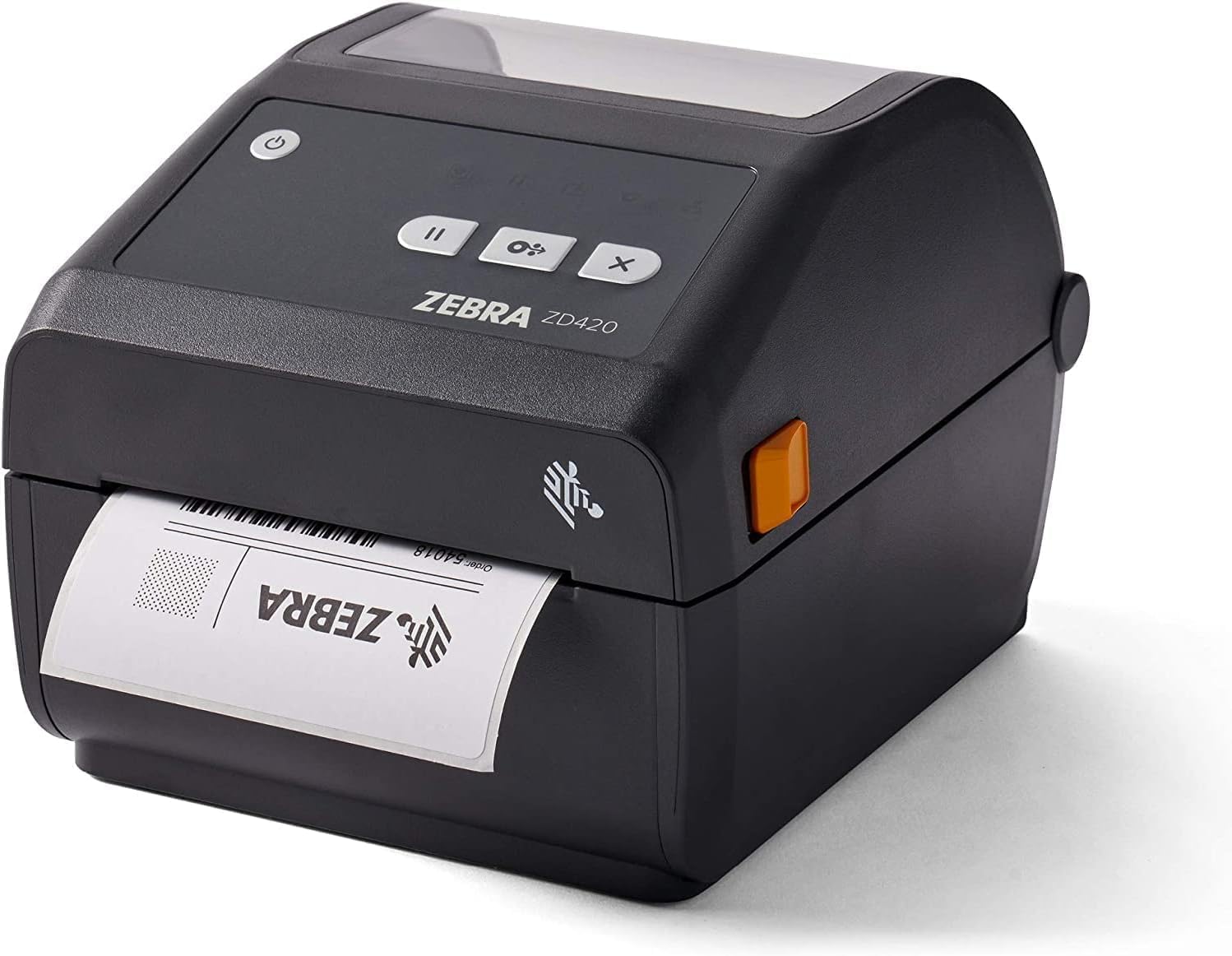
ラベルプリンターがなくても、ラベルジェネレーターを使って通常のプリンターで印刷できます。
一部のリンクはアフィリエイトリンクです。SimplyPrintが報酬を得る場合がありますが、追加費用はかかりません。
プリンター別ラベルガイド
特定のサーマルプリンターを設定しますか?各機種での直接印刷の手順を最初から最後まで説明します。