
プリンターをワイヤレスで操作
コントロールパネルはプリンター本体の操作画面です。温度の設定、軸の移動、ファンの制御などができます。
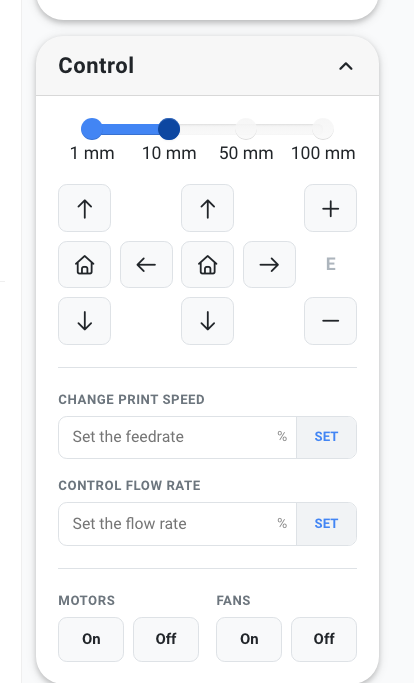
プリンターを操作
使いやすいコントロールパネルで、プリンターのX、Y、Z軸とエクストルーダーを動かせます。
プリント中にプリント速度、エクストルーダーのフロー率、ファンも制御できます。プリンターの動作中にプリント品質をすばやく調整できます。
プリントジョブを監視
コントロールパネルの右側には、プリント中やプリント開始前にプリンターを監視するためのツールがあります。
上部には、接続されているカメラの映像が表示されます。この映像は、場所を問わず使用中のデバイスに直接配信されます。そのすぐ下では、ホットエンドとベッドの両方の温度を確認できます。

1つの操作パネルで主要なファームウェアに対応
OctoPrint、Klipper、Prusa純正のBuddyファームウェア、Bambu LabのクラウドやLAN接続のいずれを使うプリンターでも、同じコントロールパネルで操作できます。すべてのプリンターで軸の移動、温度変更、フィラメント交換、カメラの監視を同じ方法で行えるため、プリンターごとに操作を覚える必要はありません。
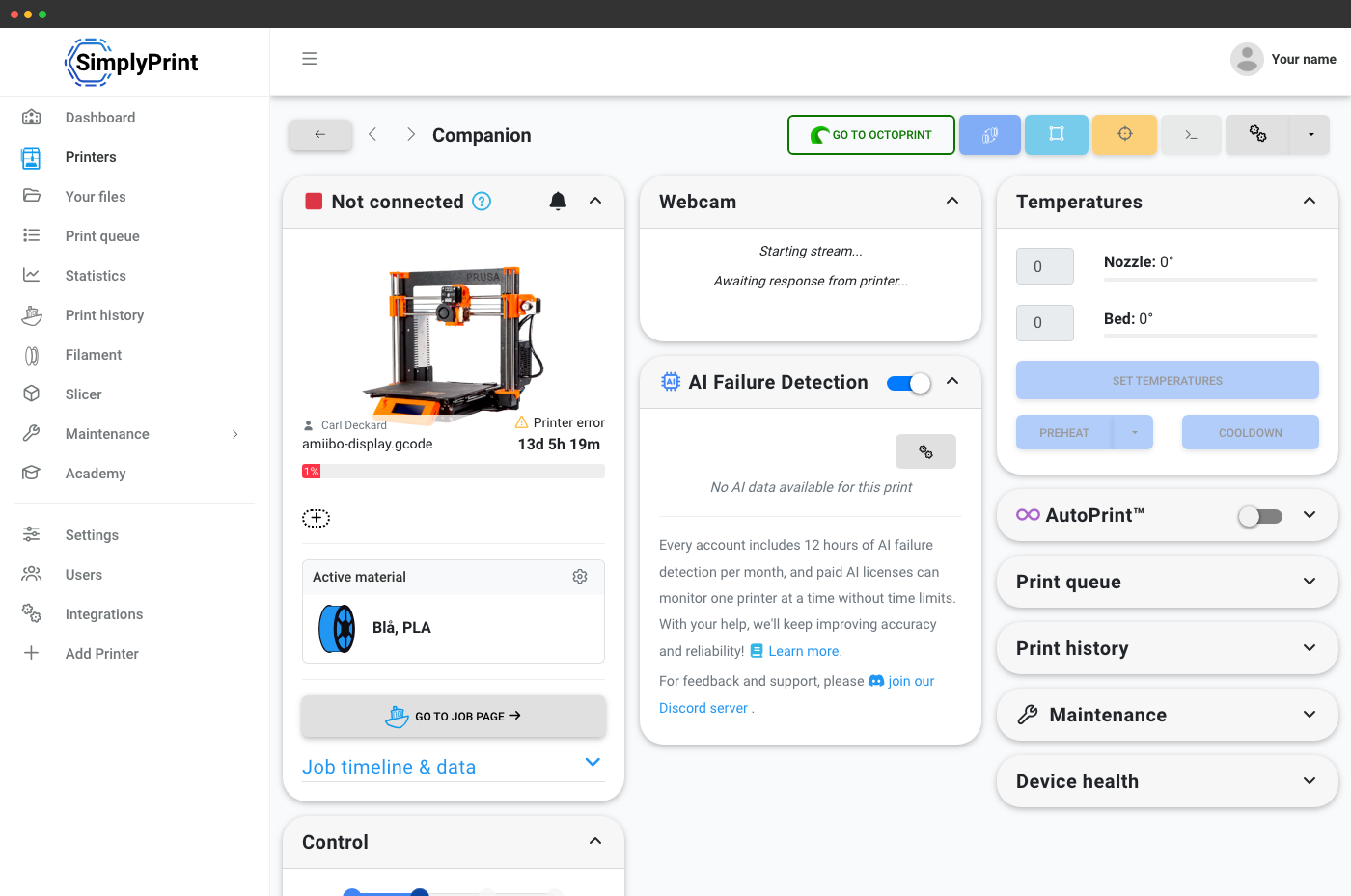
OctoPrint経由のPrusa MK3S+:すべての操作に対応し、同じネットワーク上ならローカルのOctoPrint画面にもワンクリックで移動できます。

Klipperを搭載したCreality K1 Maxも、同じ画面と操作で管理できます。MainsailやFluiddを行き来する必要はありません。

標準のBuddyファームウェアを搭載したPrusa MK4:OctoPrintは不要で、SimplyPrintがプリンターと直接通信します。
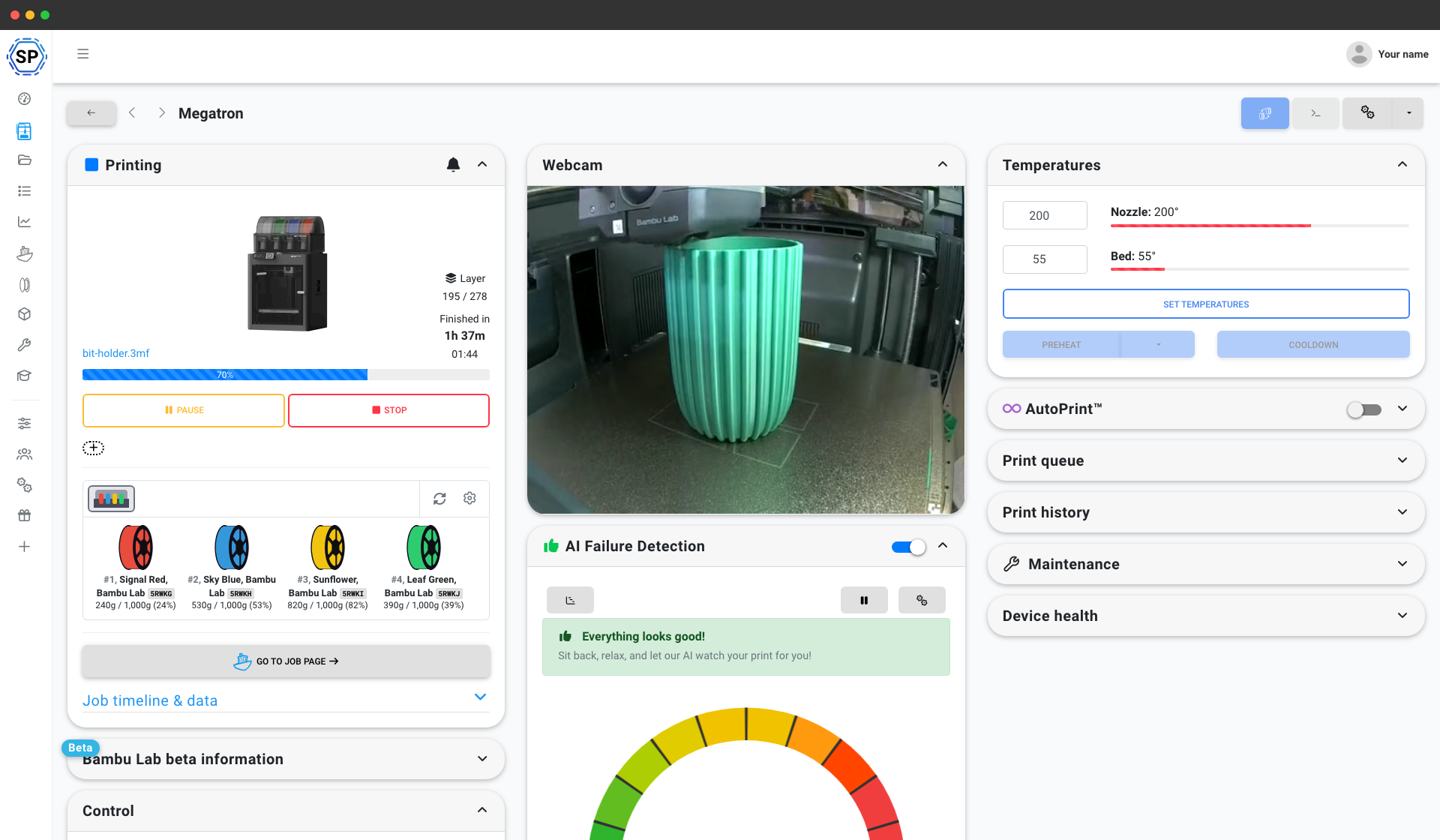
AMS搭載のBambu Lab P1S Combo。同じコントロールパネルでスロットごとのフィラメントを確認できます。
スマート機能にすばやくアクセス
SimplyPrintには、フィラメント交換アシスタント、ベッドレベリングウィザード、gcodeを手動で入力してプリンターに送信する機能など、日々の運用に役立つ機能があります。
プリンターと同じネットワークに接続している場合は、緑色の「OctoPrintを開く」ボタンが表示されます。このボタンを押すと、OctoPrintが別のタブで開きます。

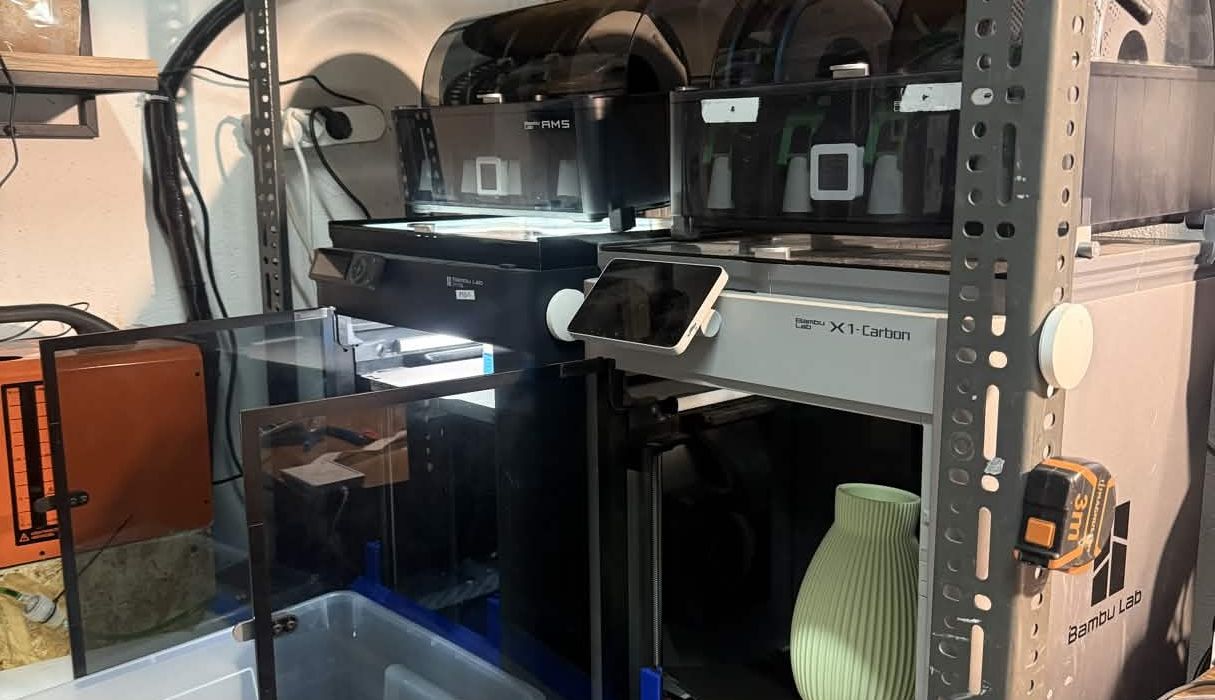
3D Forgeがコントロールパネルで~15 printers (mostly Bambu Lab)を運用する方法を見る
What I'd hate to lose most is the ability to manage the farm as one system instead of separate printers. Instead of treating every printer as a separate island, the farm can be managed more like one production system.