
-
1 Preparazione di ChromaPad
-
2 Configurazione di Mainsail
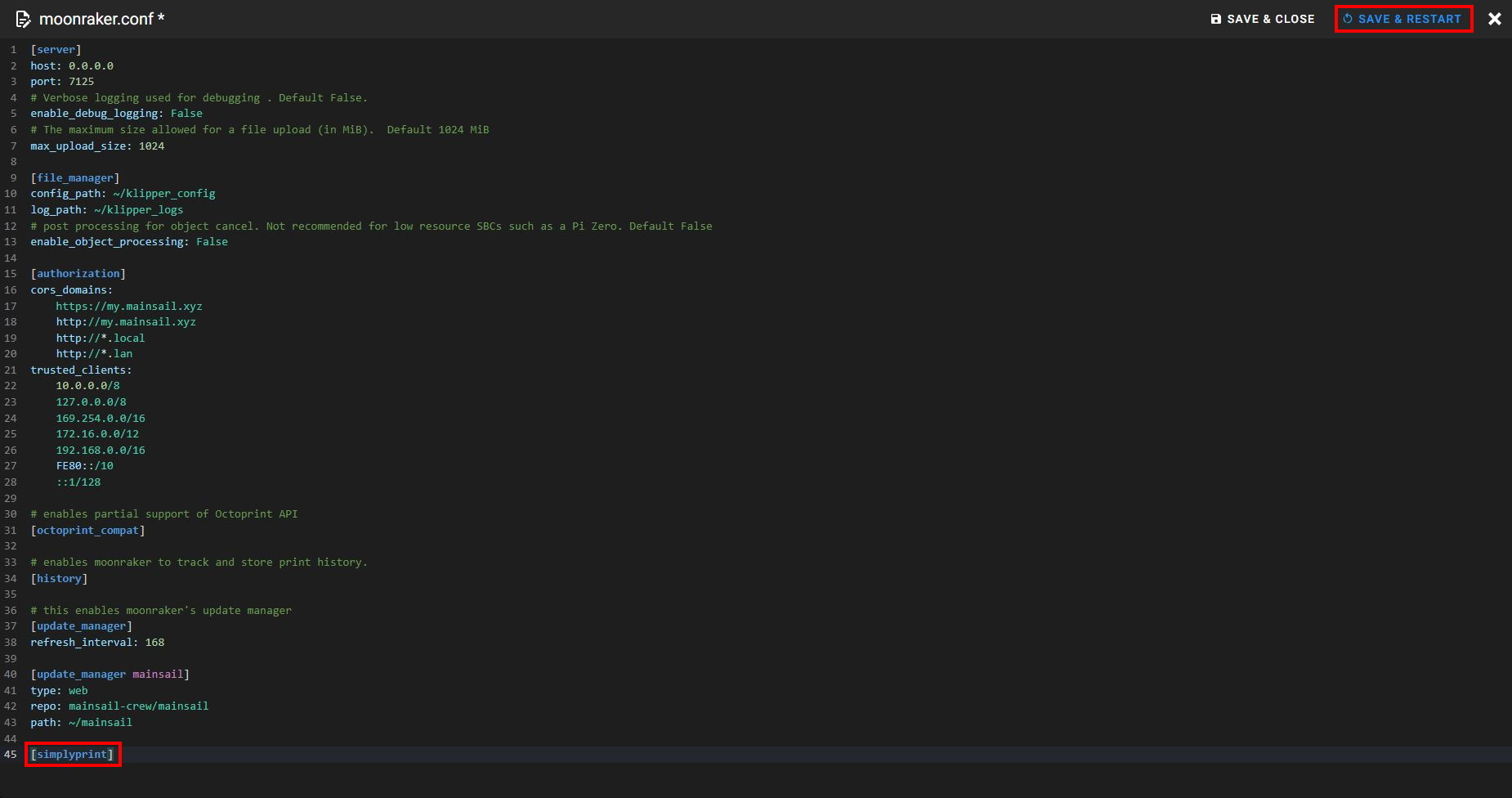
Add [simplyprint] to the moonraker.conf config file
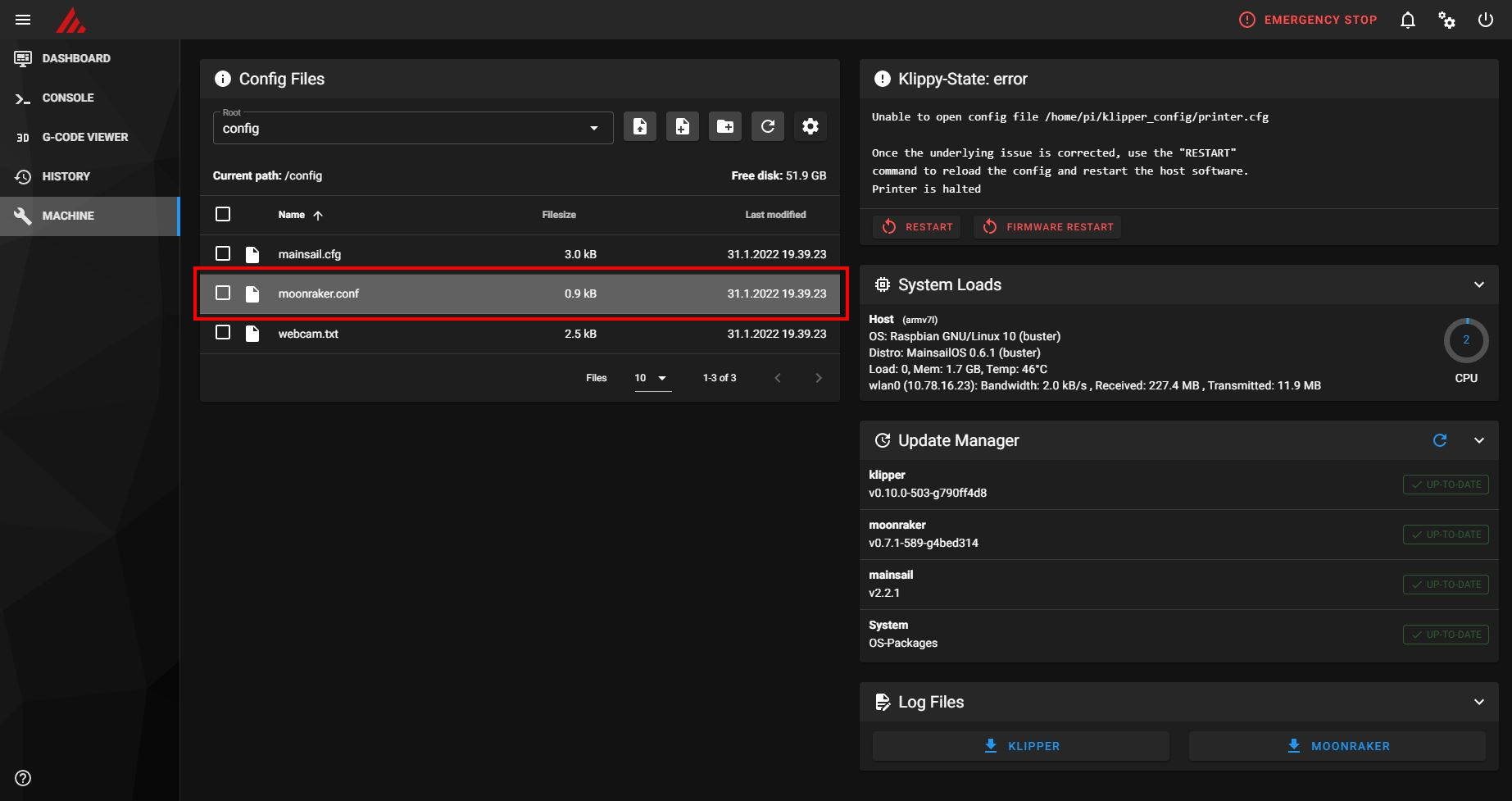
- Andare alla scheda "Machine"
- Under "Config Files", click on the
moonraker.conffile- NOTE: depending on your printer, the Moonraker config file may go by a different name. Common names are
moonraker.conf,user.moonraker.conf,moonraker.generated.config, or a custom filename. Ifmoonraker.confisn't present, edit whichever file Moonraker is actually loading on your printer.
- NOTE: depending on your printer, the Moonraker config file may go by a different name. Common names are
- Aggiungere
[simplyprint]in fondo al file (con una riga vuota sopra) - Fare clic sul pulsante "Save & restart"
Infine, collegare la stampante a SimplyPrint
Dopo il salvataggio e il riavvio, la stampante dovrebbe comparire automaticamente in SimplyPrint!
- Andare su SimplyPrint.io e fare clic su Aggiungi stampante
- Controllare Stampanti in attesa: è probabile che la stampante compaia lì automaticamente
- Fare clic per aggiungerla, fatto!
Se la stampante non compare in Stampanti in attesa:
Questo può accadere se non ci si trova sulla stessa rete della stampante (IP in uscita diverso). In questo caso, usare il codice di configurazione:
- Nella campanella "Announcements" (🔔) nella barra superiore, trovare il messaggio "SimplyPrint Setup Request"
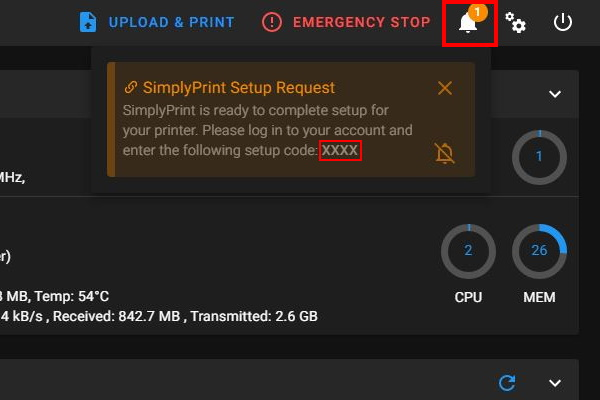
- Copiare il codice di configurazione e incollarlo in SimplyPrint in Aggiungi stampante
Ancora problemi? Consultare la nostra guida: La stampante in configurazione non viene rilevata / impossibile trovare il codice di configurazione.




Ogni settimana migliaia di persone completano questa configurazione. Seguire attentamente ogni passaggio: la maggior parte dei problemi nasce dal saltare dei passaggi.
Ecco fatto! Configurazione completata
Ora è tutto pronto per collegare la stampante e iniziare a usare SimplyPrint.
Creare l'account gratuito