
SketchUp
Inviare i modelli 3D direttamente da SketchUp a SimplyPrint per lo slicing e la stampa
Installare da Extension Warehouse Leggere la guida completa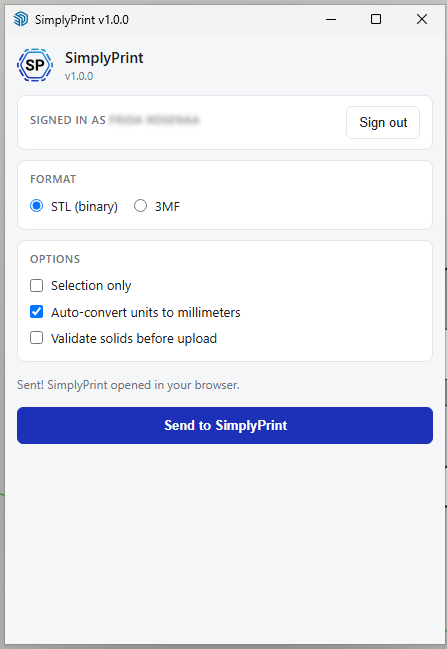
Inviare i modelli 3D direttamente da SketchUp a SimplyPrint per lo slicing e la stampa
Installare da Extension Warehouse Leggere la guida completa
SimplyPrint non è approvato da SketchUp né affiliato a questo marchio. I marchi e le immagini vengono utilizzati solo per indicare la compatibilità con la nostra piattaforma. L'uso dell'hardware SketchUp con SimplyPrint potrebbe non essere quello previsto da SketchUp. Tutti i diritti appartengono ai rispettivi proprietari.
L'estensione SimplyPrint per SketchUp collega la modellazione 3D alla stampa 3D. Dopo aver creato il modello in SketchUp, è possibile inviarlo alla stampante con un clic, senza esportare manualmente i file, gestire schede SD o aprire uno slicer in un'altra finestra.
Per iniziare, consultare la guida completa: come stampare in 3D da SketchUp.
L'estensione aggiunge una barra degli strumenti SimplyPrint, un sottomenu Estensioni → SimplyPrint, una voce File → Inviare a SimplyPrint… e un'opzione nel menu contestuale. Selezionare STL o 3MF, scegliere se inviare l'intero modello o solo la selezione e premere Inviare. SimplyPrint si apre nel browser con il modello caricato, pronto per essere sezionato, accodato o stampato.
Scaricare l'estensione da SketchUp Extension Warehouse (consigliato) o dal nostro CDN come alternativa. In entrambi i casi è lo stesso file .rbz. Installarlo in SketchUp seguendo i passaggi qui sotto.
In SketchUp, passare a Finestra → Gestione estensioni.
Nella parte inferiore di Gestione estensioni, fare clic su Installare estensione.
Selezionare il file simplyprint.rbz scaricato e approvare le eventuali richieste di SketchUp.
Riavviare SketchUp. Comparirà la barra degli strumenti SimplyPrint e la voce Inviare a SimplyPrint… verrà aggiunta al menu Estensioni.
Fare clic sull'icona SimplyPrint nella barra degli strumenti oppure scegliere Estensioni → SimplyPrint → Inviare a SimplyPrint… per aprire la finestra. Al primo utilizzo, fare clic su Accedere. Si aprirà una scheda del browser in cui approvare la richiesta e l'accesso verrà ricordato per le sessioni successive. Scegliere STL o 3MF, impostare le opzioni desiderate e premere Inviare a SimplyPrint. SimplyPrint si aprirà nel browser con il modello caricato, pronto per essere sezionato e stampato.
L'integrazione con SimplyPrint permette alle applicazioni di interagire con le stampanti 3D e alle stampanti 3D di interagire con altre applicazioni. Le possibilità sono infinite: le stampanti 3D devono poter funzionare come dispositivi IoT, collaborando con qualsiasi applicazione immaginabile.
Per questo il team di SimplyPrint lavora per fornire integrazioni ufficiali con le piattaforme, gli slicer e le applicazioni più diffuse, consentendo anche ai nostri utenti di creare integrazioni personalizzate tramite la nostra API, oppure a fornitori terzi approvati di creare integrazioni utilizzabili da tutti gli utenti di SimplyPrint, con un metodo "Accedi con SimplyPrint" (basato su "OAuth2").
Per sviluppatori interessati a creare un'integrazione per SimplyPrint, è disponibile la relativa documentazione sull'argomento.
Se non si è sviluppatori ma si desidera un'integrazione per un'applicazione specifica, è possibile verificare se è già presente nella nostra roadmap o nel nostro elenco dei suggerimenti; in caso contrario, è possibile suggerirla!