
Fusion 360
Inviare i modelli CAD direttamente da Fusion 360 a SimplyPrint per lo slicing e la stampa
Scaricare dall'Autodesk App Store Leggere la guida completa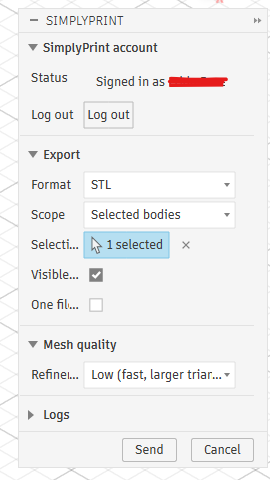
Inviare i modelli CAD direttamente da Fusion 360 a SimplyPrint per lo slicing e la stampa
Scaricare dall'Autodesk App Store Leggere la guida completa
SimplyPrint non è approvato da Autodesk Fusion 360 né affiliato a questo marchio. I marchi e le immagini vengono utilizzati solo per indicare la compatibilità con la nostra piattaforma. L'uso dell'hardware Autodesk Fusion 360 con SimplyPrint potrebbe non essere quello previsto da Autodesk Fusion 360. Tutti i diritti appartengono ai rispettivi proprietari.
Il componente aggiuntivo SimplyPrint per Autodesk Fusion 360 collega la progettazione CAD alla stampa 3D. Modellare in Fusion, quindi inviare il progetto direttamente alla stampante con un clic, senza un passaggio di esportazione separato né trasferimenti di file tra programmi.
Per iniziare, leggere la guida completa: come stampare in 3D da Fusion 360.
Il componente aggiuntivo aggiunge un pulsante SimplyPrint al pannello UTILITIES di Fusion, accanto al pulsante 3D Print integrato nel pannello MAKE. Selezionare STL o 3MF, scegliere cosa esportare, regolare la qualità della mesh, fare clic su Send: SimplyPrint si apre nel browser con il modello caricato, pronto per slicing, accodamento o stampa.
Ottenere il componente aggiuntivo da Autodesk App Store:
Scaricare da Autodesk App StoreChiudere Fusion 360, quindi eseguire il programma di installazione scaricato: inserirà il componente aggiuntivo direttamente nella cartella AddIns di Fusion su Windows o macOS.
Aprire Fusion 360, premere Shift+S e aprire la scheda Add-Ins.
Selezionare SimplyPrintExport, fare clic su Run e attivare Run on Startup per il caricamento automatico alla successiva apertura.
Fare clic sul pulsante SimplyPrint nel pannello UTILITIES, oppure accanto al pulsante 3D Print in MAKE, per aprire la finestra di dialogo. Al primo utilizzo, fare clic su Log in: si aprirà una scheda del browser in cui approvare la richiesta, quindi l'accesso sarà pronto per le sessioni successive. Selezionare formato, ambito, unità e qualità della mesh desiderati, quindi fare clic su Send. Il browser aprirà SimplyPrint con il modello caricato, pronto per slicing, accodamento o stampa su una o più stampanti.
Installare l'add-in SimplyPrint
Scaricare dall'Autodesk App Store ed eseguire il programma di installazione, su Windows o macOS. Quindi, in Fusion, premere Shift+S, aprire la scheda Add-Ins, eseguire SimplyPrintExport e selezionare Run on Startup.
Accedere una volta
Fare clic sul pulsante SimplyPrint nel pannello UTILITIES e scegliere Accedere. Si apre una scheda del browser in cui approvare la richiesta e la sessione viene ricordata per l'accesso successivo.
Inviare il modello e stampare
Selezionare STL o 3MF, scegliere cosa esportare e la qualità della mesh, quindi premere Invia. SimplyPrint si apre nel browser con il modello caricato, pronto per essere sezionato, aggiunto alla coda o stampato.
Installare l'add-in SimplyPrint per Fusion 360, quindi selezionare il pulsante SimplyPrint per esportare il modello come STL o 3MF e inviarlo. Il modello si apre in SimplyPrint nel browser, pronto per essere sezionato, accodato o stampato, senza esportazioni manuali o schede SD.
Sì. L'add-in è gratuito da installare e usare, mentre il piano gratuito di SimplyPrint permette di collegare una stampante e stampare in modalità wireless.
Sì. Il componente aggiuntivo funziona sia su Windows sia su macOS e può essere installato dall'Autodesk App Store su entrambe le piattaforme.
Entrambi funzionano. STL è il formato mesh universale, mentre 3MF conserva unità e colore. Prima dell'invio è possibile scegliere formato, ambito di corpi o componenti e qualità della mesh.
Sì. Una volta importato in SimplyPrint, il modello può essere sezionato e stampato su qualsiasi stampante dell'account, scegliendo tra oltre 140 marchi e 600 modelli tramite OctoPrint, Klipper o un'integrazione nativa.
L'integrazione con SimplyPrint permette alle applicazioni di interagire con le stampanti 3D e alle stampanti 3D di interagire con altre applicazioni. Le possibilità sono infinite: le stampanti 3D devono poter funzionare come dispositivi IoT, collaborando con qualsiasi applicazione immaginabile.
Per questo il team di SimplyPrint lavora per fornire integrazioni ufficiali con le piattaforme, gli slicer e le applicazioni più diffuse, consentendo anche ai nostri utenti di creare integrazioni personalizzate tramite la nostra API, oppure a fornitori terzi approvati di creare integrazioni utilizzabili da tutti gli utenti di SimplyPrint, con un metodo "Accedi con SimplyPrint" (basato su "OAuth2").
Per sviluppatori interessati a creare un'integrazione per SimplyPrint, è disponibile la relativa documentazione sull'argomento.
Se non si è sviluppatori ma si desidera un'integrazione per un'applicazione specifica, è possibile verificare se è già presente nella nostra roadmap o nel nostro elenco dei suggerimenti; in caso contrario, è possibile suggerirla!