
FreeCAD
Inviare solidi parametrici, mesh e assiemi direttamente da FreeCAD a SimplyPrint per lo slicing e la stampa
Scaricare SimplyPrint.zip Leggere la guida completa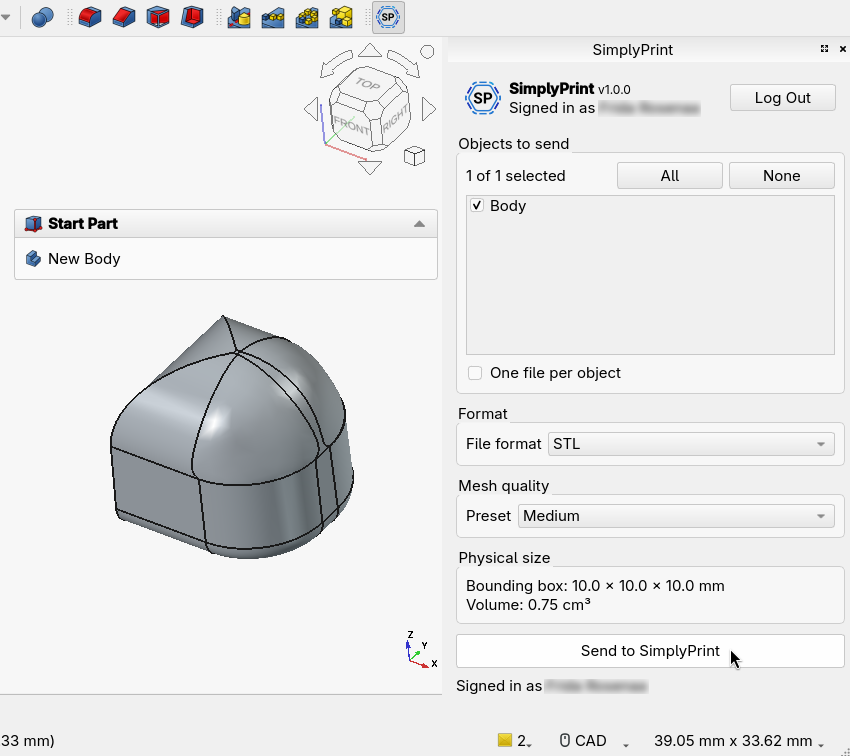
Inviare solidi parametrici, mesh e assiemi direttamente da FreeCAD a SimplyPrint per lo slicing e la stampa
Scaricare SimplyPrint.zip Leggere la guida completa
SimplyPrint non è approvato da FreeCAD né affiliato a questo marchio. I marchi e le immagini vengono utilizzati solo per indicare la compatibilità con la nostra piattaforma. L'uso dell'hardware FreeCAD con SimplyPrint potrebbe non essere quello previsto da FreeCAD. Tutti i diritti appartengono ai rispettivi proprietari.
Il componente aggiuntivo SimplyPrint per FreeCAD collega il CAD parametrico alla stampa 3D. Dopo aver creato il modello in FreeCAD, è possibile inviarlo direttamente alla stampante con un clic, senza esportazioni separate della mesh o trasferimenti di file tra programmi.
Per iniziare con la stampa di modelli CAD, consultare la guida completa: come stampare in 3D da FreeCAD.
Il componente aggiuntivo inserisce un pannello ancorabile SimplyPrint sensibile al contesto, che si adatta all'ambiente attivo. È possibile selezionare solidi in Part o Part Design, inviare mesh inalterate dall'ambiente Mesh oppure inviare un intero Assembly come unico file. Installa inoltre un ambiente SimplyPrint dedicato, con barra degli strumenti e menu accessibili ovunque con un clic. Selezionare STL, 3MF o OBJ, scegliere la qualità della mesh e premere Inviare a SimplyPrint. SimplyPrint si apre nel browser con il modello caricato, pronto per essere sezionato, accodato o stampato.
In FreeCAD, passare a Strumenti → Gestione componenti aggiuntivi.
Cercare SimplyPrint nell'elenco e fare clic su Installare.
Riavviare FreeCAD. Compariranno il pannello ancorabile e l'ambiente SimplyPrint.
Scaricare il file zip:
Scaricare SimplyPrint.zipIndividuare la cartella utente Mod/ di FreeCAD. Aprire la console Python di FreeCAD da Visualizza → Pannelli → Console Python ed eseguire App.getUserAppDataDir(). Il componente va inserito nella sottocartella Mod di quel percorso.
Estrarre il file zip nella cartella in modo da ottenere Mod/SimplyPrint/.
Riavviare FreeCAD.
Il pannello ancorabile SimplyPrint si trova a destra nella finestra di FreeCAD ed è disponibile in ogni ambiente. Al primo utilizzo, fare clic su Accedere. Si aprirà una scheda del browser in cui approvare la richiesta e l'accesso verrà ricordato per le sessioni successive.
Aprire o creare un modello con solidi o mesh. Il pannello mostra gli oggetti trovati, le opzioni di qualità della mesh per i solidi e il riquadro di delimitazione e il volume reali. Scegliere formato e qualità della mesh, selezionare gli oggetti da inviare e fare clic su Inviare a SimplyPrint. SimplyPrint si aprirà nel browser con il file caricato, pronto per essere sezionato, accodato o stampato su una o più stampanti.
Installare l'add-on SimplyPrint
In FreeCAD, aprire Strumenti e poi Gestore add-on, cercare SimplyPrint e selezionare Installa. Riavviare FreeCAD per visualizzare il pannello ancorabile e l'ambiente di lavoro SimplyPrint.
Accedere e selezionare gli oggetti
Aprire il pannello ancorato SimplyPrint, fare clic una volta su Accedi per approvare l'accesso dal browser, quindi selezionare i solidi, le mesh o gli assiemi desiderati e scegliere STL, 3MF o OBJ con una qualità della mesh.
Inviare a SimplyPrint e stampare
Fare clic su Inviare a SimplyPrint. Il modello si apre nel browser, caricato e pronto per essere sezionato, accodato o stampato su qualsiasi stampante collegata.
Installare l'add-on gratuito SimplyPrint dal Gestore add-on di FreeCAD, aprire il pannello ancorabile SimplyPrint, selezionare gli oggetti e scegliere Invia a SimplyPrint. Il modello si apre nel browser pronto per essere sezionato e stampato, senza esportare manualmente un file STL.
Sì. L'add-on FreeCAD e l'invio dei modelli a SimplyPrint sono gratuiti, mentre il piano gratuito di SimplyPrint permette di collegare una stampante e stampare in modalità wireless.
È possibile inviare STL, 3MF o OBJ. Il formato 3MF conserva le unità ed è adatto ai file con più oggetti, mentre STL offre la compatibilità più ampia. Prima dell'invio si sceglie anche la qualità della mesh.
Sì. SimplyPrint funziona con qualsiasi stampante collegata, scegliendo tra oltre 140 marchi e 600 modelli tramite OctoPrint, Klipper o un'integrazione nativa.
Sì. Dopo l'invio da FreeCAD, il modello può essere sezionato nello slicer di SimplyPrint nel browser con le impostazioni desiderate, quindi stampato subito, aggiunto alla coda o salvato per dopo.
L'integrazione con SimplyPrint permette alle applicazioni di interagire con le stampanti 3D e alle stampanti 3D di interagire con altre applicazioni. Le possibilità sono infinite: le stampanti 3D devono poter funzionare come dispositivi IoT, collaborando con qualsiasi applicazione immaginabile.
Per questo il team di SimplyPrint lavora per fornire integrazioni ufficiali con le piattaforme, gli slicer e le applicazioni più diffuse, consentendo anche ai nostri utenti di creare integrazioni personalizzate tramite la nostra API, oppure a fornitori terzi approvati di creare integrazioni utilizzabili da tutti gli utenti di SimplyPrint, con un metodo "Accedi con SimplyPrint" (basato su "OAuth2").
Per sviluppatori interessati a creare un'integrazione per SimplyPrint, è disponibile la relativa documentazione sull'argomento.
Se non si è sviluppatori ma si desidera un'integrazione per un'applicazione specifica, è possibile verificare se è già presente nella nostra roadmap o nel nostro elenco dei suggerimenti; in caso contrario, è possibile suggerirla!