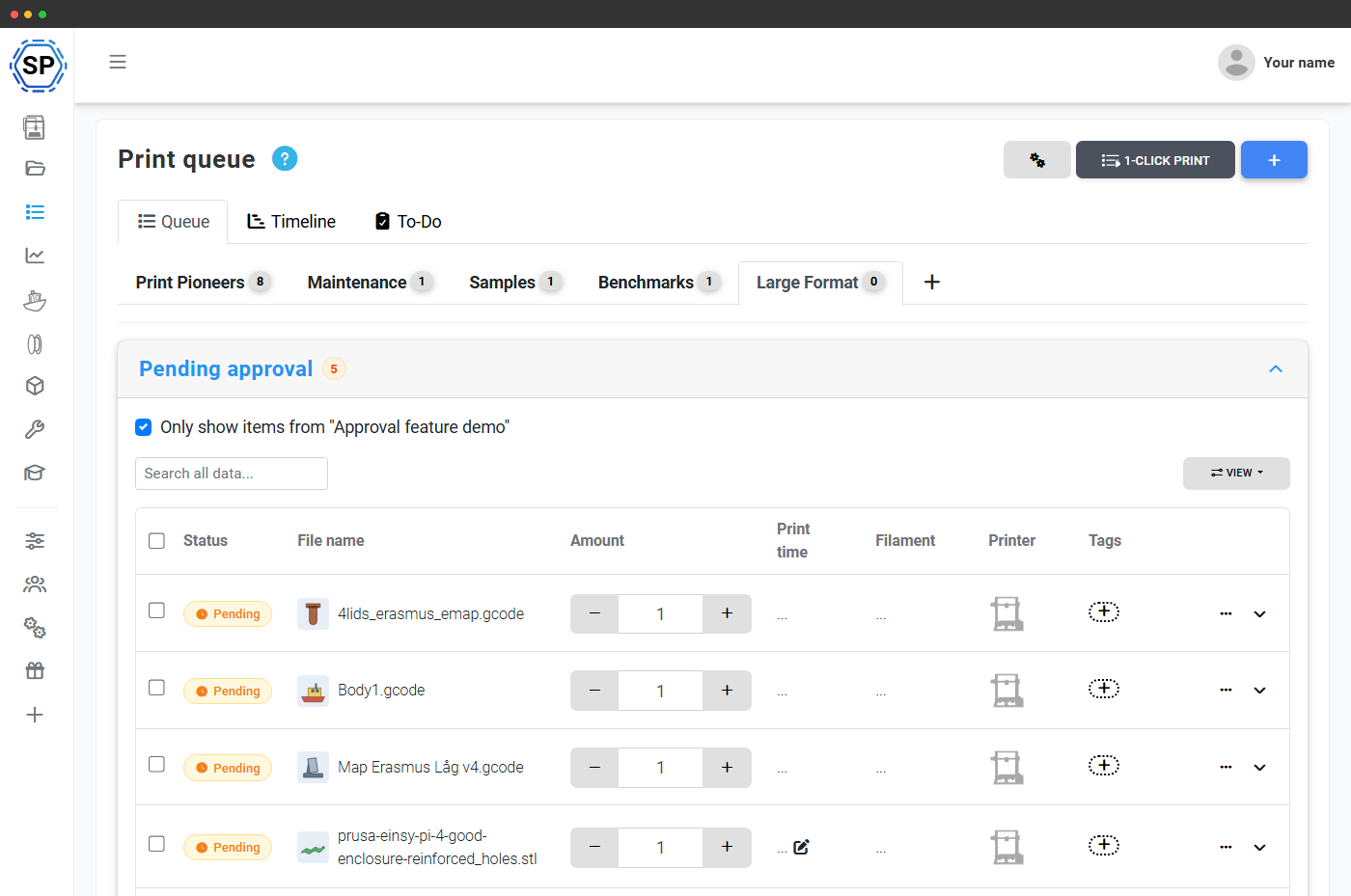
Niente viene stampato senza approvazione
Quando un'intera classe può aggiungere lavori alla coda di stampa, serve un modo per intercettare la stampa di 14 ore, il materiale errato o il modello che non si sarebbe mai staccato dal piano di stampa prima che blocchi una stampante.
L'approvazione della coda di stampa inserisce prima ogni invio in un'area di attesa. Lo esamini, decidi e solo i lavori approvati raggiungono una stampante. Insegnanti, responsabili dei laboratori e personale dei makerspaces supervisionano ogni stampa senza dover controllare ogni stampante.
Gli studenti inviano una richiesta di stampa, non una stampa
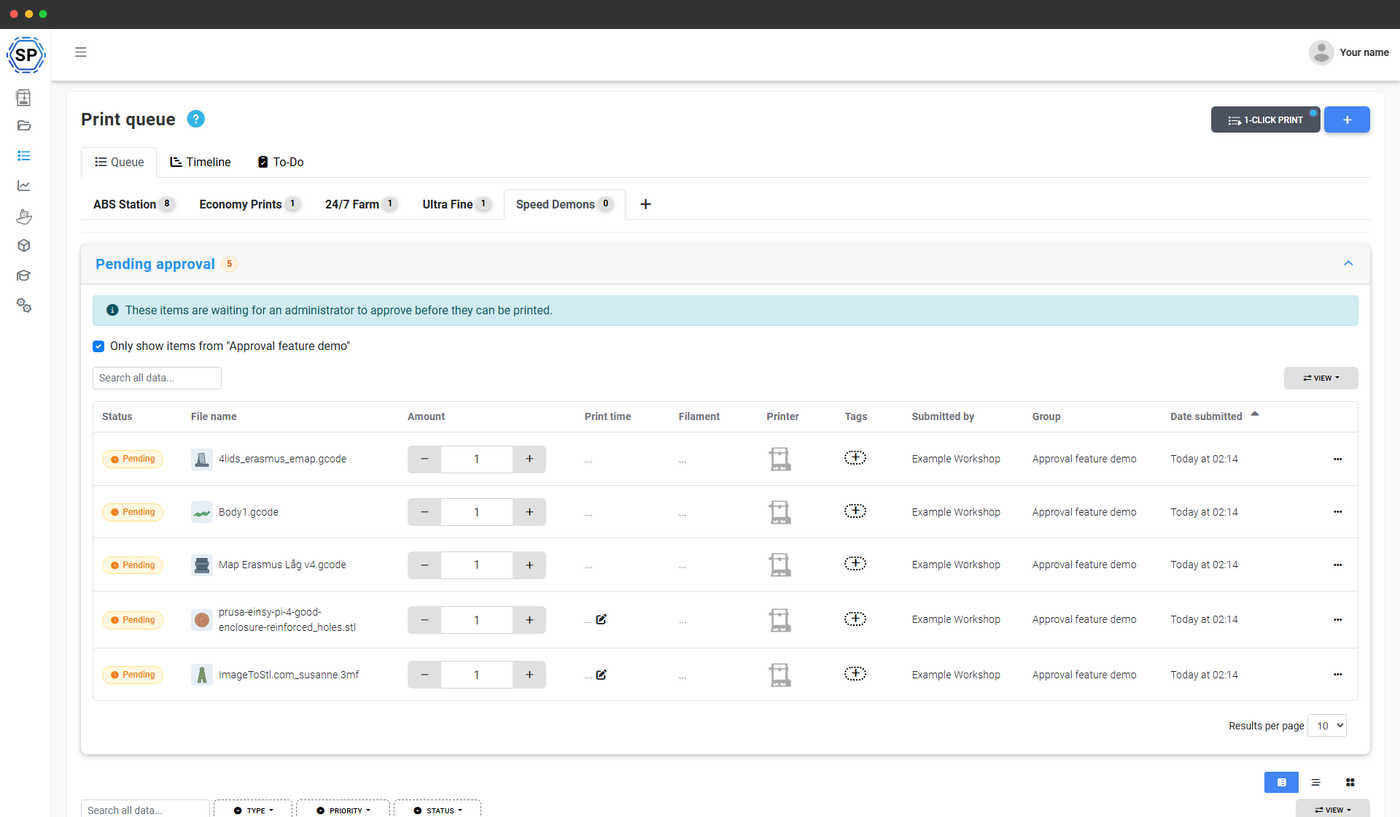
Uno studente carica un file o ne seleziona uno esistente e lo aggiunge normalmente alla coda di stampa. Se il gruppo richiede approvazione, il lavoro passa in una corsia in attesa di approvazione anziché avviarsi. Sul proprio elemento viene mostrato chiaramente lo stato, in attesa, approvato, rifiutato o modifiche richieste, così è sempre chiaro a che punto è la richiesta.
Possono aggiungere un commento per spiegare cosa stanno stampando o fare una domanda e riceveranno una notifica non appena interverrai.
Esaminare modello, costo e tempo in un unico punto
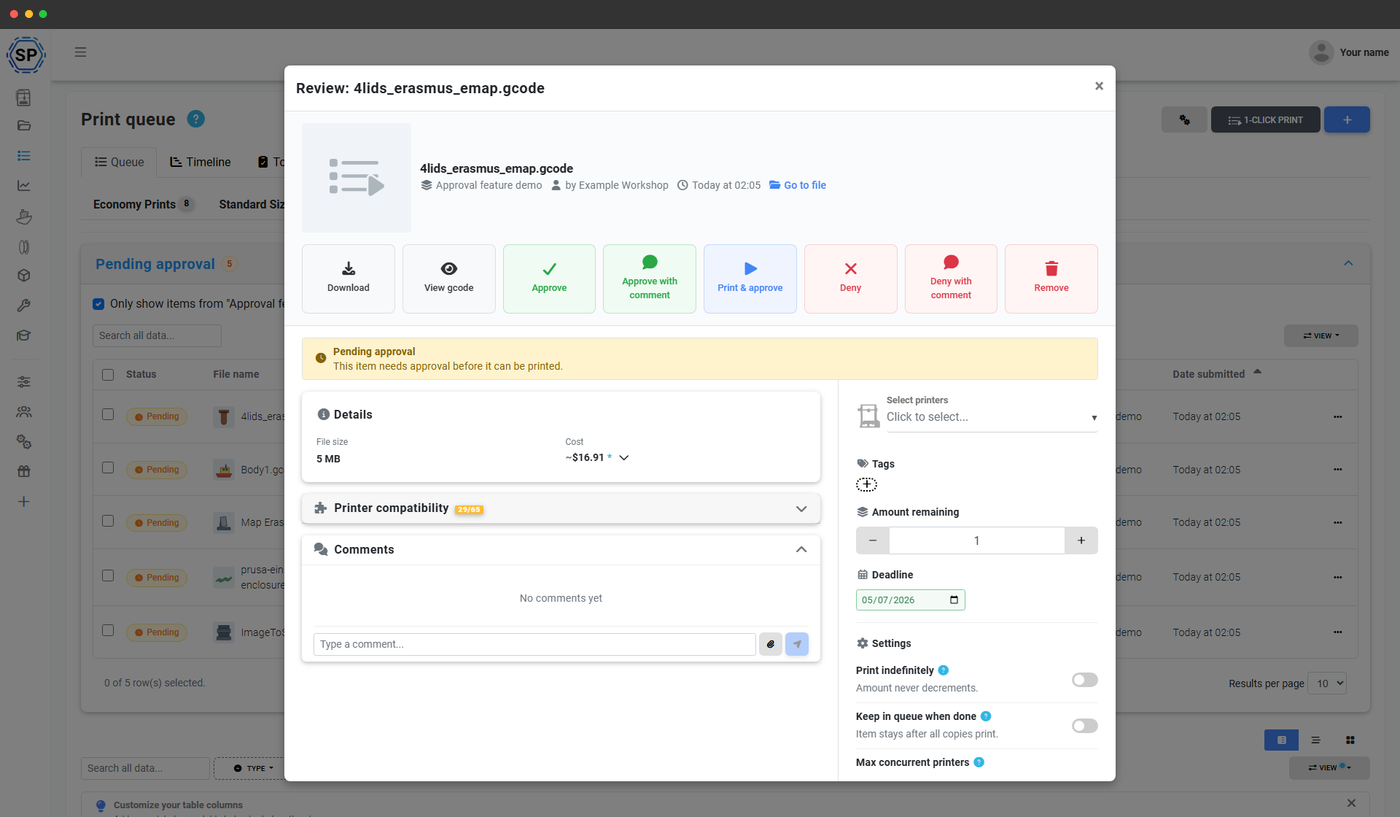
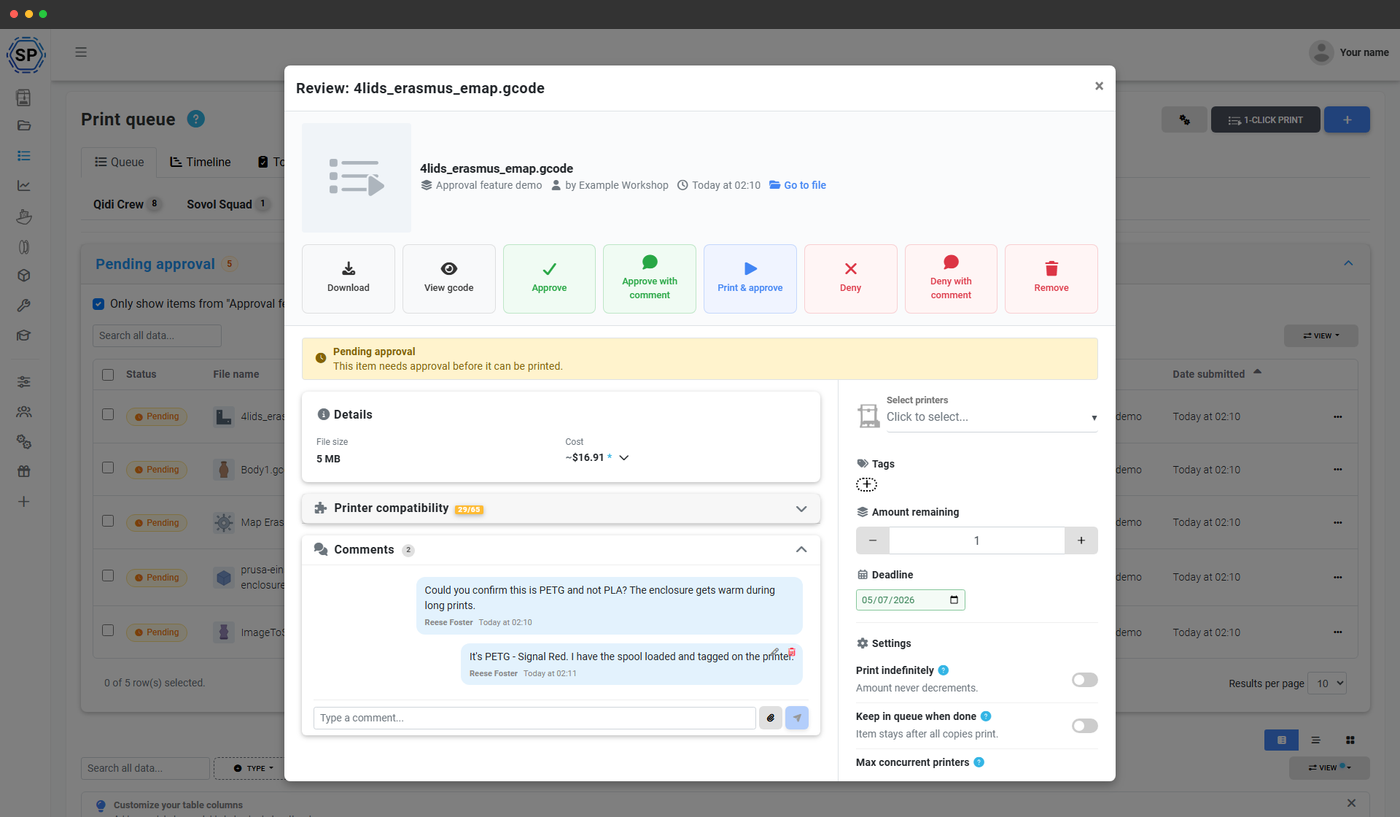
Aprendo qualsiasi invio in attesa, è disponibile il quadro completo in un unico riquadro di revisione: anteprima 3D, analisi del gcode (tempo di stampa e materiale utilizzato), costo stimato e utilizzo attuale della quota del mittente. L'anteprima gcode completa consente di ispezionare i percorsi utensile prima di assegnare una stampante al lavoro.
Dallo stesso pannello è possibile modificare il numero di copie, assegnare la stampante, il modello o il gruppo di coda e impostare i tag: così un lavoro approvato viene messo in coda esattamente come deve essere eseguito.
Approvare, rifiutare o rinviare per modifiche
Ogni invio ha tre esiti chiari:
- Approva: il lavoro passa alla coda attiva e viene stampato come qualsiasi altro. Puoi scegliere dove inserirlo: nella posizione originale, all'inizio o alla fine.
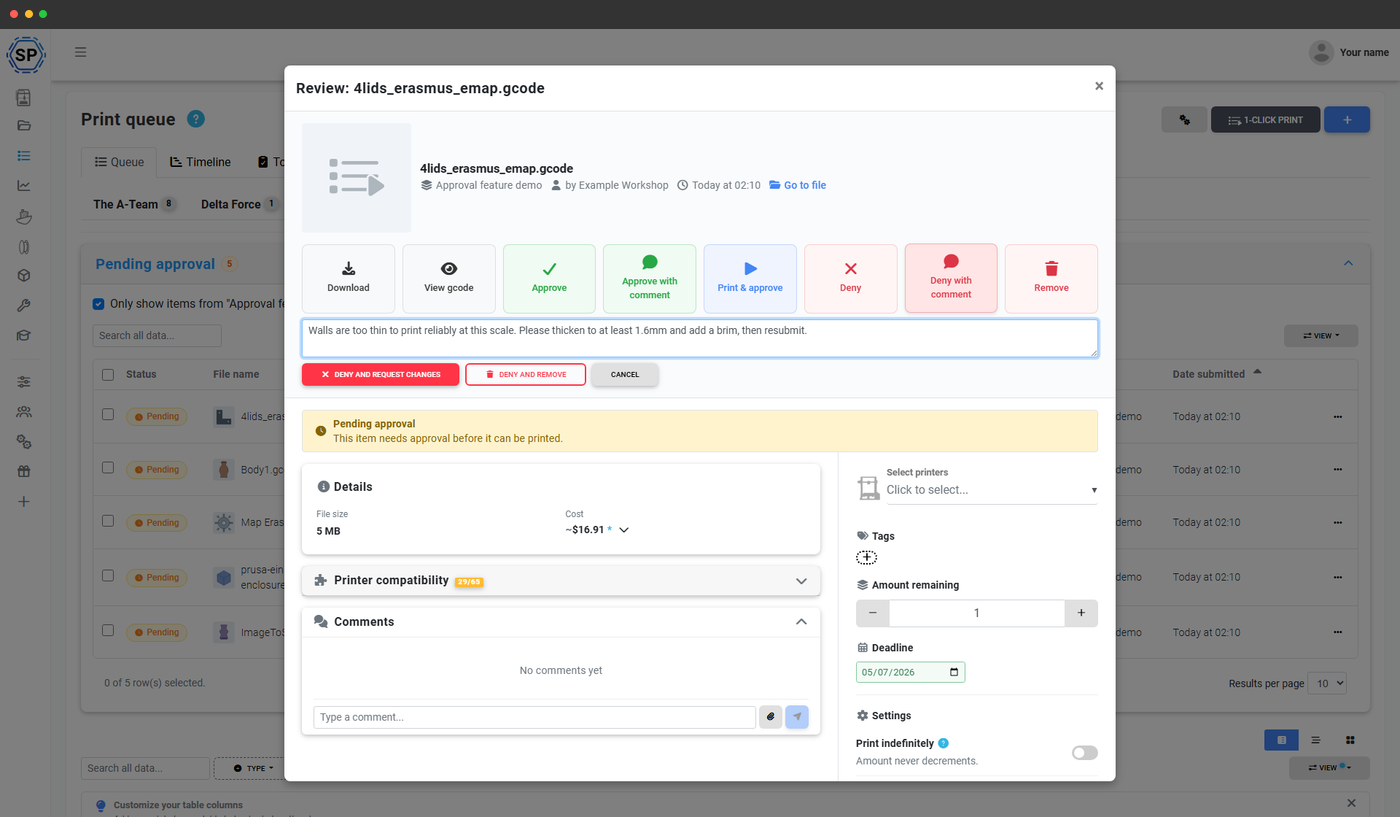
- Rifiutare: con motivazione obbligatoria, così lo studente sa esattamente cosa non andava. Rifiutare e lasciare per un nuovo invio oppure rifiutare e rimuovere definitivamente.
- Rimanda per revisione: rimette il lavoro in attesa con una nota che chiede una correzione, così lo studente può sostituire il file e inviarlo di nuovo senza ricominciare.
Una discussione nei commenti per ogni lavoro
Ogni richiesta in attesa ha il proprio thread di commenti, quindi la revisione è una conversazione, non un rifiuto silenzioso. È possibile chiedere allo studente di aggiungere un brim, segnalare che il modello è troppo alto per la stampante o confermare il materiale, tutto sul lavoro stesso. Lo studente risponde, la richiesta viene ricontrollata e l'intero scambio resta allegato alla stampa.
Trasforma l'approvazione in un momento formativo: gli studenti imparano perché un lavoro è stato rimandato, non solo che lo è stato.
Supervisione del laboratorio senza microgestione
Attivare l'approvazione, impostare i gruppi che la richiedono e rivedere le stampe da un unico punto.
Inizia la prova gratuitaDecidi con precisione chi deve ottenere l'approvazione e chi può evitarla
L'approvazione è basata su criteri, non è una scelta assoluta. È possibile impostare un valore predefinito per l'intero account e poi modificarlo per ogni gruppo di coda: richiedere sempre l'approvazione, non richiederla mai oppure usare il valore predefinito. L'approvazione può anche essere limitata a gruppi di utenti specifici all'interno di un gruppo, oppure alcuni possono essere esentati completamente.
Gli utenti fidati, come insegnanti, assistenti di laboratorio o un gruppo selezionato di studenti, possono ricevere l'autorizzazione a saltare l'approvazione, così i loro lavori passano direttamente alla coda attiva. I nuovi studenti vengono sottoposti a una revisione completa; le persone di cui ti fidi non devono aspettare.
Tutti ricevono una notifica al momento giusto
Chi approva può ricevere una notifica per ogni nuova richiesta, così la sezione in attesa non deve essere controllata a memoria. Chi invia riceve una notifica non appena la richiesta viene approvata, rifiutata o rinviata, e il nome di chi approva può apparire accanto allo stato, per mostrare chiaramente chi ha dato l'ok.
Nessun sollecito, nessuna richiesta persa: il ciclo di revisione si chiude da solo.
Esaminare dalla coda o dalla dashboard
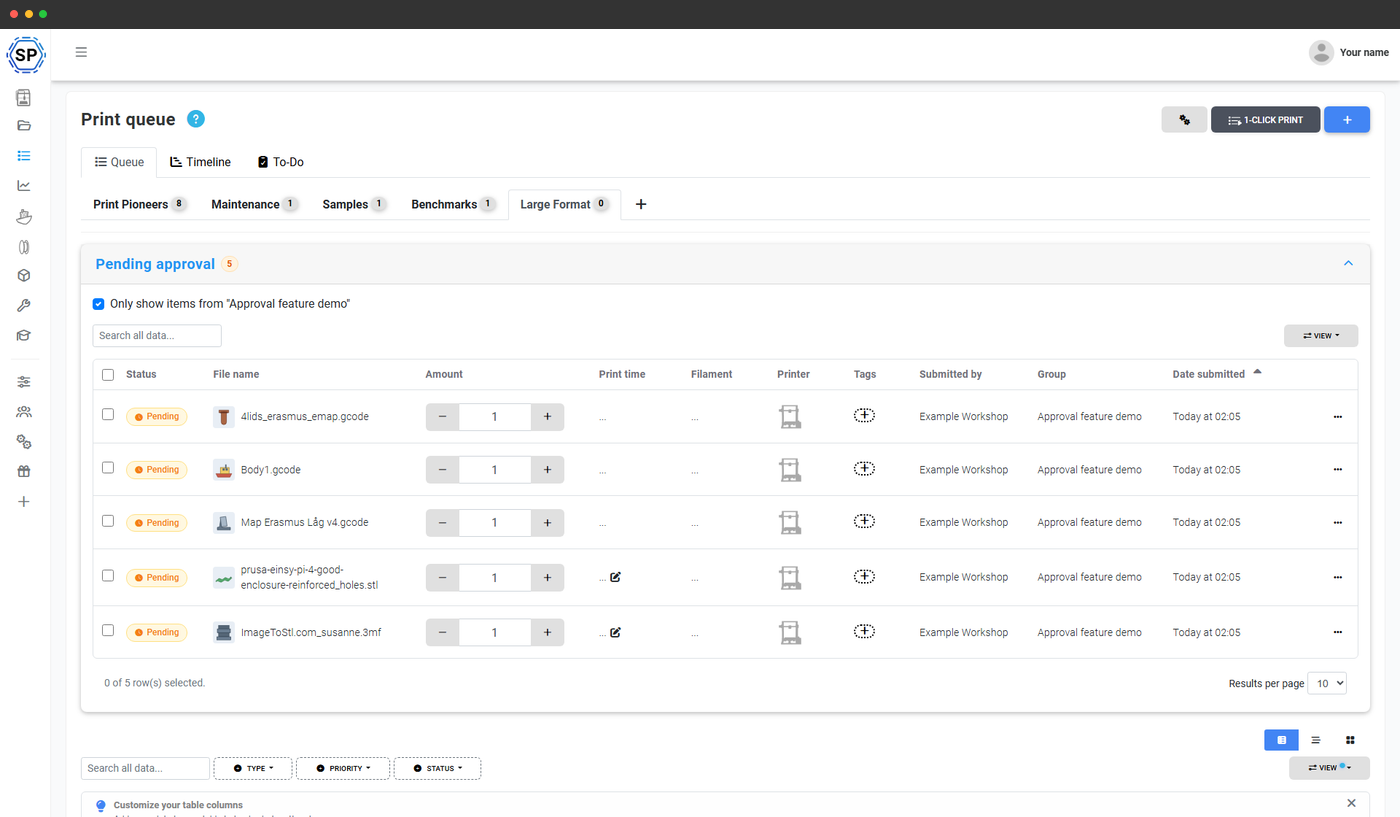
La sezione in attesa si trova direttamente nella pagina della coda di stampa, come tabella comprimibile sopra la coda attiva, filtrabile per gruppo e con approvazione o rifiuto in blocco quando una classe invia tutto insieme.
Nel piano School, le stesse richieste in attesa compaiono anche come widget nella dashboard insegnanti, accanto alla posta in arrivo delle richieste di quota, così al primo accesso è subito visibile ciò che richiede attenzione.
Pensato per laboratori e aule condivisi
L'approvazione è solo una parte di una coda adatta a tutta la classe. Abbinarla al resto della piattaforma.
Disponibilità per piano
L'approvazione della coda di stampa fa parte dei piani Education (School) ed Enterprise. Il piano Print Farm include la coda di stampa, ma non il flusso di approvazione.
| Funzionalità / Limite | Gratis | Base | Pro | Print farm | Enterprise | Scuola | Cloud Slicer | Gestore del filamento |
|---|---|---|---|---|---|---|---|---|
|
Flusso di approvazione della coda di stampa
Coda delle richieste in attesa, finestra di revisione, approvare / rifiutare / restituire, discussioni nei commenti e policy per gruppo. Piani Education ed Enterprise.
|
||||||||
|
Quote di stampa e saldo
Si abbina all'approvazione per limitare l'uso per gruppo utenti. Piani Education ed Enterprise.
|
Vuoi saperne di più sui nostri piani?
Visualizza il confronto completo tra prezzi e funzionalità