
-
1 Préparation du Pad BIGTREETECH
-
2 Configuration de Fluidd
Configurer SimplyPrint sur le BIGTREETECH Pad
Dans ce guide rapide, vous trouverez l’adresse IP du BIGTREETECH Pad, puis vous passerez directement à Fluidd pour terminer la configuration de SimplyPrint.
Dans ce guide, nous allons voir :
- Trouvez l’adresse IP de votre BIGTREETECH Pad
- Ouvrez l’interface web Fluidd
1. Trouver l’adresse IP de votre BIGTREETECH Pad
- Sur l’écran tactile du Pad, accédez à « Plus » → « Réseau ».
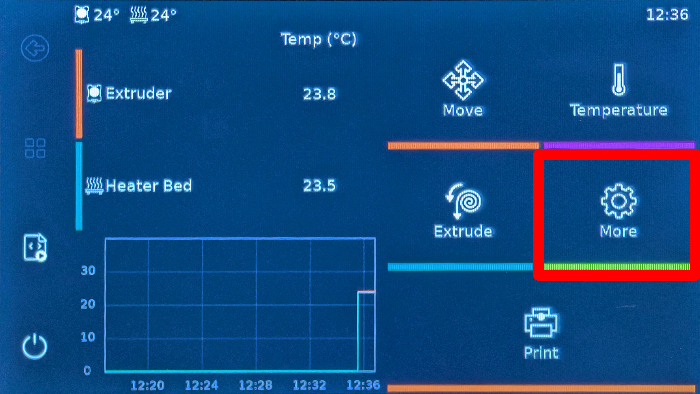
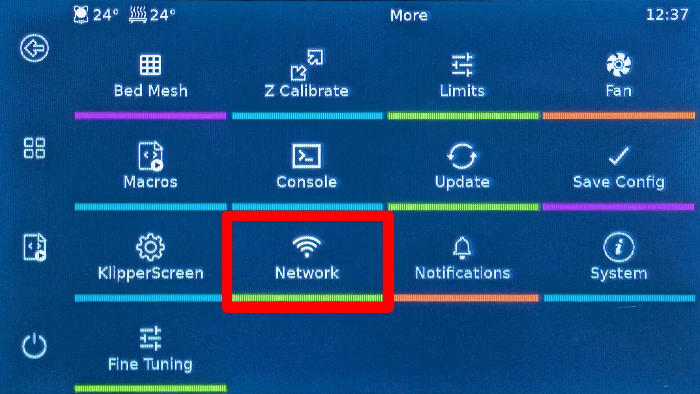
- Connectez le Pad BIGTREETECH à votre réseau Wi-Fi ou filaire, si ce n’est pas déjà fait.
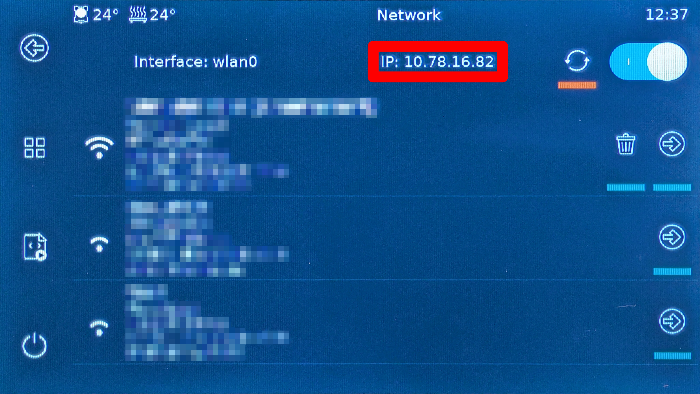
- Une fois connecté, notez l’adresse IP affichée sur la page Réseau (en haut à droite). Par exemple
192.168.1.42.
Astuce
Assurez-vous que l’appareil utilisé pour ouvrir Fluidd se trouve sur le même réseau local que le Pad ; sinon la page ne se chargera pas.
2. Ouvrir l’interface web Fluidd
Depuis le navigateur de votre ordinateur ou de votre téléphone, ouvrez http://[IP_ADDRESS] (remplacez par l’IP que vous venez de noter).
Ceci ouvre l’interface web Fluidd hébergée par votre BIGTREETECH Pad.
Maintenant, passez à l’étape suivante, qui vous guidera pour activer SimplyPrint dans Fluidd en ajoutant la section [simplyprint] requise à votre fichier moonraker.conf.




Des milliers de personnes réalisent cette configuration chaque semaine. Suivez chaque étape attentivement, la plupart des problèmes viennent d’étapes brûlées.
C’est tout ! Tout est prêt
Vous êtes maintenant prêt à connecter votre imprimante et à commencer à utiliser SimplyPrint.
Créer votre compte gratuit