-
1 Préparation du Nebula Smart Kit
-
2 Configurer
Avant de commencer : firmware personnalisé
Votre Creality Nebula Smart Kit nécessite un firmware personnalisé pour fonctionner avec SimplyPrint.
Nous savons que cela semble technique, et que c’est l’une des configurations les plus complexes, mais nous avons travaillé dur pour la rendre aussi simple que possible.
Pourquoi un firmware personnalisé est-il nécessaire ?
Certains fabricants d’imprimantes ne proposent pas de moyen simple pour que des plateformes comme SimplyPrint communiquent avec leurs imprimantes. La communauté a développé des firmwares alternatifs qui débloquent ces capacités.
Est-ce sûr ?
Oui ! Le firmware est développé par des communautés actives, il peut généralement être retiré et il préserve les fonctions essentielles de votre imprimante. Vous pouvez habituellement revenir en arrière ou effectuer une réinitialisation d’usine si nécessaire.
Une remarque au sujet de la garantie
Certains fabricants peuvent considérer le firmware personnalisé comme une modification affectant la garantie. Le risque est faible, à ce jour, nous ne connaissons aucun cas d’utilisateur de SimplyPrint ayant endommagé son imprimante ou s’étant vu refuser une réparation sous garantie à cause de cette configuration.
Cela dit, c’est finalement à vous de décider de continuer.
Temps estimé : 15-30 minutes
Nous vous guiderons à chaque étape.
Vous utiliserez aussi SSH
Cette configuration nécessite SSH, une méthode permettant d’envoyer des commandes textuelles à votre imprimante depuis votre ordinateur. Nous savons que cela semble technique et aimerions pouvoir l’éviter, mais la conception de l’imprimante ne nous laisse malheureusement aucune autre option.
La bonne nouvelle : c’est plus simple qu’il n’y paraît. Il vous suffit de copier et coller quelques commandes que nous fournissons, aucun codage requis.
Configurer Klipper et SimplyPrint sur le Creality Nebula Smart Kit
Dans ce guide, nous allons voir :
- Téléchargez et installez le firmware avec accès root
- Trouvez l’adresse IP de votre Nebula
- Connectez-vous en SSH et exécutez l’installateur
- Installez Klipper, Moonraker et SimplyPrint
- Activez les paramètres de la caméra
- Accédez à votre interface Web
1. Télécharger et installer le firmware rooté
- Téléchargez le dernier fichier
NEBULA_ota_img_V6.*.imgdepuis la dernière version sur GitHub. - Transférez le fichier
.imgsur la clé USB fournie avec votre Nebula. - Insérez la clé USB dans le Nebula.
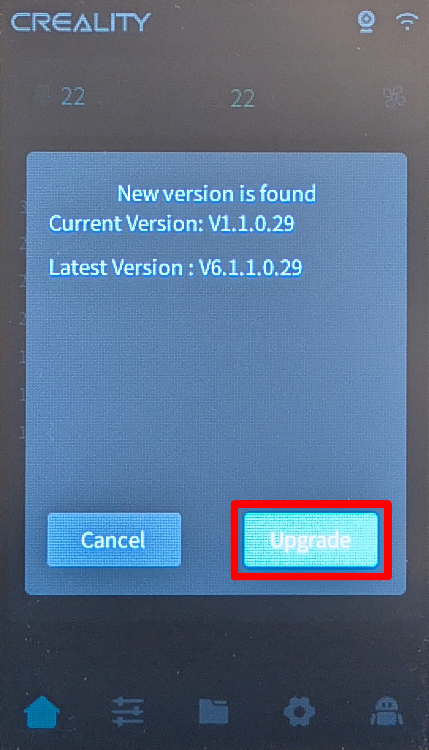
- Sur l’écran Nebula, appuyez sur le bouton « Upgrade » lorsque la fenêtre contextuelle de mise à jour du firmware apparaît.
- Attendez la fin de l’installation. Le Nebula redémarrera automatiquement une fois l’installation terminée.
2. Trouver l’adresse IP de votre Nebula
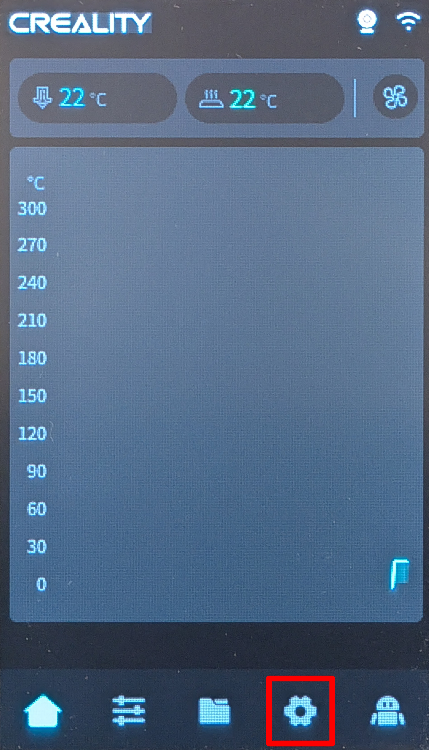
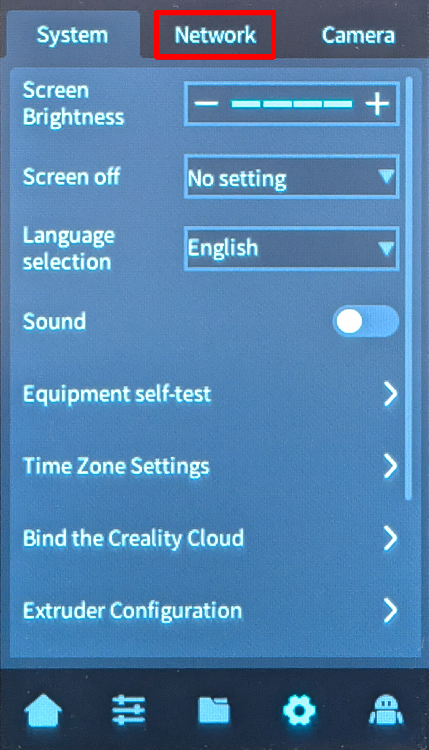
- Sur l’écran tactile, accédez à « Paramètres » → « Réseau ».
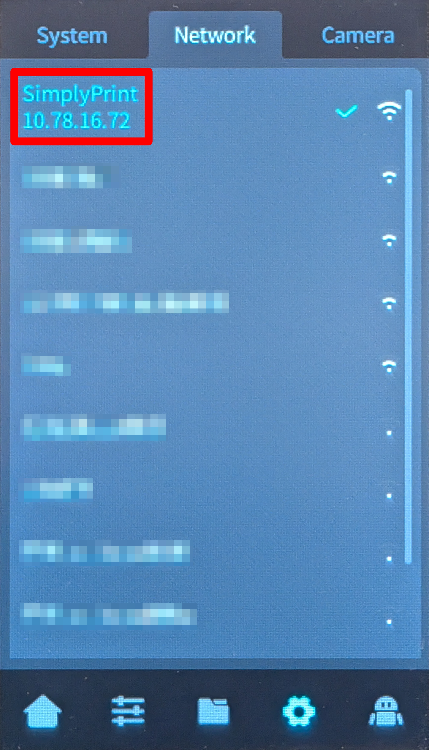
- Notez l’adresse IP affichée sur l’écran réseau (par exemple
192.168.0.42).
3. Se connecter via SSH et exécuter le programme d’installation
Oui, c’est la partie technique pénible. Nous en sommes désolés — nous avons tout essayé pour l’éviter, mais votre appareil ne nous laisse tout simplement pas d’autre choix.
Mais voici le truc : c’est plus simple qu’il n’y paraît. Vous allez simplement copier-coller quelques commandes. C’est tout. Choisissez votre type d’ordinateur ci-dessous et suivez les étapes — nous vous guiderons à chaque clic.
Important : L’adresse IP doit être uniquement composée de chiffres (par exemple,
192.168.1.42). N’incluez pas http://, de barres obliques, ni de numéros de port.
Windows 10 / 11
- Appuyez sur Win + X et sélectionnez « Terminal » ou « PowerShell »
-
Saisissez la commande SSH (remplacez les espaces réservés) :
Exemple :
ssh username@ip-addressssh [email protected] -
Si la question "Are you sure you want to continue connecting?" s’affiche, saisissez
yeset appuyez sur Entrée -
Saisissez le mot de passe lorsqu’il vous est demandé
Le mot de passe ne s’affichera pas pendant la saisie — c’est normal ! Saisissez-le simplement et appuyez sur Entrée.
macOS
- Appuyez sur Cmd + Space pour ouvrir Spotlight, tapez « Terminal », puis appuyez sur Entrée
-
Saisissez la commande SSH (remplacez les espaces réservés) :
Exemple :
ssh username@ip-addressssh [email protected] -
Si la question "Are you sure you want to continue connecting?" s’affiche, saisissez
yeset appuyez sur Entrée -
Saisissez le mot de passe lorsqu’il vous est demandé
Le mot de passe ne s’affichera pas pendant la saisie — c’est normal ! Saisissez-le simplement et appuyez sur Entrée.
Linux
- Ouvrez le terminal (généralement Ctrl + Alt + T, ou trouvez-le dans le menu de vos applications)
-
Saisissez la commande SSH (remplacez les espaces réservés) :
Exemple :
ssh username@ip-addressssh [email protected] -
Si la question "Are you sure you want to continue connecting?" s’affiche, saisissez
yeset appuyez sur Entrée -
Saisissez le mot de passe lorsqu’il vous est demandé
Le mot de passe ne s’affichera pas pendant la saisie — c’est normal ! Saisissez-le simplement et appuyez sur Entrée.
Chromebook
Configuration initiale : Vous devez activer Linux sur votre Chromebook (une seule fois).
-
Activer Linux (ignorez cette étape si c’est déjà fait) :
- Ouvrez Paramètres
- Allez dans Advanced → Developers
- Activez "Linux development environment"
- Suivez l’assistant de configuration (quelques minutes)
- Ouvrez l’application « Terminal » depuis votre lanceur d’applications
-
Saisissez la commande SSH (remplacez les espaces réservés) :
Exemple :
ssh username@ip-addressssh [email protected] -
Si la question "Are you sure you want to continue connecting?" s’affiche, saisissez
yeset appuyez sur Entrée -
Saisissez le mot de passe lorsqu’il vous est demandé
Le mot de passe ne s’affichera pas pendant la saisie — c’est normal ! Saisissez-le simplement et appuyez sur Entrée.
Problèmes courants
- « Connection refused » — Vérifiez que vous êtes sur le même réseau et que l’adresse IP est correcte.
- « Permission denied » — Vérifiez à nouveau votre nom d’utilisateur et votre mot de passe.
-
« Host key verification failed » — L’appareil a été réinitialisé ou réinstallé. Supprimez l’ancienne clé avec :
ssh-keygen -R <ip-address>
Vous utilisez une tablette ou un téléphone ?
Bien qu’il existe des applications SSH pour Android et iOS, nous recommandons d’utiliser un ordinateur pour les connexions SSH. Un vrai clavier et un vrai écran facilitent grandement la saisie des commandes.
- Ouvrez un terminal ou un client SSH sur votre ordinateur.
- Connectez-vous au Nebula en SSH avec l’adresse IP que vous avez notée :
ssh root@[IP_ADDRESS]
Par exemple ; ssh [email protected]
- Lorsqu’un mot de passe est demandé, saisissez :
creality, ne vous inquiétez pas si le mot de passe ne s’affiche pas pendant la saisie, c’est normal - Une fois connecté, exécutez le Creality Helper Script :
./installer.sh
4. Installer Klipper, Moonraker et SimplyPrint
- Lorsque le menu du script apparaît, choisissez « 1) [Install] Menu ».
- Installez les composants suivants dans l’ordre :
- 1) Moonraker et Nginx
- 2) Fluidd (port 4408) ou 3) Mainsail (port 4409) - choisissez l’interface que vous préférez (vous ne savez pas laquelle choisir ? Nous recommandons Mainsail)
- 5) Commande shell Gcode Klipper
- 10) Contrôle des paramètres de la caméra Nebula
- 11) Prise en charge des caméras USB
- 17) SimplyPrint
- Attendez que chaque installation se termine avant de passer à la suivante.
5. Activer les paramètres de la caméra
- Retournez au menu principal du Creality Helper Script.
- Accédez à « 5) [Tools] Menu ».
- Choisissez « 3) Enable camera settings in Moonraker ».
6. Accéder à votre interface web
- Ouvrez un navigateur web sur votre ordinateur.
- Accédez à
http://[YOUR_IP]:[PORT], où :
[YOUR_IP]est l’adresse IP que vous avez notée précédemment[PORT]est4408pour Fluidd ou4409pour Mainsail
- Par exemple :
http://192.168.0.42:4409
Et voilà ! Votre Nebula Smart Kit fonctionne désormais avec Klipper et SimplyPrint.
Option de réinitialisation d’usine
Si vous devez effectuer une réinitialisation d’usine, vous pouvez ajouter un fichier vide nommé factory_reset (sans extension) sur la clé USB, puis éteindre le Nebula, insérer la clé USB et le rallumer. Avertissement : cela supprimera définitivement tous les logiciels installés par l’utilisateur et les configurations personnalisées. Seuls les paramètres Wi-Fi, l’identité de l’imprimante et les fichiers système essentiels seront conservés. Pour plus de détails, consultez le dépôt GitHub.
Besoin d’aide ?




Des milliers de personnes réalisent cette configuration chaque semaine. Suivez chaque étape attentivement, la plupart des problèmes viennent d’étapes brûlées.
C’est tout ! Tout est prêt
Vous êtes maintenant prêt à connecter votre imprimante et à commencer à utiliser SimplyPrint.
Créer votre compte gratuitFonctionnalités compatibles avec cette méthode de connexion
Quelles fonctionnalités de SimplyPrint sont disponibles avec ce mode de connexion. Certaines dépendent du modèle d’imprimante ; la page de compatibilité de chaque imprimante contient son propre tableau.
| Fonctionnalité | Klipper (Moonraker) |
|---|---|
| Surveillance | |
| État et progression en direct | Oui |
| Webcam | Oui 1 |
| Détection des échecs par IA | Oui 1 |
| Temps restant | Cela dépend 2 |
| Progression des couches | Cela dépend 2 |
| Températures | Oui |
| Impression | |
| Démarrage d’une impression | Oui |
| Mettre en pause, reprendre et annuler | Oui |
| Ignorer des objets | Oui |
| Fichiers | |
| Imprimer des fichiers 3MF slicés | Cela dépend 2 |
| Contrôle de l’imprimante | |
| Modifier les températures | Oui |
| Déplacement avec les commandes | Oui |
| Retour à l’origine | Oui |
| Extruder et rétracter | Oui |
| Modifier la vitesse d’impression | Oui |
| Vitesse du ventilateur | Oui |
| Micro-ajustement | Oui |
| Envoyer du G-code | Oui |
| Calibration | |
| Changer le filament | Oui |
| Mise à niveau du plateau | Oui |
| Calibration du décalage Z | Oui |
| Automatisation | |
| AutoPrint Pro | Oui |
| Télécharger le fichier avant le début de l’impression | Non 3 |
Klipper (Moonraker)
Surveillance
- État et progression en direct Oui
- Webcam Oui 1
- Détection des échecs par IA Oui 1
- Temps restant Cela dépend 2
- Progression des couches Cela dépend 2
- Températures Oui
Impression
- Démarrage d’une impression Oui
- Mettre en pause, reprendre et annuler Oui
- Ignorer des objets Oui
Fichiers
- Imprimer des fichiers 3MF slicés Cela dépend 2
Contrôle de l’imprimante
- Modifier les températures Oui
- Déplacement avec les commandes Oui
- Retour à l’origine Oui
- Extruder et rétracter Oui
- Modifier la vitesse d’impression Oui
- Vitesse du ventilateur Oui
- Micro-ajustement Oui
- Envoyer du G-code Oui
Calibration
- Changer le filament Oui
- Mise à niveau du plateau Oui
- Calibration du décalage Z Oui
Automatisation
- AutoPrint Pro Oui
- Télécharger le fichier avant le début de l’impression Non 3
Fonctionne Cela dépend Non pris en charge
- Nécessite une caméra
- Dépend du modèle d’imprimante
- SimplyPrint ne prend pas encore cela en charge via cette connexion.