-
1 Préparation du ChromaPad
-
2 Configuration de Mainsail
Configurer SimplyPrint sur le Co Print ChromaPad
Dans ce guide rapide, vous trouverez l’adresse IP du ChromaPad, puis vous passerez directement à Mainsail pour terminer la configuration de SimplyPrint.
Dans ce guide, nous allons voir :
- Trouvez l’adresse IP de votre ChromaPad
- Ouvrez l’interface web Mainsail
1. Trouver l’adresse IP de votre ChromaPad
- Sur l’écran tactile du ChromaPad, accédez à « Paramètres » → « Réseau ».
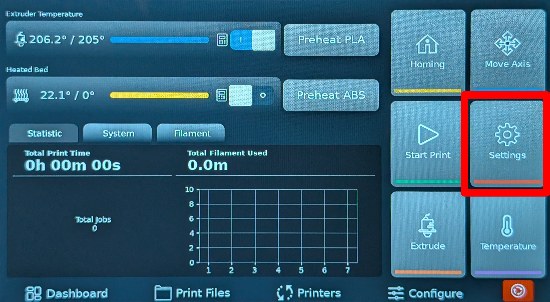
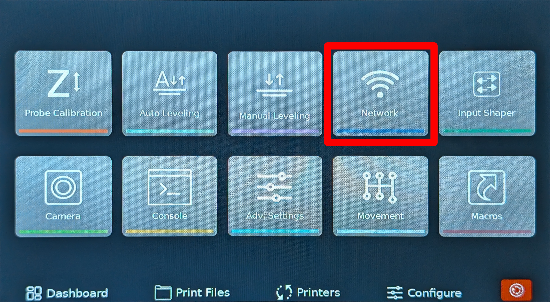
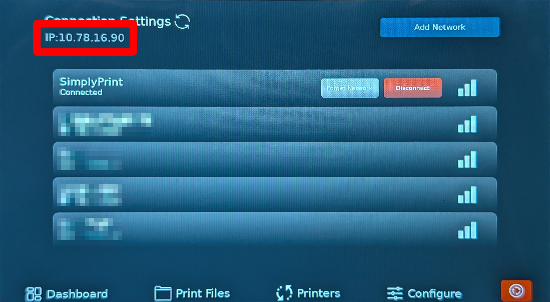
- Notez l’adresse IP affichée sur la page Réseau (en haut à gauche). Par exemple
192.168.1.42.
Astuce
Assurez-vous que l’appareil utilisé pour ouvrir Mainsail se trouve sur le même réseau local que le ChromaPad ; sinon la page ne se chargera pas.
2. Ouvrir l’interface web Mainsail
Depuis le navigateur de votre ordinateur ou de votre téléphone, ouvrez http://[IP_ADDRESS] (remplacez par l’IP que vous venez de noter).
Ceci ouvre l’interface web Mainsail hébergée par votre Co Print ChromaPad.
Maintenant, passez à l’étape suivante, qui vous guidera pour activer SimplyPrint dans Mainsail en ajoutant la section [simplyprint] requise à votre fichier moonraker.conf.
Besoin d’aide ?




Des milliers de personnes réalisent cette configuration chaque semaine. Suivez chaque étape attentivement, la plupart des problèmes viennent d’étapes brûlées.
C’est tout ! Tout est prêt
Vous êtes maintenant prêt à connecter votre imprimante et à commencer à utiliser SimplyPrint.
Créer votre compte gratuitFonctionnalités compatibles avec cette méthode de connexion
Quelles fonctionnalités de SimplyPrint sont disponibles avec ce mode de connexion. Certaines dépendent du modèle d’imprimante ; la page de compatibilité de chaque imprimante contient son propre tableau.
| Fonctionnalité | Klipper (Moonraker) |
|---|---|
| Surveillance | |
| État et progression en direct | Oui |
| Webcam | Oui 1 |
| Détection des échecs par IA | Oui 1 |
| Temps restant | Cela dépend 2 |
| Progression des couches | Cela dépend 2 |
| Températures | Oui |
| Impression | |
| Démarrage d’une impression | Oui |
| Mettre en pause, reprendre et annuler | Oui |
| Ignorer des objets | Oui |
| Fichiers | |
| Imprimer des fichiers 3MF slicés | Cela dépend 2 |
| Contrôle de l’imprimante | |
| Modifier les températures | Oui |
| Déplacement avec les commandes | Oui |
| Retour à l’origine | Oui |
| Extruder et rétracter | Oui |
| Modifier la vitesse d’impression | Oui |
| Vitesse du ventilateur | Oui |
| Micro-ajustement | Oui |
| Envoyer du G-code | Oui |
| Calibration | |
| Changer le filament | Oui |
| Mise à niveau du plateau | Oui |
| Calibration du décalage Z | Oui |
| Automatisation | |
| AutoPrint Pro | Oui |
| Télécharger le fichier avant le début de l’impression | Non 3 |
Klipper (Moonraker)
Surveillance
- État et progression en direct Oui
- Webcam Oui 1
- Détection des échecs par IA Oui 1
- Temps restant Cela dépend 2
- Progression des couches Cela dépend 2
- Températures Oui
Impression
- Démarrage d’une impression Oui
- Mettre en pause, reprendre et annuler Oui
- Ignorer des objets Oui
Fichiers
- Imprimer des fichiers 3MF slicés Cela dépend 2
Contrôle de l’imprimante
- Modifier les températures Oui
- Déplacement avec les commandes Oui
- Retour à l’origine Oui
- Extruder et rétracter Oui
- Modifier la vitesse d’impression Oui
- Vitesse du ventilateur Oui
- Micro-ajustement Oui
- Envoyer du G-code Oui
Calibration
- Changer le filament Oui
- Mise à niveau du plateau Oui
- Calibration du décalage Z Oui
Automatisation
- AutoPrint Pro Oui
- Télécharger le fichier avant le début de l’impression Non 3
Fonctionne Cela dépend Non pris en charge
- Nécessite une caméra
- Dépend du modèle d’imprimante
- SimplyPrint ne prend pas encore cela en charge via cette connexion.