Configurer SimplyPrint sur MakerBot Replicator 2 : méthode Creality Sonic Pad
Installation avec Creality Sonic Pad pour cette imprimante. Suivez les étapes pour connecter votre imprimante 3D MakerBot Replicator 2 à SimplyPrint.

Votre Creality Sonic Pad nécessite l’activation de l’« accès root » pour se connecter à SimplyPrint.
Ne vous laissez pas inquiéter par le nom technique, il suffit généralement d’accéder à un réglage sur l’écran de votre imprimante et de cocher une case. Vous utiliserez aussi « SSH » pour exécuter quelques commandes.
Voyez cela comme le déverrouillage du « mode administrateur » sur votre imprimante. Cela vous donne (ainsi qu’à SimplyPrint) la possibilité d’ajouter des fonctionnalités et d’effectuer des modifications que l’interface standard ne permet pas.
Le fabricant de votre imprimante a verrouillé certaines fonctionnalités. En activant l’accès root, vous vous autorisez à exploiter tout le potentiel de votre imprimante.
Pas vraiment ! Dans la plupart des cas, le fabricant propose lui-même cette option, elle est simplement cachée dans les paramètres. Vous utilisez une fonctionnalité qu’il a intégrée.
Nous activons simplement notre composant dans le logiciel existant de l’imprimante, sans installer de paquets ni effectuer de modifications invasives. Vous pouvez généralement rétablir les paramètres d’usine pour tout annuler.
Certains fabricants indiquent que l’activation de l’accès root peut affecter votre garantie. Le risque est faible, nous ne connaissons aucun cas d’utilisateur de SimplyPrint s’étant vu refuser un service sous garantie à cause de cela.
Mais c’est vous qui décidez.
Nous vous montrerons exactement où trouver ce paramètre et quelles commandes exécuter.
Dans ce guide, nous allons voir :
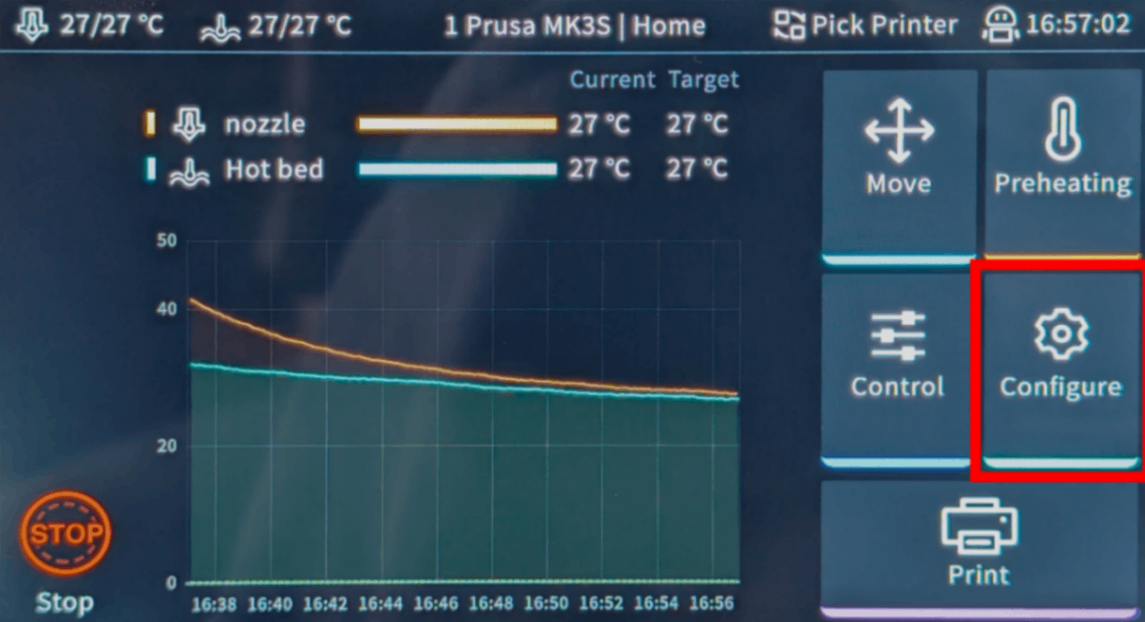
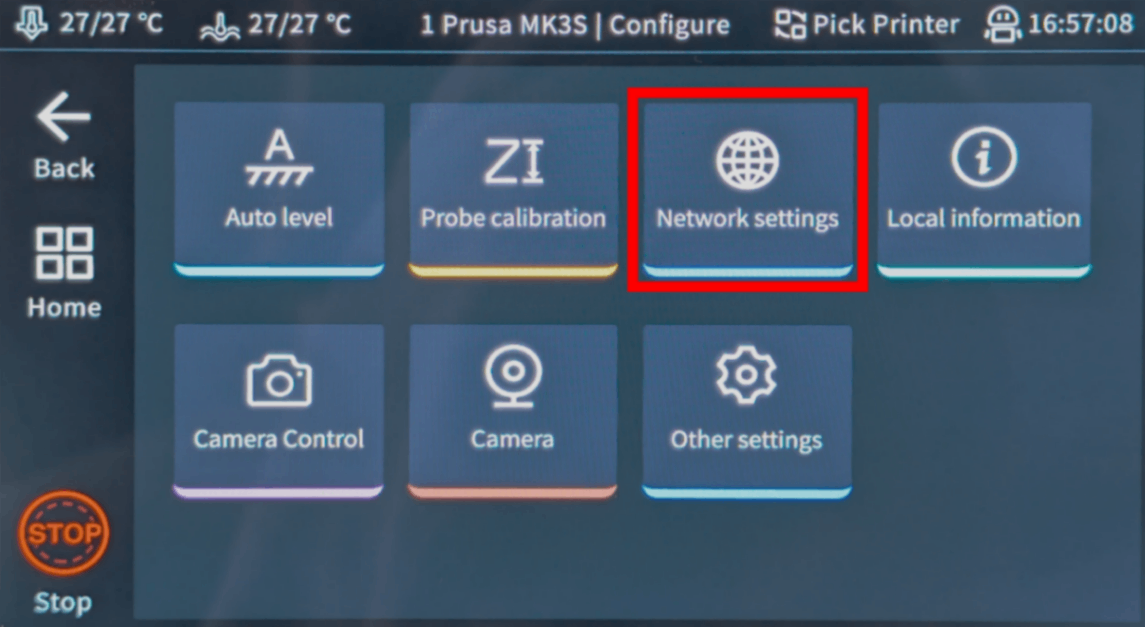
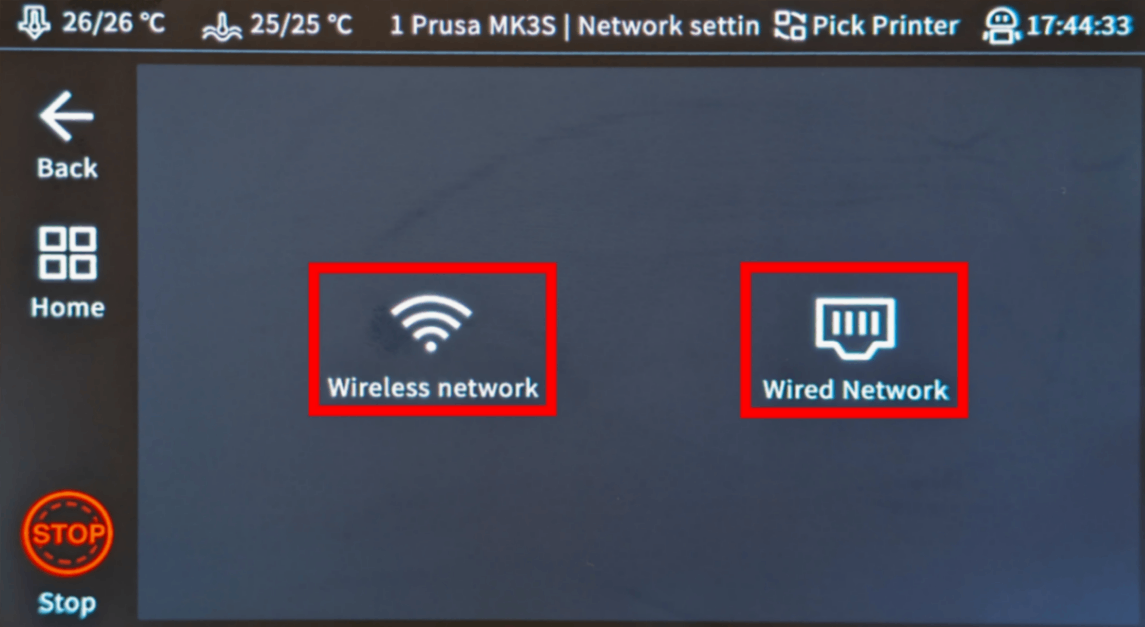
192.168.1.42).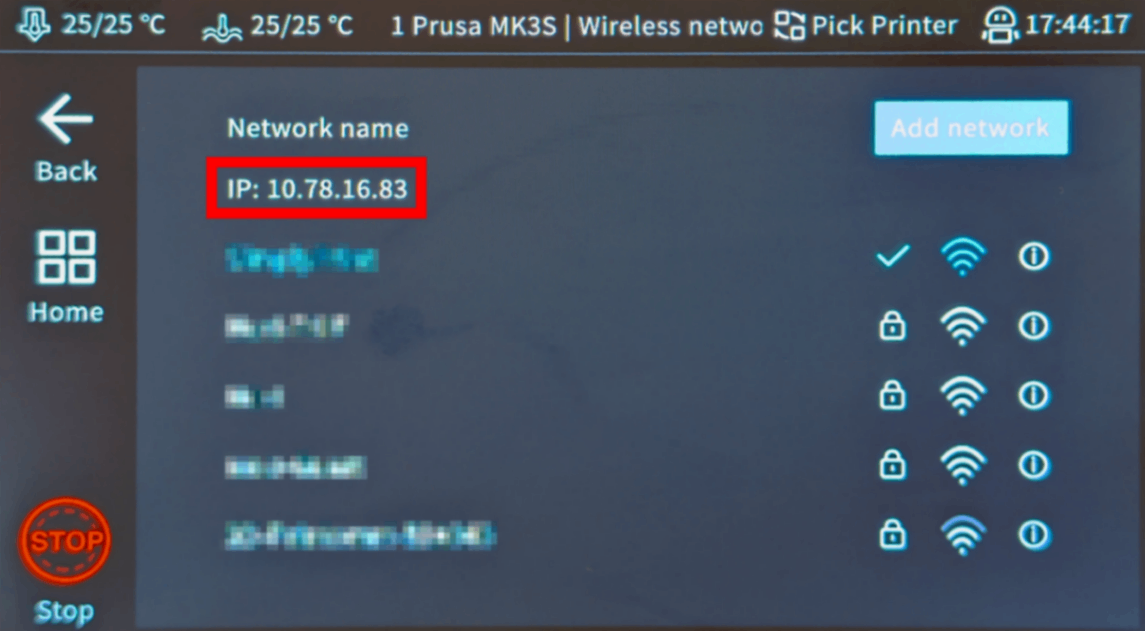
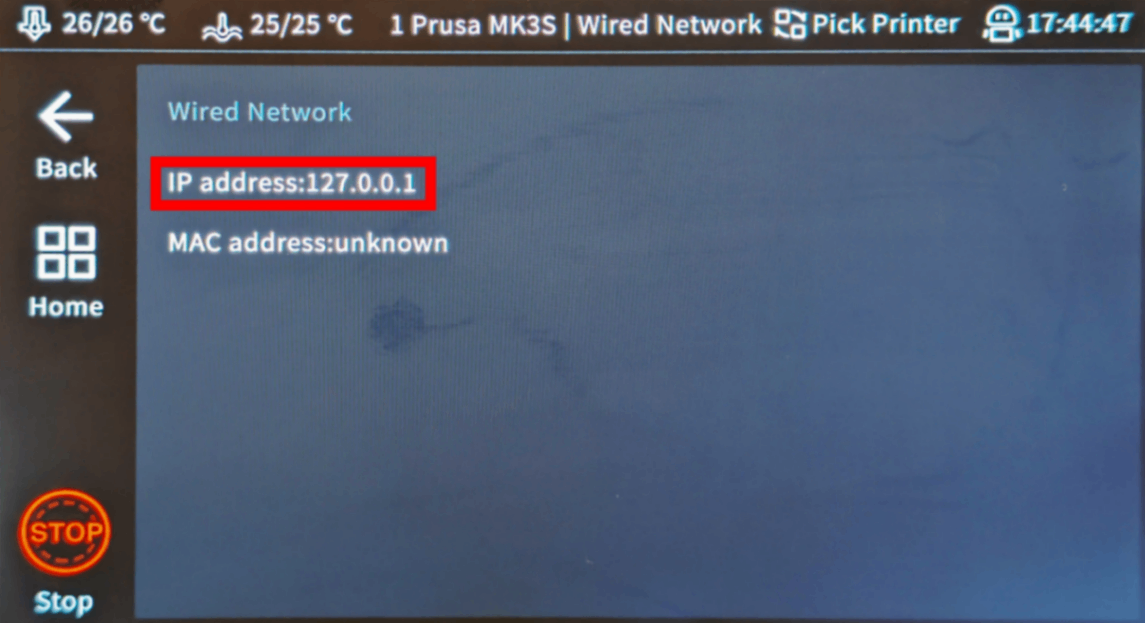
Si l’adresse IP affiche 127.0.0.1, il s’agit d’une adresse de bouclage interne ; passez à l’autre type de connexion (Wireless/Wired) et vérifiez là.
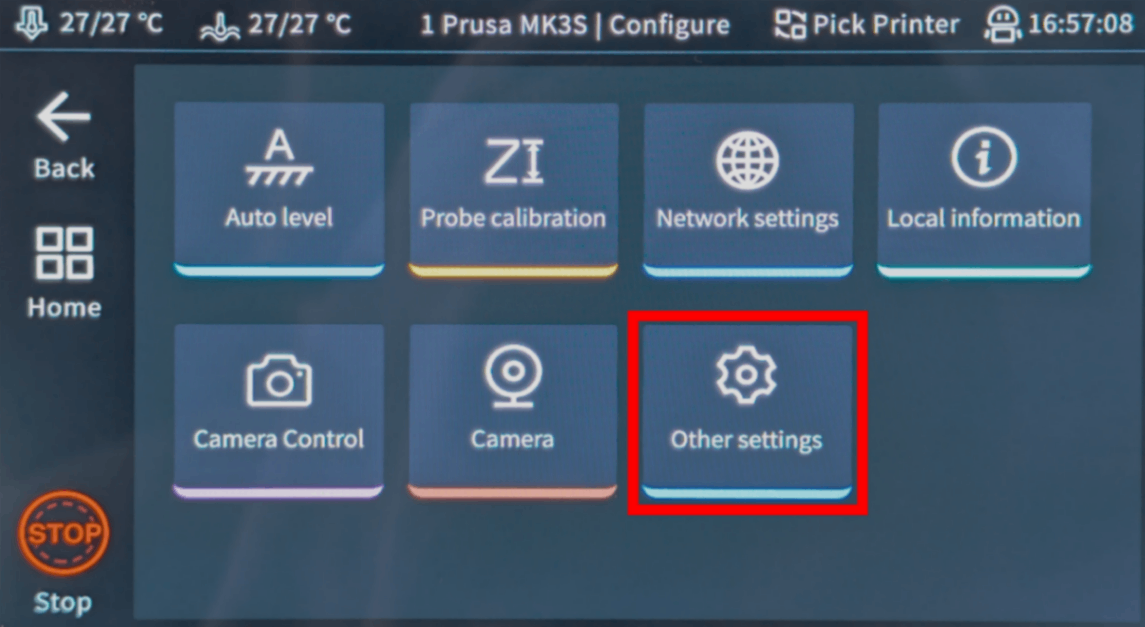
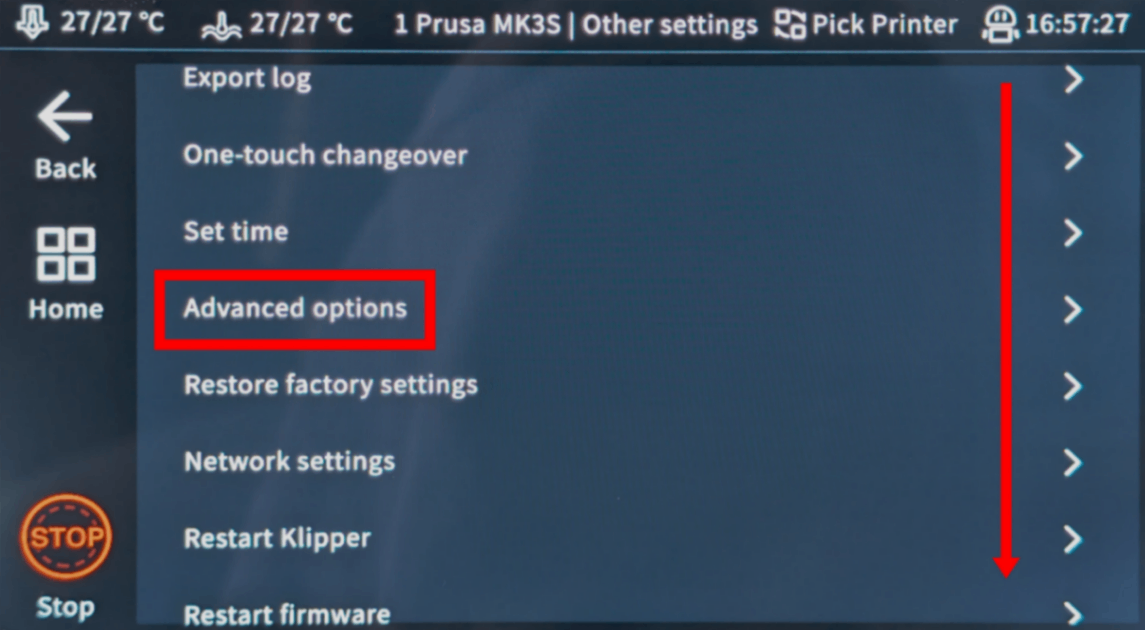
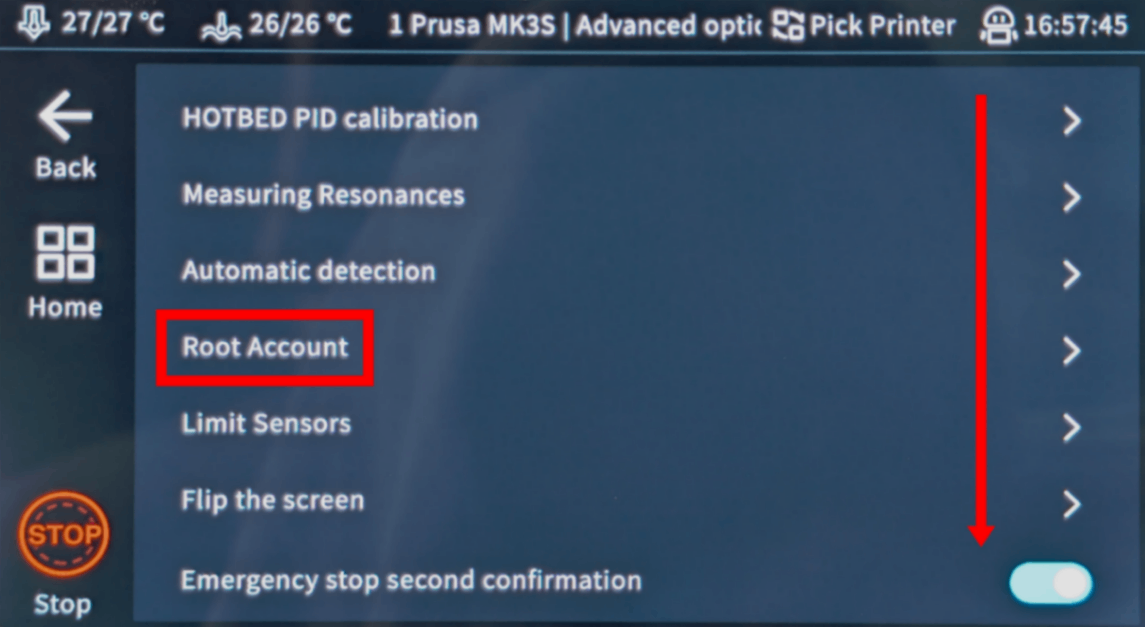
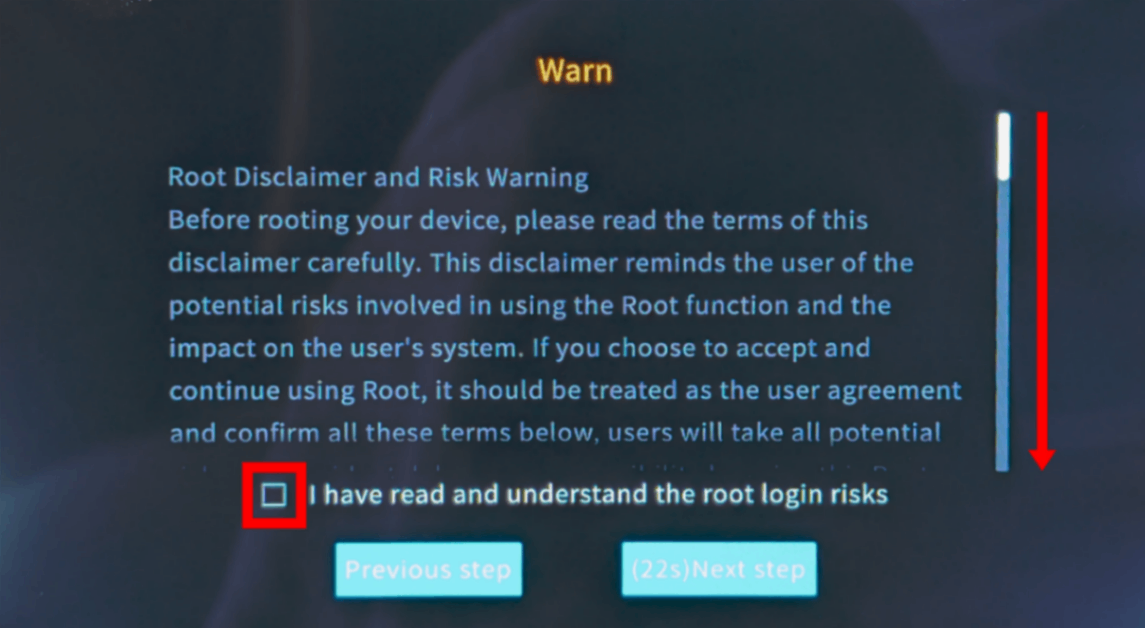
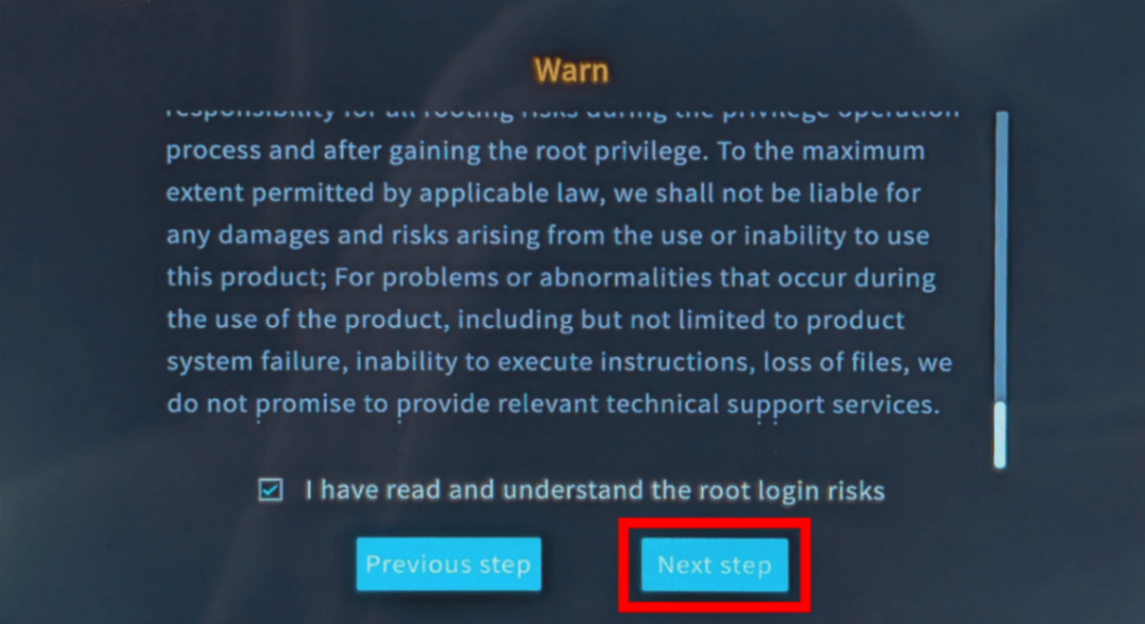
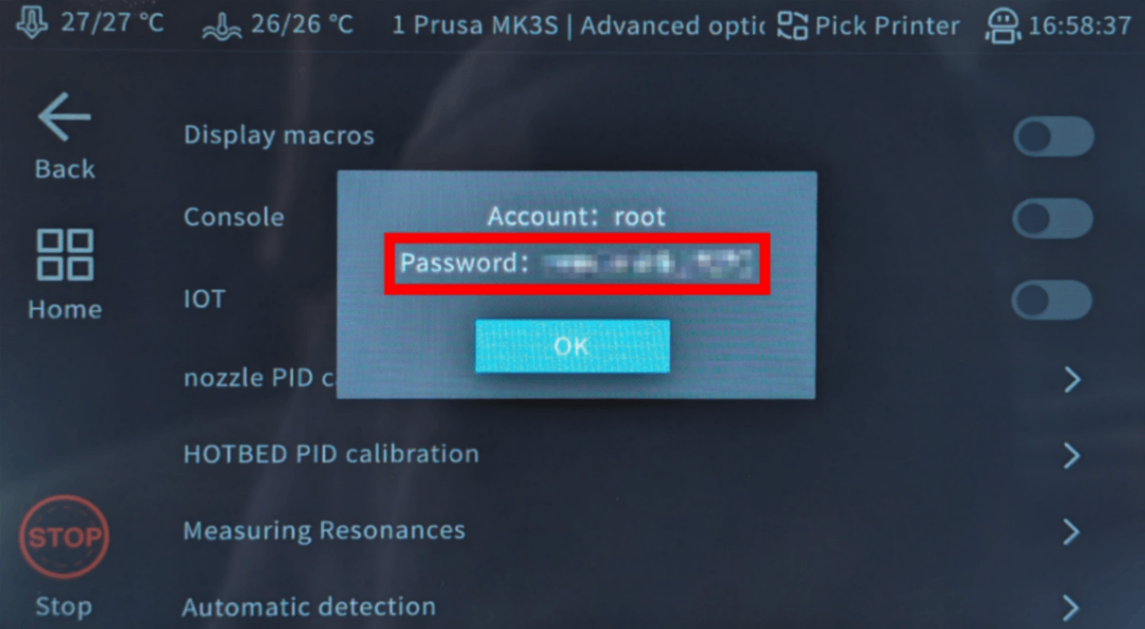
ssh -o HostKeyAlgorithms=+ssh-rsa root@[IP_ADDRESS]
Oui, c’est la partie technique pénible. Nous en sommes désolés — nous avons tout essayé pour l’éviter, mais votre appareil ne nous laisse tout simplement pas d’autre choix.
Mais voici le truc : c’est plus simple qu’il n’y paraît. Vous allez simplement copier-coller quelques commandes. C’est tout. Choisissez votre type d’ordinateur ci-dessous et suivez les étapes — nous vous guiderons à chaque clic.
192.168.1.42). N’incluez pas http://, de barres obliques, ni de numéros de port.
ssh username@ip-address
ssh [email protected]
yes et appuyez sur Entrée
ssh username@ip-address
ssh [email protected]
yes et appuyez sur Entrée
ssh username@ip-address
ssh [email protected]
yes et appuyez sur Entrée
ssh username@ip-address
ssh [email protected]
yes et appuyez sur Entrée
ssh-keygen -R <ip-address>
Bien qu’il existe des applications SSH pour Android et iOS, nous recommandons d’utiliser un ordinateur pour les connexions SSH. Un vrai clavier et un vrai écran facilitent grandement la saisie des commandes.

wget -qO- https://download.simplyprint.io/sonic-pad/sonic-pad-ssl.sh | bash
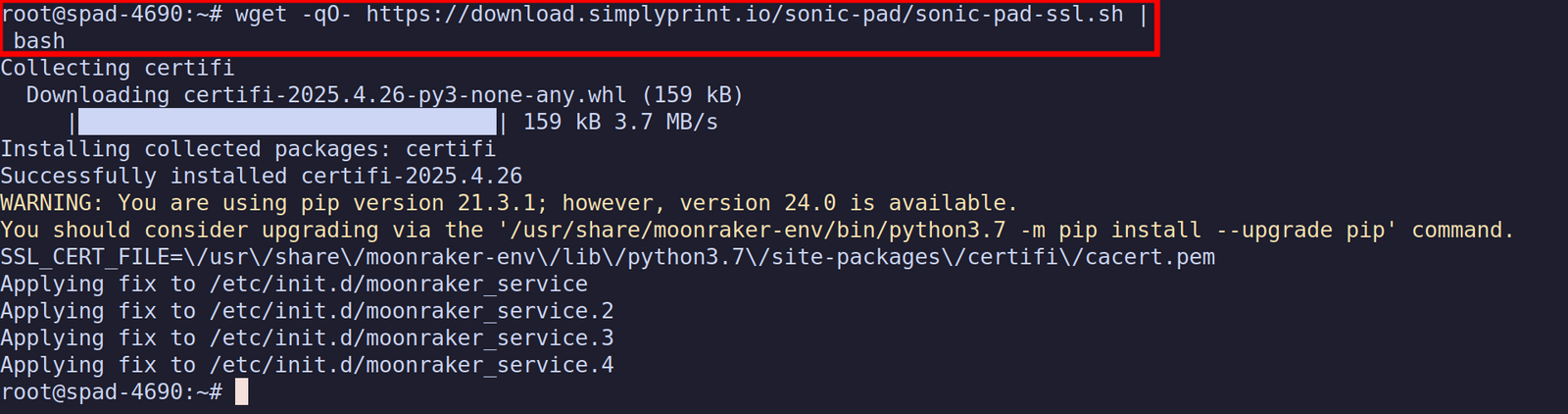
exit
Depuis le navigateur de votre ordinateur ou de votre téléphone, ouvrez http://[IP_ADDRESS]. Vous y trouverez l’interface web "Fluidd" hébergée par votre Sonic Pad. Notez que vous devez être sur le même réseau que le Sonic Pad pour accéder à l’interface web Fluidd.
Maintenant, passez à l’étape suivante, qui vous montrera en détail comment trouver et ouvrir le fichier de configuration moonraker.conf, où nous devons ajouter la ligne [simplyprint].
Des milliers de personnes réalisent cette configuration chaque semaine. Suivez chaque étape attentivement, la plupart des problèmes viennent d’étapes brûlées.
Vous êtes maintenant prêt à connecter votre imprimante et à commencer à utiliser SimplyPrint.
Créer votre compte gratuit


