-
1 Préparation de la K1
-
2 Activer SimplyPrint
Avant de commencer : firmware personnalisé
Votre Creality K1 / Ender-3 V3 series nécessite un firmware personnalisé pour fonctionner avec SimplyPrint.
Nous savons que cela semble technique, et que c’est l’une des configurations les plus complexes, mais nous avons travaillé dur pour la rendre aussi simple que possible.
Certains fabricants d’imprimantes ne proposent pas de moyen simple pour que des plateformes comme SimplyPrint communiquent avec leurs imprimantes. La communauté a développé des firmwares alternatifs qui débloquent ces capacités.
Oui ! Le firmware est développé par des communautés actives, il peut généralement être retiré et il préserve les fonctions essentielles de votre imprimante. Vous pouvez habituellement revenir en arrière ou effectuer une réinitialisation d’usine si nécessaire.
Une remarque au sujet de la garantie
Certains fabricants peuvent considérer le firmware personnalisé comme une modification affectant la garantie. Le risque est faible, à ce jour, nous ne connaissons aucun cas d’utilisateur de SimplyPrint ayant endommagé son imprimante ou s’étant vu refuser une réparation sous garantie à cause de cette configuration.
Cela dit, c’est finalement à vous de décider de continuer.
Temps estimé : 15-30 minutes
Nous vous guiderons à chaque étape.
Vous utiliserez aussi SSH
Cette configuration nécessite SSH, une méthode permettant d’envoyer des commandes textuelles à votre imprimante depuis votre ordinateur. Nous savons que cela semble technique et aimerions pouvoir l’éviter, mais la conception de l’imprimante ne nous laisse malheureusement aucune autre option.
La bonne nouvelle : c’est plus simple qu’il n’y paraît. Il vous suffit de copier et coller quelques commandes que nous fournissons, aucun codage requis.
Vous avez une Creality K2 ? Il existe un guide distinct pour la série K2 ; ouvrir le guide de configuration K2.
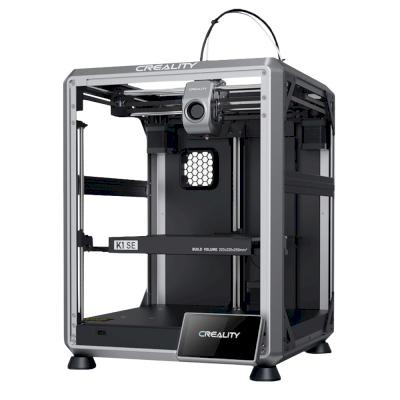
Bienvenue dans le guide de configuration Creality K1, K1C, K1 Max et Ender-3 V3 series pour SimplyPrint !
Dans ce guide, nous allons voir les étapes pour connecter votre imprimante à SimplyPrint.
Installation du firmware Root Access
- Obtenez un accès root : suivez les excellents guides réalisés par Guilouz
- Série Creality K1 : suivez ce guide
- Série Ender-3 V3 : suivez ce guide
- Avertissement important : il s’agit d’une procédure avancée ; en cas de doute, arrêtez-vous et renseignez-vous d’abord.
Accès SSH
- Le SSH est un moyen d’accéder à l’ordinateur/au périphérique intégré à votre imprimante, via la ligne de commande.
- Vous ne savez pas comment utiliser SSH ?
- Guide Windows : https://guilouz.github.io/Creality-Helper-Script-Wiki/firmwares/ssh-connection/
- Mac et Linux : ouvrez le Terminal et passez à l’étape suivante.
- Établissez une connexion SSH à l’imprimante avec le nom d’utilisateur
root: - En ligne de commande, utilisez :
ssh root@printerip* - Remplacez
printerippar l’adresse IP réelle de votre imprimante. - Le mot de passe est probablement
creality2023oucreality, mais il s’affichera à l’écran pendant l’étape d’accès root. - Ne soyez pas surpris si le mot de passe ne s’affiche pas pendant la saisie ; il s’agit d’une fonctionnalité de sécurité de SSH.
Installer Moonraker et Mainsail ou Fluidd via le « Creality Helper Script »
- Guide complet et à jour avec images : https://guilouz.github.io/Creality-Helper-Script-Wiki/helper-script/helper-script-installation/
- En cas de problème, reportez-vous à ce guide : il est toujours à jour et plus détaillé.
- Installez le Helper Script via SSH en collant la commande suivante :
git clone --depth 1 https://github.com/Guilouz/Creality-Helper-Script.git /usr/data/helper-script
- Exécutez le script :
sh /usr/data/helper-script/helper.sh
- Mettez à jour si le système vous le demande.
- Dans le menu, choisissez Install.
- Installez d’abord Moonraker et nginx (option
1). - Lorsque le menu réapparaît, sélectionnez Fluidd (option
2) ou Mainsail (option3). - Fluidd et Mainsail sont deux interfaces différentes pour Klipper, qui sont toutes deux d’excellents choix.
- Vous n’utiliserez probablement pas beaucoup l’un ou l’autre, car vous interagirez avec votre imprimante via SimplyPrint.
- Dans le menu d’installation, choisissez SimplyPrint : https://guilouz.github.io/Creality-Helper-Script-Wiki/helper-script/simplyprint/
Configuration de la caméra
Pour que la caméra apparaisse dans SimplyPrint, vous devez activer le flux de caméra Moonraker.
- Guide détaillé : https://help.simplyprint.io/en/article/creality-k1-k1c-k1-max-camera-not-working-how-to-fix-1fvuuz4/
- En utilisant le Helper Script :
- Accédez à [Tools]
- Sélectionnez Enable camera settings in Moonraker
Ouvrir Mainsail ou Fluidd
Maintenant que Moonraker et Mainsail ou Fluidd sont installés, nous y sommes presque ! Ouvrez l’interface dans votre navigateur :
- Fluidd :
http://printerip:4408 - Mainsail :
http://printerip:4409 - Remplacez
printerippar l’adresse IP réelle de votre imprimante Creality.
Maintenant, passez à la prochaine et dernière étape, où nous relierons votre imprimante à SimplyPrint !




Des milliers de personnes réalisent cette configuration chaque semaine. Suivez chaque étape attentivement, la plupart des problèmes viennent d’étapes brûlées.
C’est tout ! Tout est prêt
Vous êtes maintenant prêt à connecter votre imprimante et à commencer à utiliser SimplyPrint.
Créer votre compte gratuit