
-
1 Preparando ChromaPad
-
2 Configuración de Mainsail
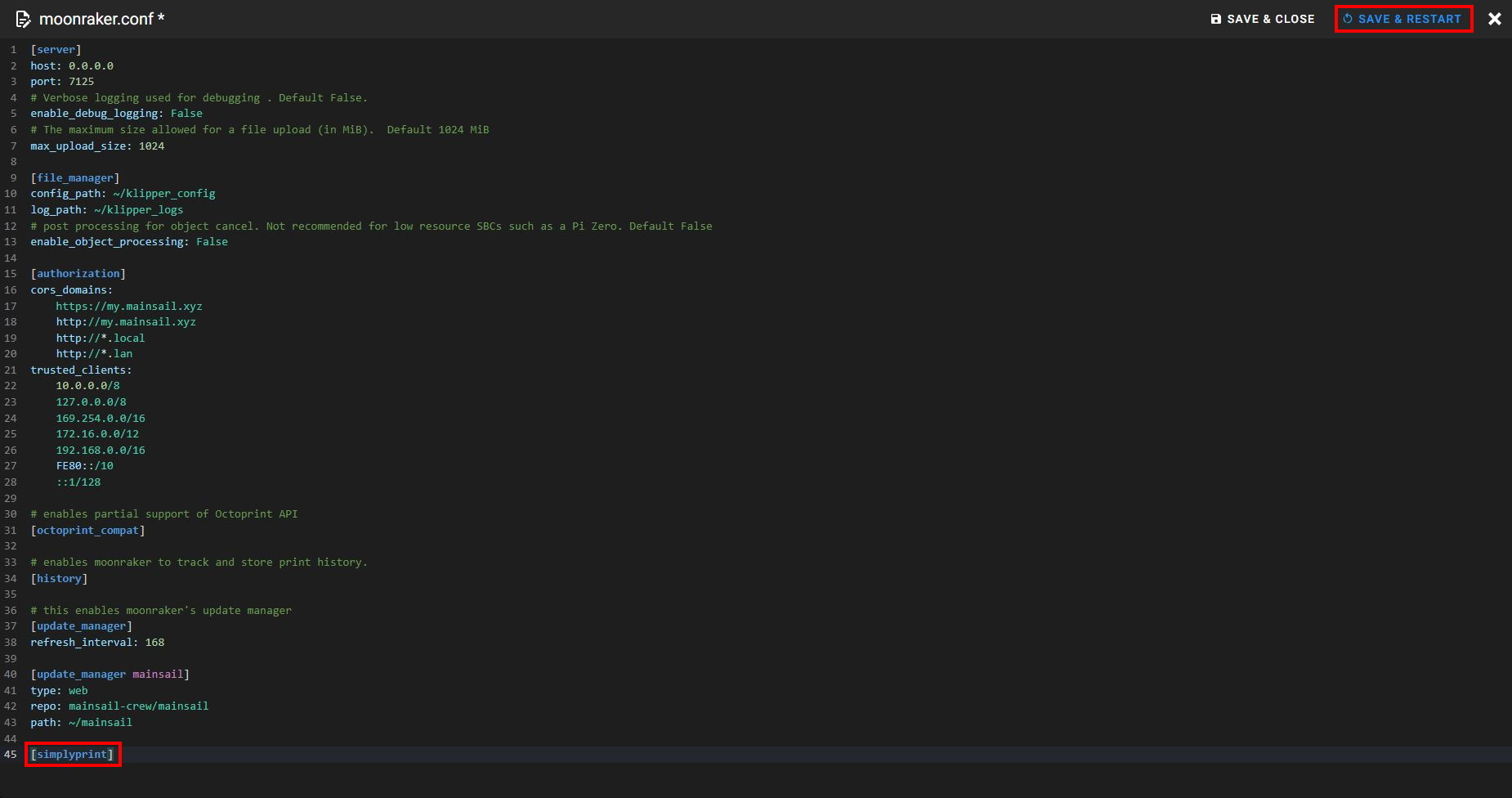
Add [simplyprint] to the moonraker.conf config file
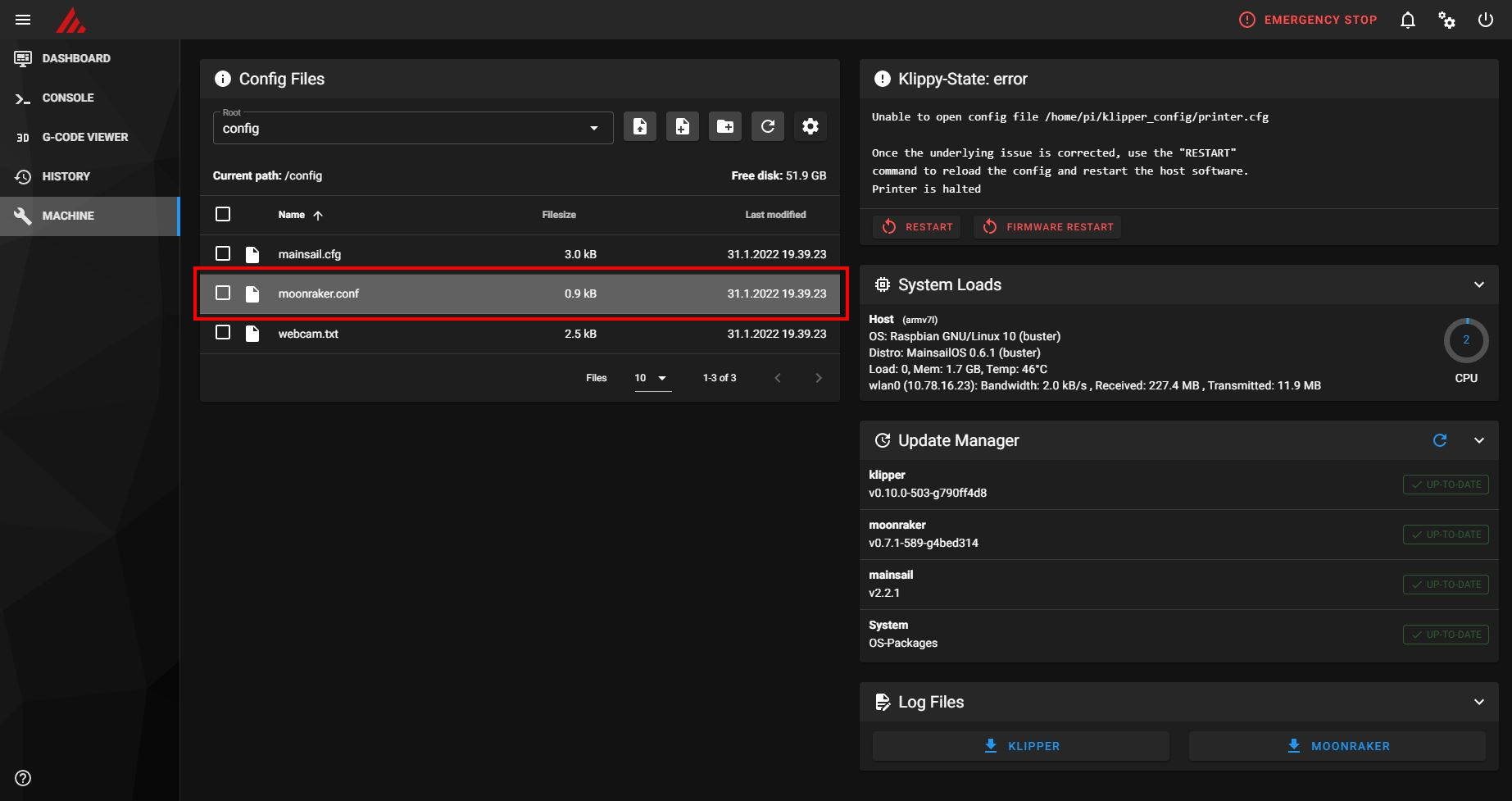
- Ve a la pestaña "Machine"
- Under "Config Files", click on the
moonraker.conffile- NOTE: depending on your printer, the Moonraker config file may go by a different name. Common names are
moonraker.conf,user.moonraker.conf,moonraker.generated.config, or a custom filename. Ifmoonraker.confisn't present, edit whichever file Moonraker is actually loading on your printer.
- NOTE: depending on your printer, the Moonraker config file may go by a different name. Common names are
- Añade
[simplyprint]al final del archivo (con una línea vacía encima) - Haz clic en el botón "Save & restart"
Por último, vincula tu impresora a SimplyPrint
¡Después de guardar y reiniciar, tu impresora debería aparecer automáticamente en SimplyPrint!
- Ve a SimplyPrint.io y haz clic en Añadir impresora
- Consulta Impresoras pendientes, es probable que tu impresora aparezca ahí automáticamente
- Haz clic para añadirla, ¡y listo!
Si tu impresora no aparece en Impresoras pendientes:
Esto puede pasar si no estás en la misma red que tu impresora (IP saliente diferente). En este caso, usa el código de configuración:
- En la campana "Announcements" (🔔) de la barra superior, busca el mensaje "SimplyPrint Setup Request"
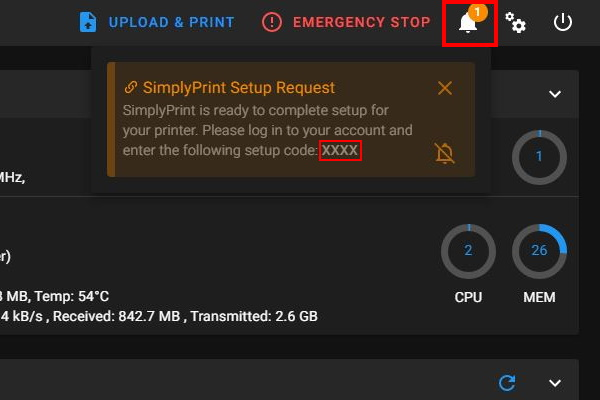
- Copia el código de configuración y pégalo en SimplyPrint, en Añadir impresora
¿Sigues teniendo problemas? Consulta nuestra guía: La impresora en configuración no se detecta / no encuentro el código de configuración.
¿Necesitas ayuda?




Miles de personas completan esta configuración cada semana. Sigue cada paso con atención, la mayoría de los problemas surgen por saltarse pasos.
¡Eso es todo! Todo listo
Ya estás listo para conectar tu impresora y empezar a usar SimplyPrint.
Crear tu cuenta gratuita