-
1 Prepara tu impresora
-
2 Activar SimplyPrint
Aviso: esta configuración tiene un paso técnico
Necesitarás usar algo llamado "SSH" para ejecutar algunos comandos.
Lo sabemos, a nosotros también nos gustaría saltarnos esta parte. Pero tu dispositivo no nos da una opción más sencilla. La buena noticia: es solo copiar y pegar. Si puedes seguir instrucciones, puedes hacer esto.
Tu fabricante de impresoras no ofrece una forma más sencilla de que plataformas como SimplyPrint se conecten. SSH es cómo sorteamos esa limitación para darte las funciones que necesitas.
Ejecutarás algunos comandos que te proporcionamos, básicamente solo copiar y pegar. No se necesita programar.
¿Nuevo en SSH? ¡No hay problema!
SSH: qué es y cómo usarloTe daremos los comandos exactos para ejecutar.
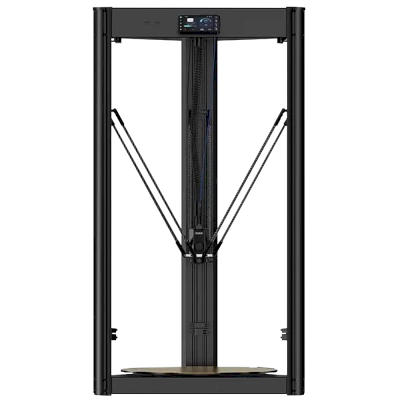
Algunas impresoras FLSUN T1 y S1 vienen con certificados SSL desactualizados, lo que puede impedir que SimplyPrint se conecte correctamente. Para solucionarlo, solo tienes que ejecutar un comando rápido en tu impresora mediante SSH.
Conéctate a tu impresora mediante SSH
Sí, esta es la parte técnica molesta. Lo sentimos — hemos intentado todo para evitarla, pero tu dispositivo simplemente no nos da otra opción.
Pero aquí está la clave: es más fácil de lo que parece. Solo vas a copiar y pegar unos cuantos comandos. Eso es todo. Elige tu tipo de equipo más abajo y sigue los pasos — te guiaremos en cada clic.
192.168.1.42). No incluyas http://, barras ni números de puerto.
Windows 10 / 11
- Pulsa Win + X y selecciona "Terminal" o "PowerShell"
-
Escribe el comando SSH (sustituye los marcadores de posición):
Ejemplo:
ssh username@ip-addressssh [email protected] -
Si te pregunta "Are you sure you want to continue connecting?", escribe
yesy pulsa Enter -
Introduce la contraseña cuando se te solicite
La contraseña no se mostrará mientras la escribes, ¡es normal! Escríbela y pulsa Intro.
macOS
- Pulsa Cmd + Space para abrir Spotlight, escribe "Terminal" y pulsa Enter
-
Escribe el comando SSH (sustituye los marcadores de posición):
Ejemplo:
ssh username@ip-addressssh [email protected] -
Si te pregunta "Are you sure you want to continue connecting?", escribe
yesy pulsa Enter -
Introduce la contraseña cuando se te solicite
La contraseña no se mostrará mientras la escribes, ¡es normal! Escríbela y pulsa Intro.
Linux
- Abre Terminal (normalmente Ctrl + Alt + T, o búscalo en tu menú de aplicaciones)
-
Escribe el comando SSH (sustituye los marcadores de posición):
Ejemplo:
ssh username@ip-addressssh [email protected] -
Si te pregunta "Are you sure you want to continue connecting?", escribe
yesy pulsa Enter -
Introduce la contraseña cuando se te solicite
La contraseña no se mostrará mientras la escribes, ¡es normal! Escríbela y pulsa Intro.
Chromebook
-
Activa Linux (omite este paso si ya lo hiciste):
- Abre Ajustes
- Ve a Avanzado → Desarrolladores
- Activar "Entorno de desarrollo de Linux"
- Seguir el asistente de configuración (tarda unos minutos)
- Abre la aplicación "Terminal" desde tu selector de aplicaciones
-
Escribe el comando SSH (sustituye los marcadores de posición):
Ejemplo:
ssh username@ip-addressssh [email protected] -
Si te pregunta "Are you sure you want to continue connecting?", escribe
yesy pulsa Enter -
Introduce la contraseña cuando se te solicite
La contraseña no se mostrará mientras la escribes, ¡es normal! Escríbela y pulsa Intro.
Problemas comunes
- "Connection refused" — Asegúrate de estar en la misma red y de que la dirección IP sea correcta.
- "Permission denied" — Comprueba de nuevo tu nombre de usuario y tu contraseña.
-
"Host key verification failed" — El dispositivo se restableció o se reinstaló. Elimina la clave antigua con:
ssh-keygen -R <ip-address>
¿Usas una tablet o un teléfono?
Aunque hay aplicaciones SSH disponibles para Android e iOS, te recomendamos usar un equipo para las conexiones SSH. Un teclado y una pantalla adecuados facilitan mucho la escritura de comandos.
- Busca la dirección IP de tu impresora (normalmente se muestra en la pantalla de la impresora).
- Abre una terminal:
- Windows → Símbolo del sistema
- Mac → Terminal
- Introduce el siguiente comando, sustituyendo
[ip-address]por la IP de tu impresora:
ssh pi@[ip-address]
Ejemplo:
ssh [email protected]
- Cuando se te pida una contraseña, introduce:
1
(sí, la contraseña es simplemente "1" de forma predeterminada)
(no se mostrará mientras escribes, simplemente pulsa ENTER)
Ejecuta la corrección de actualización del certificado
Una vez conectado a tu impresora, pega esta línea de comando y pulsa ENTER:
wget -qO- https://download.simplyprint.io/flsun/flsun-ssl.sh | sudo bash
Este es un pequeño script hecho por nosotros para actualizar los certificados y permitir que tu impresora se conecte a nuestros servidores.
Comprueba que ha funcionado
Si no aparece ningún error al ejecutar el comando, la actualización ha funcionado.
Continúa con el siguiente paso para activar SimplyPrint en el panel web de tu impresora (Mainsail/Fluidd).




Miles de personas completan esta configuración cada semana. Sigue cada paso con atención, la mayoría de los problemas surgen por saltarse pasos.
¡Eso es todo! Todo listo
Ya estás listo para conectar tu impresora y empezar a usar SimplyPrint.
Crear tu cuenta gratuita