Configurar SimplyPrint en Creality K2
Pasos sencillos para conectar tu impresora 3D Creality K2 a SimplyPrint.
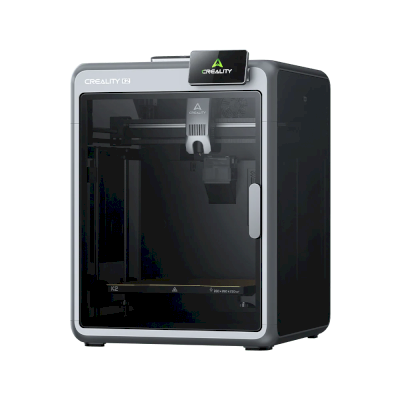
Tu Creality K2 requiere activar el «acceso root» para conectarse a SimplyPrint.
No dejes que el nombre técnico te preocupe: normalmente basta con ir a un ajuste en la pantalla de la impresora y marcar una casilla. También usarás «SSH» para ejecutar algunos comandos.
Piensa en ello como desbloquear el "modo administrador" en tu impresora. Te da a ti (y a SimplyPrint) la capacidad de añadir funciones y hacer cambios que la interfaz estándar no permite.
Tu fabricante de impresoras ha bloqueado ciertas funciones. Al activar el acceso root, te das permiso para usar tu impresora a su máximo potencial.
¡No exactamente! En la mayoría de los casos, el fabricante ha incluido esta opción, solo está oculta en los ajustes. Estás usando una función que ya incorporaron.
Simplemente activamos nuestro componente en el software existente de la impresora, no instalamos paquetes ni hacemos cambios invasivos. Normalmente puedes restablecer los valores de fábrica para deshacerlo todo.
Algunos fabricantes indican que habilitar el acceso root puede afectar a tu garantía. El riesgo es bajo. No conocemos ningún caso de un usuario de SimplyPrint al que se le haya denegado el servicio de garantía por esto.
Pero la decisión es tuya.
Te mostraremos exactamente dónde encontrar este ajuste y qué comandos ejecutar.
En esta guía repasaremos:
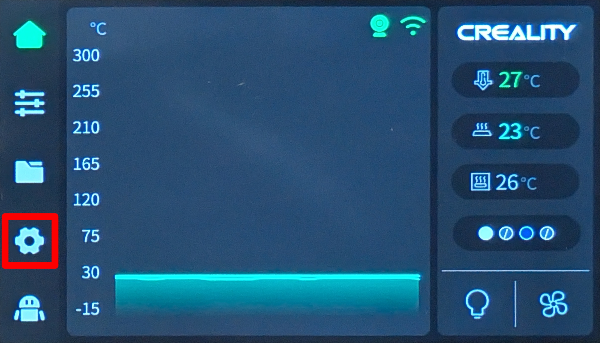
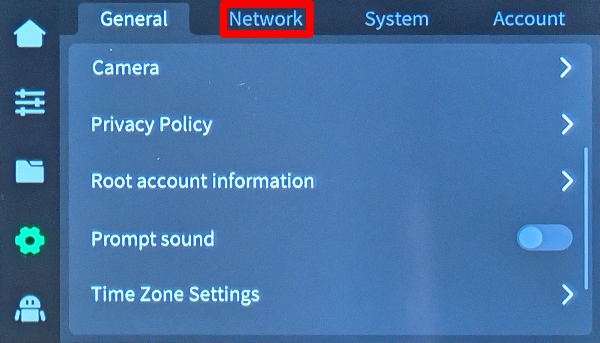
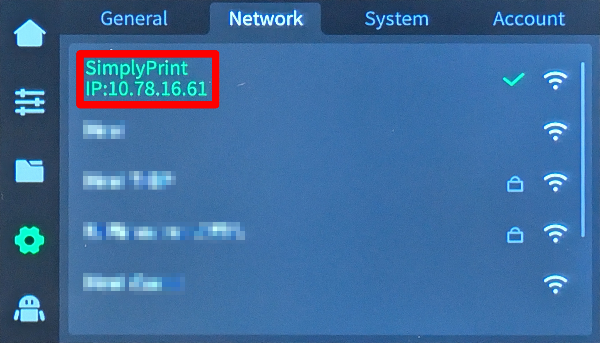
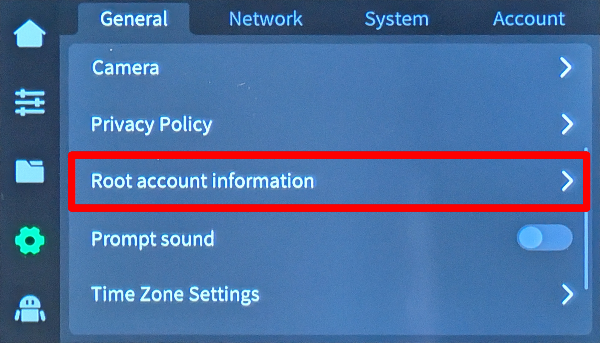
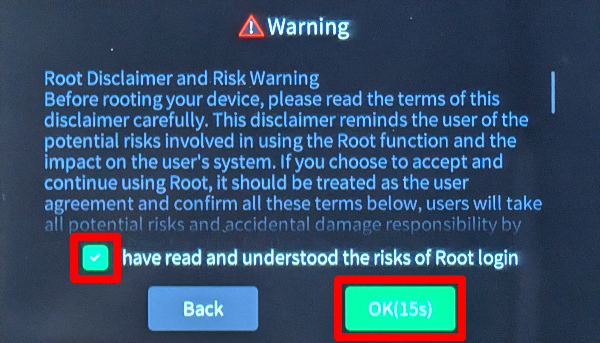
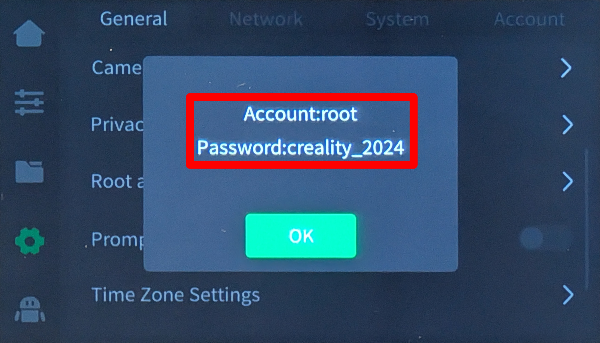
Sí, esta es la parte técnica molesta. Lo sentimos — hemos intentado todo para evitarla, pero tu dispositivo simplemente no nos da otra opción.
Pero aquí está la clave: es más fácil de lo que parece. Solo vas a copiar y pegar unos cuantos comandos. Eso es todo. Elige tu tipo de equipo más abajo y sigue los pasos — te guiaremos en cada clic.
192.168.1.42). No incluyas http://, barras ni números de puerto.
ssh username@ip-address
ssh [email protected]
yes y pulsa Enter
ssh username@ip-address
ssh [email protected]
yes y pulsa Enter
ssh username@ip-address
ssh [email protected]
yes y pulsa Enter
ssh username@ip-address
ssh [email protected]
yes y pulsa Enter
ssh-keygen -R <ip-address>
Aunque hay aplicaciones SSH disponibles para Android e iOS, te recomendamos usar un equipo para las conexiones SSH. Un teclado y una pantalla adecuados facilitan mucho la escritura de comandos.
1. Abre una terminal o un cliente SSH en tu ordenador.
2. Conéctate a la K2 con la dirección IP y la contraseña root que anotaste:
ssh root@[IP_ADDRESS]
Por ejemplo: <code>ssh [email protected]</code>

3. Cuando se te pida una contraseña, introduce la que anotaste _(no se mostrará mientras la escribes, no te preocupes, es normal)_.
4. Una vez conectado, ejecuta el siguiente comando para activar SimplyPrint y reiniciar "Moonraker", la API integrada del firmware que incluye SimplyPrint:
python3 -c "import urllib.request;print(urllib.request.urlopen('https://download.simplyprint.io/creality/k2/k2-setup.sh').read().decode())" | sh
<small>
    <b>What does this script do?</b><br>
    This script locates the `moonraker.conf` file that your printer uses, which can either be in <code>/usr/data/moonraker</code>
    or <code>/data/moonraker</code>. It then adds the SimplyPrint configuration (<code>[simplyprint]</code>) to the file and restarts Moonraker.
</small>

---
¡Ahora todo debería estar listo! ¡La impresora debería estar conectada a SimplyPrint!
Abre el panel web de SimplyPrint en un ordenador o teléfono en la misma red que tu K2, donde debería aparecer como una impresora pendiente en el flujo de "Añadir impresora".
Buscar el código de configuración de la impresora en la interfaz web local de la impresora.
http://[IP_ADDRESS]:4408 para acceder al panel de Fluidd alojado en tu K2.Si no te funciona, intenta seguir la guía de nuevo con mucho cuidado. Los pasos omitidos son la causa más común de que las impresoras no aparezcan.
Debido a limitaciones en el firmware de Creality, las siguientes funciones no están disponibles:
Miles de personas completan esta configuración cada semana. Sigue cada paso con atención, la mayoría de los problemas surgen por saltarse pasos.
Ya estás listo para conectar tu impresora y empezar a usar SimplyPrint.
Crear tu cuenta gratuita


