
Acerca de esta integración
SimplyPrint no está avalado por SketchUp ni afiliado a esta marca. Usamos marcas registradas e imágenes únicamente para indicar la compatibilidad con nuestra plataforma. El uso de hardware de SketchUp con SimplyPrint puede no ser el previsto por SketchUp. Todos los derechos pertenecen a sus respectivos propietarios.
Imprime en 3D directamente desde SketchUp: exporta, lamina e imprime con un clic
La extensión de SimplyPrint para SketchUp conecta el modelado 3D con la impresión 3D. Modela en SketchUp y envía tu trabajo a la impresora con un clic, sin exportar archivos manualmente, mover tarjetas SD ni abrir un slicer en otra ventana.
¿Es tu primera vez? Lee la guía completa: cómo imprimir en 3D desde SketchUp.
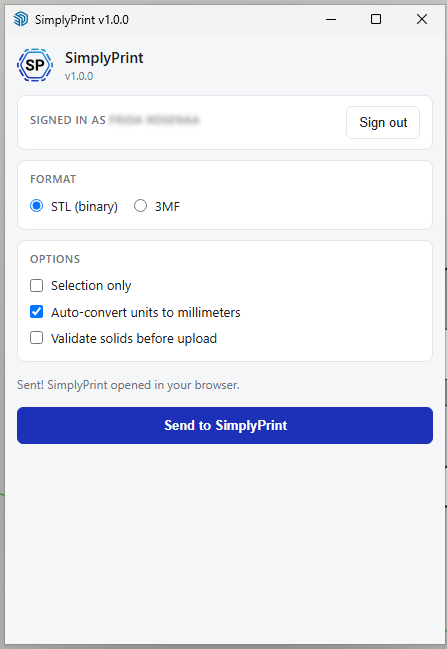
La extensión añade una barra de herramientas SimplyPrint, un submenú Extensions → SimplyPrint, una opción File → Send to SimplyPrint… y una opción en el menú contextual. Elige STL o 3MF, decide si quieres enviar todo el modelo o solo la selección, pulsa Enviar y SimplyPrint se abrirá en el navegador con el modelo cargado, listo para laminar, añadir a la cola o imprimir.
Cómo instalarla
Obtén la extensión desde SketchUp Extension Warehouse (recomendado) o, como alternativa, desde nuestro CDN. En ambos casos es el mismo archivo .rbz. Instálalo en SketchUp siguiendo estos pasos.
En SketchUp, ve a
Window → Extension Manager.En la parte inferior de Extension Manager, haz clic en Install Extension.
Selecciona el archivo descargado
simplyprint.rbzy acepta los avisos de SketchUp.Reinicia SketchUp. Aparecerá la barra de herramientas SimplyPrint y se añadirá Send to SimplyPrint… al menú Extensions.
Primeros pasos
Haz clic en el icono de SimplyPrint de la barra de herramientas, o elige Extensions → SimplyPrint → Send to SimplyPrint…, para abrir el cuadro de diálogo. La primera vez, haz clic en Iniciar sesión. Se abrirá una pestaña del navegador, aprobarás la solicitud y la sesión quedará guardada. Elige STL o 3MF, ajusta las opciones si quieres y pulsa Enviar a SimplyPrint. SimplyPrint se abrirá en el navegador con el modelo cargado, listo para laminar e imprimir.
- Exportar STL o 3MF directamente de SketchUp a SimplyPrint
- Subir el modelo activo con un clic o limitarlo a la selección actual
- Convertir automáticamente las unidades a milímetros (los usuarios de SketchUp suelen trabajar en pulgadas/pies; las impresoras esperan mm)
- Validación opcional del sólido, avisa antes de subir geometrías no múltiples que no se pueden imprimir
- Inicia sesión una vez. La sesión de SimplyPrint se comparte con los plugins de Blender y Fusion 360
- Funciona en Windows, macOS y Linux
Acerca de las integraciones de SimplyPrint
La integración con SimplyPrint permite que las aplicaciones interactúen con tus impresoras 3D y que tus impresoras 3D interactúen con otras aplicaciones. Esto abre infinitas posibilidades y creemos firmemente que tu impresora 3D debería poder funcionar como un dispositivo IOT, colaborando con todas las aplicaciones que imagines.
Por eso el equipo detrás de SimplyPrint trabaja para ofrecer integraciones oficiales con las plataformas, slicers y aplicaciones más populares, además de permitir a nuestros usuarios crear integraciones personalizadas con nuestra API, o a proveedores externos aprobados crear integraciones para todos los usuarios de SimplyPrint, mediante el método "Iniciar sesión con SimplyPrint" (con el método "OAuth2").
Si eres desarrollador y te interesa crear una integración para SimplyPrint, consulta nuestra documentación sobre el tema.
Si no eres desarrollador pero te gustaría ver una integración para una aplicación concreta, consulta si ya está en nuestra hoja de ruta o lista de sugerencias y, si no, no dudes en sugerirla!