Você preenche a fila, nós orquestramos

Somos o maestro da sua print farm

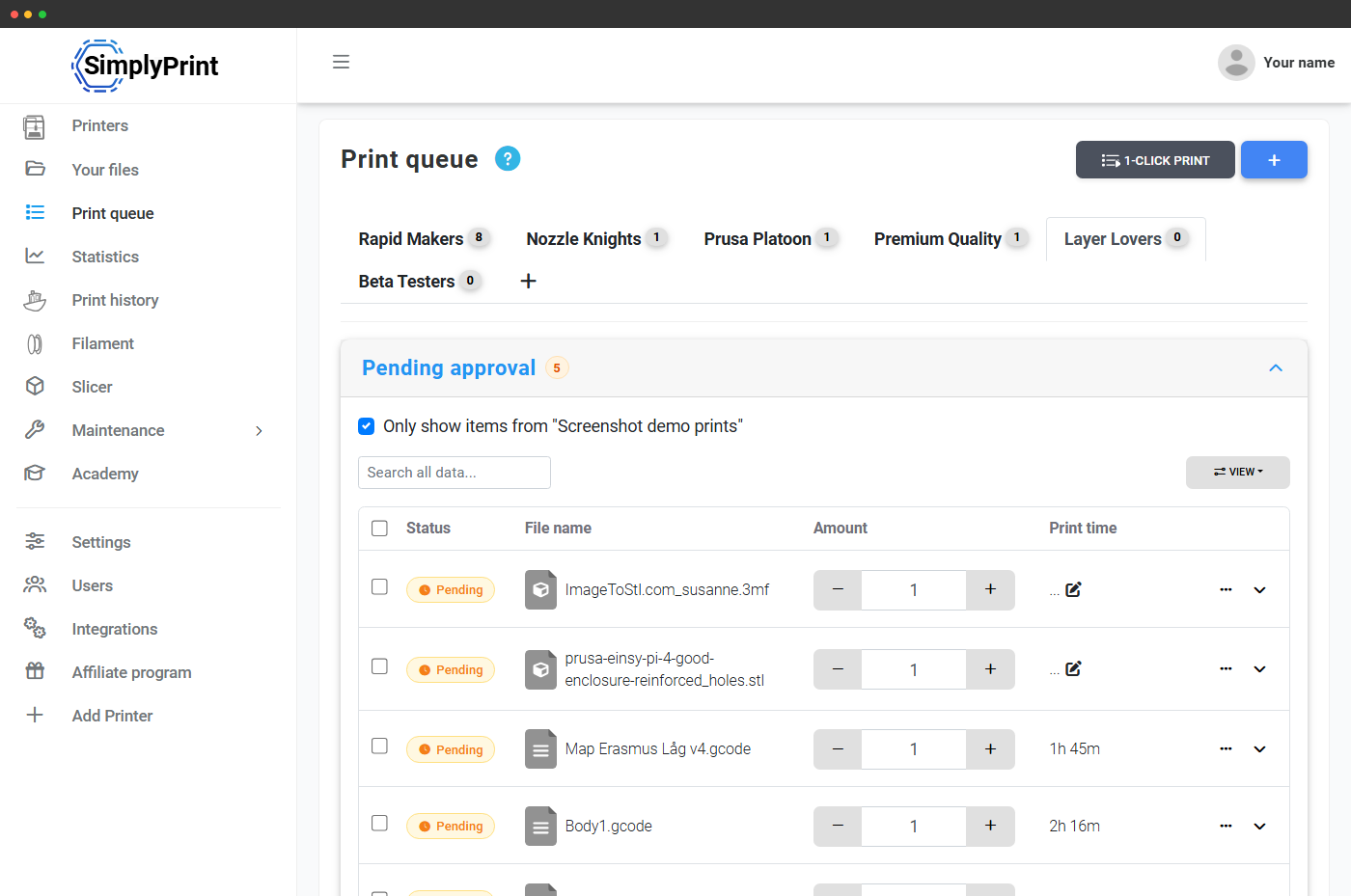
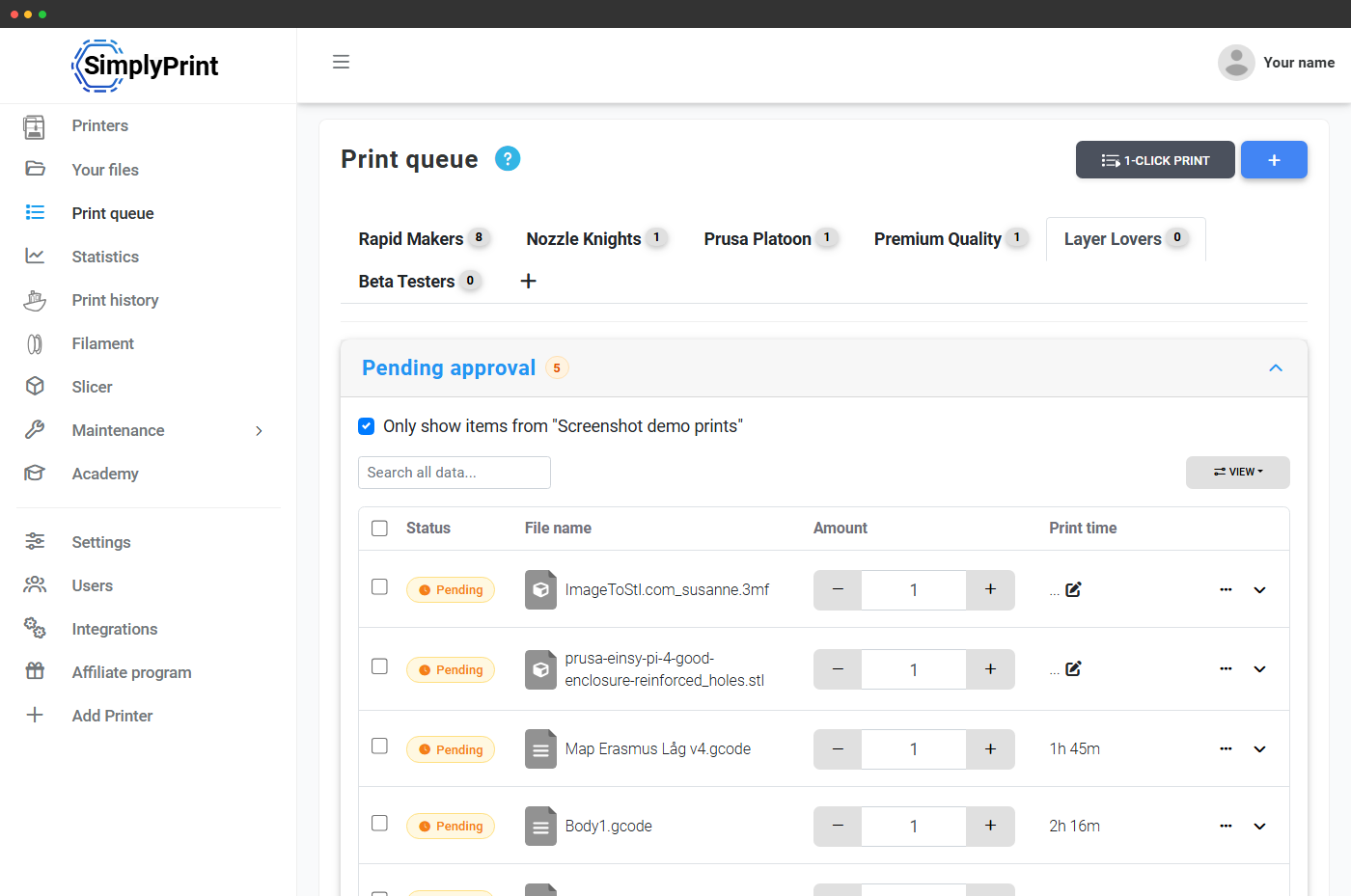
Uma impressora é uma ferramenta. Sua equipe não deveria precisar lembrar qual máquina específica tem a placa texturizada, o bico de 0,6 mm ou a bobina de PETG laranja carregada. Você preenche a fila, conecta suas impressoras e mantém o material, o bico e a mesa atualizados. O SimplyPrint associa cada arquivo a uma impressora compatível e envia automaticamente o trabalho certo para a máquina certa.

Empezar gratis Más información y guía
Imagen de la función

Pare de escolher manualmente impressoras para cada trabalho

Com três impressoras, você se lembra de qual tem a placa texturizada. Com dez, começa a anotar. Com trinta, aceita que alguém, em algum momento, enviará um arquivo PETG a 260C para uma impressora exclusiva para PLA. O mecanismo de correspondência elimina completamente a carga de memória, a fila de impressão se recusa a oferecer um trabalho incompatível, o 1-Click Print só inicia os compatíveis, e o AutoPrint mantém a frota abastecida sem ninguém supervisionando.

Ver decisiones de enrutamiento en tiempo real

Mira cómo el director recorre la cola, evalúa cada impresora en siete dimensiones y asigna cada archivo a la impresora adecuada.

Enrutando ahora
Esperando al coordinador

Lista de control de enrutamiento Se evalúa por impresora y se interrumpe en el primer eje que falla.

Esperando al coordinador
  • Impresora lista
  • Material
  • Color
  • Placa de la cama
  • Boquilla
  • Volumen de impresión
  • Filamento

Cola entrante

  1. phone-case.gcode 1
  2. bracket.3mf 2
  3. flange-v2.gcode 3
  4. giant-vase.gcode 4
  5. tpu-grommet.3mf 5
  6. tool-holder.gcode 6

Tu flota

+2 0.4mm Negro
Bambu P1S
Cargado: PLA · PEI liso
Listo
+2 0.4mm Blanco
Bambu P1S
Cargado: PLA · PEI liso
Ocupado
+2 0.4mm Naranja
Prusa MK4
Cargado: PETG · PEI texturizado
Listo
+2 0.4mm Blanco
Bambu X1C
Cargado: PLA · PEI liso
Listo
+2 0.4mm Rojo
Voron 0.2
Cargado: TPU · PEI texturizado
Listo
Space reproducir/pausar · R reiniciar
El conductor está listo. 6 archivos en cola, 5 impresoras en la flota.

Como o orquestrador encaminha um arquivo

O sistema não avisa sobre incompatibilidades. Ele nem oferece a combinação incompatível.

Quando um trabalho entra na fila, o SimplyPrint lê o tipo de mesa, material, tamanho do bico e cor do arquivo nos metadados do slicer e compara esses requisitos com o filamento carregado, a placa instalada, a configuração do bico e as etiquetas de cada impressora. O trabalho só fica disponível para execução em impressoras que atendem a todas as restrições ativas, por isso a Impressão com 1 clique e o AutoPrint podem iniciar um lote sem associação manual. O tamanho da mesa de impressão, a temperatura máxima, a configuração multimaterial e a compatibilidade do modelo da impressora também são considerados, então até mesmo um arquivo sem nenhuma etiqueta não será enviado para uma impressora que não consegue executá-lo fisicamente.

O gargalo em uma print farm geralmente não é a velocidade de impressão, são os segundos (ou minutos, ou horas) entre o fim de uma impressão e o início da próxima. O roteamento inteligente serve para eliminar esse intervalo. À medida que as impressoras ficam prontas, o AutoPrint tira o próximo trabalho compatível do conjunto, em um registro compartilhado de reservas na memória que impede duas impressoras de pegarem o mesmo trabalho no mesmo ciclo. Ninguém precisa decidir "qual P1S recebe esta impressão em PETG?", o orquestrador decide. Com mapeamento multimaterial, acompanhamento de filamento carregado e modo de manutenção da impressora, o mecanismo de correspondência conhece o estado real da sua frota, não apenas o estado configurado.

Imagen de la función

Roteamento por compatibilidade, não por FIFO

A maioria das ferramentas para print farms faz roteamento por FIFO. SimplyPrint faz por compatibilidade e ignora silenciosamente incompatibilidades antes de chegarem a uma impressora.

O que dizem os operadores

"Isso facilita 80% do trabalho que você faz todos os dias: enviar trabalhos de impressão."

Cliente do SimplyPrint, pesquisa de fev. de 2026

Imagen de la función

Inspetor da fila: veja exatamente por que um arquivo é compatível ou não

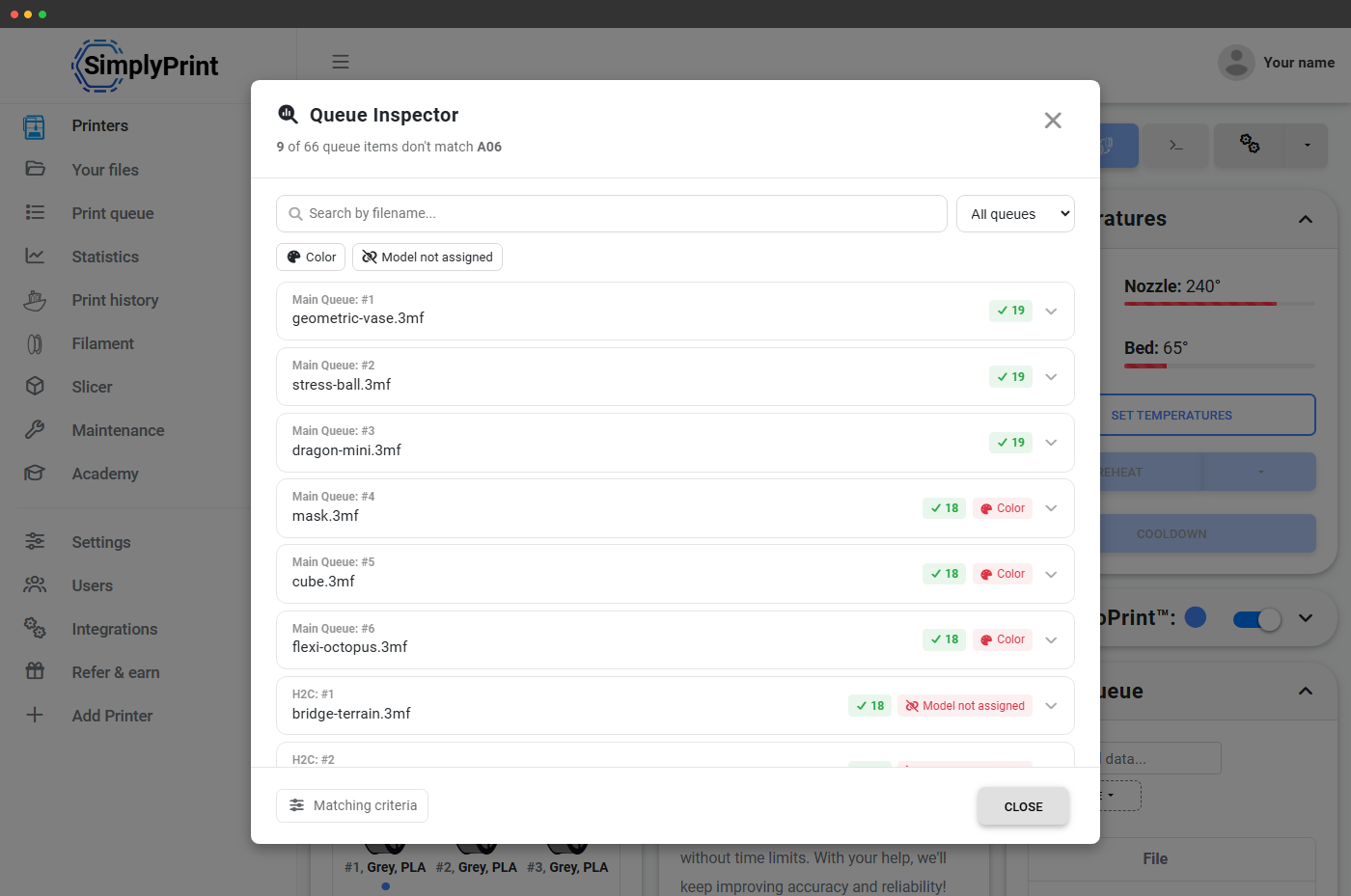
Abra o painel de controle de qualquer impressora e clique no botão Inspetor de fila. SimplyPrint processa cada item na fila com o mecanismo correspondente para essa impressora específica e informa, para cada arquivo, exatamente quais verificações passam e quais falham. "19 de 20 verificações passam, falha na cor". "Modelo não atribuído". "Tipo de mesa incompatível". Filtre por tipo de problema, pesquise pelo nome do arquivo ou expanda qualquer item para ver a análise completa dos critérios com correções rápidas de um clique.

A maioria dos usuários nunca precisa abri-lo, pois a associação funciona automaticamente. Quando algo parece errado ("por que este arquivo não aparece naquela impressora?"), o inspetor traz a resposta com um clique.

Verificações de compatibilidade em sete dimensões

Cada arquivo e cada impressora têm até sete critérios de roteamento: tipo de mesa de impressão, material, bico, cor, volume de impressão, peso restante de filamento e faixa de temperatura. Além disso, há clusters de modelos de impressora que agrupam modelos compatíveis entre si. Há também etiquetas personalizadas de texto livre no plano Print Farm ou superior. Ative ou desative qualquer critério em cada conta.

Tipo de mesa

PEI liso, PEI texturizado, vidro, garolite ou placas personalizadas.

Material

PLA, PETG, ABS, TPU, nylon e compósitos de engenharia.

Bico

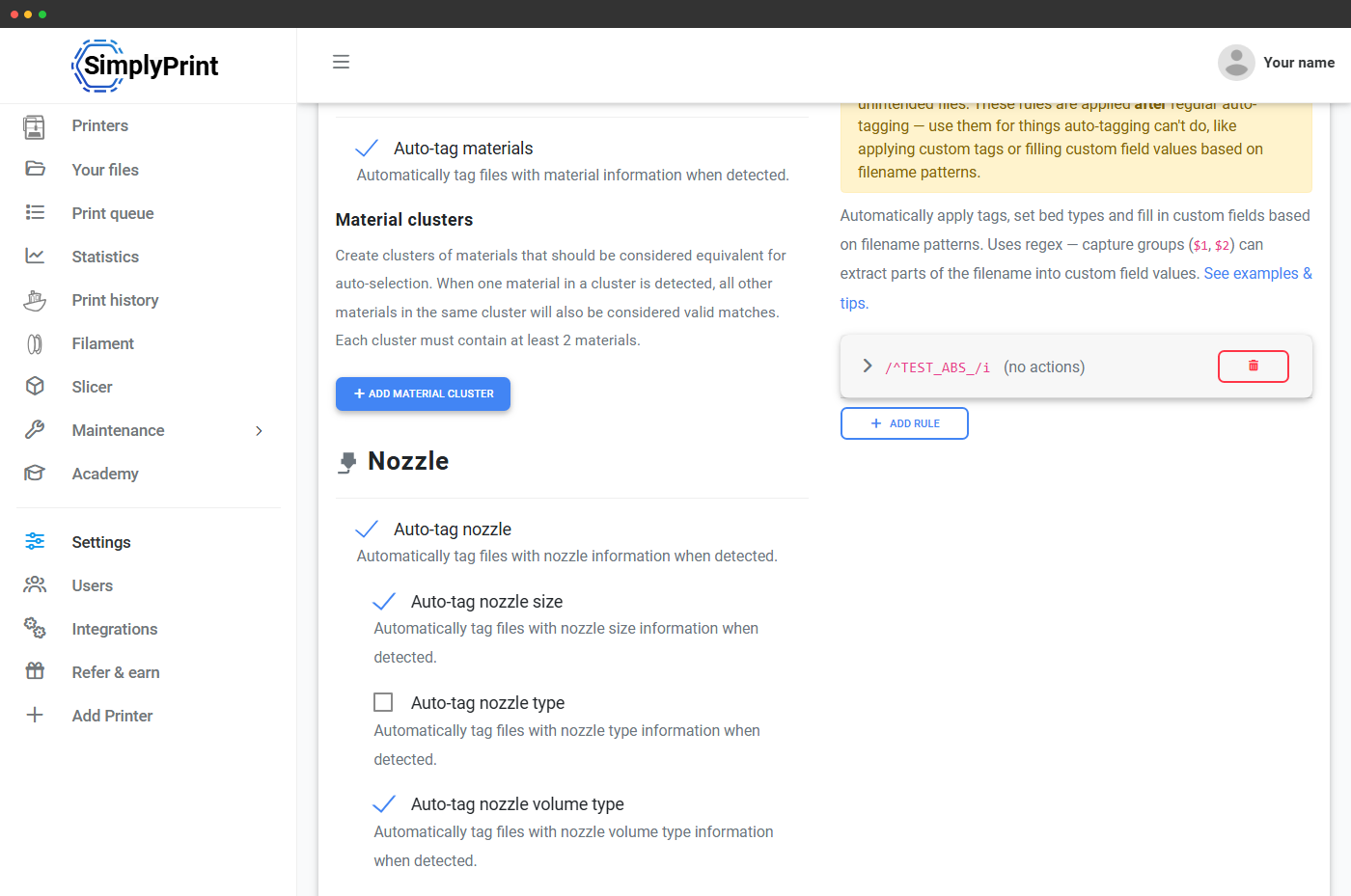
Etiquetar automaticamente tamanho, tipo e volume (alto fluxo ou padrão).

Cor

Associe códigos hex a etiquetas nomeadas e agrupe tons semelhantes.

Modelo de impressora

P1P + P1S juntos, MK4 + MK4S juntos, grupos de modelos compatíveis entre si.

Volume de impressão / encaixe

O SimplyPrint verifica a área ocupada e a altura do arquivo em relação ao volume de impressão disponível de cada impressora, sem encaminhar um vaso de 350mm para uma mesa de 256mm.

Filamento na bobina

O mecanismo de roteamento sabe quantos gramas o slicer estimou e quantos gramas restam em cada bobina carregada. Uma impressão que precisa de 480g não é roteada para uma bobina com 200g restantes.

Faixa de temperatura

As temperaturas exigidas de bico e mesa do arquivo são comparadas aos intervalos máximos suportados por cada impressora, sem enviar PETG a 260C para uma impressora só para PLA.

Imagen de la función

Arquivos se etiquetam no upload

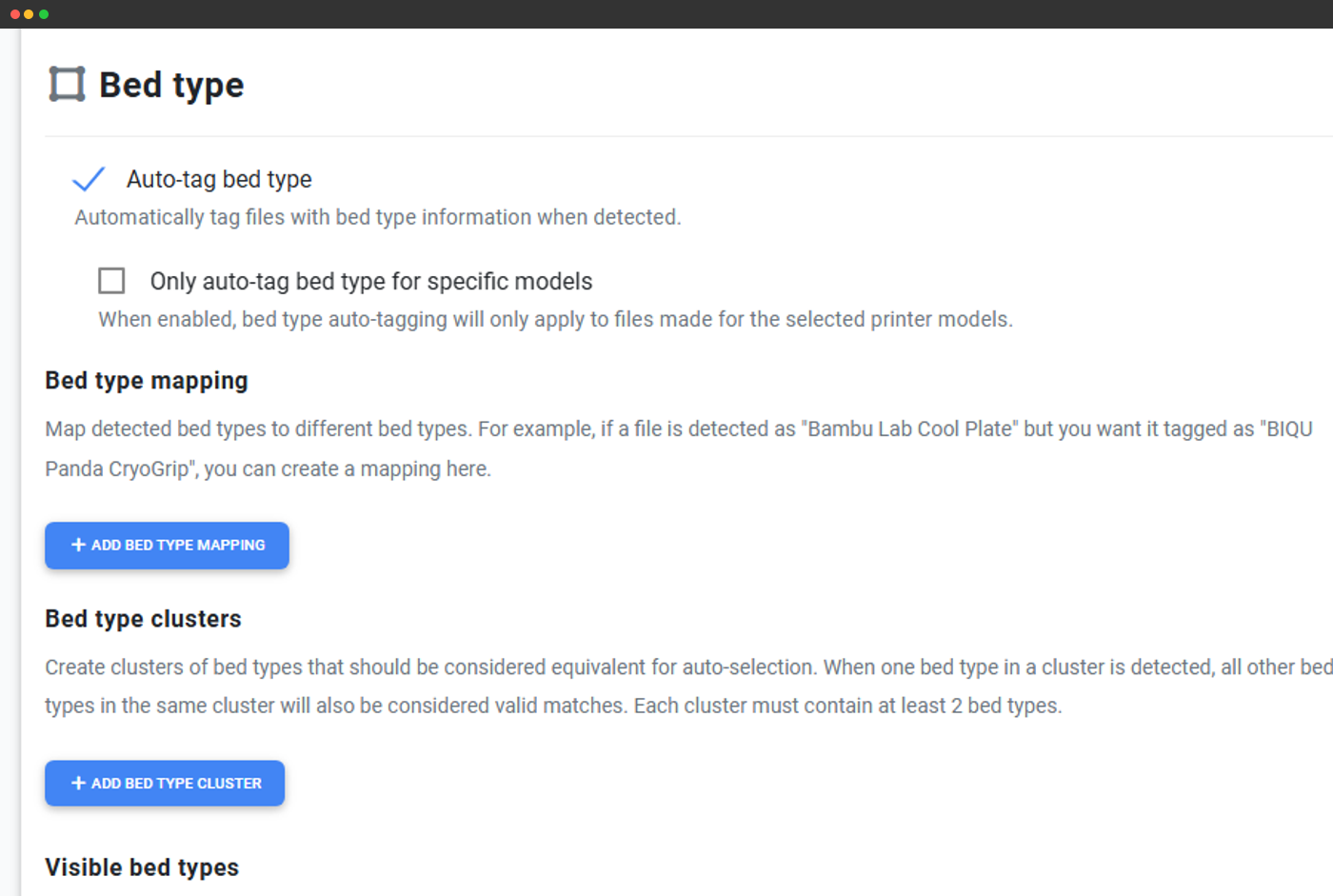
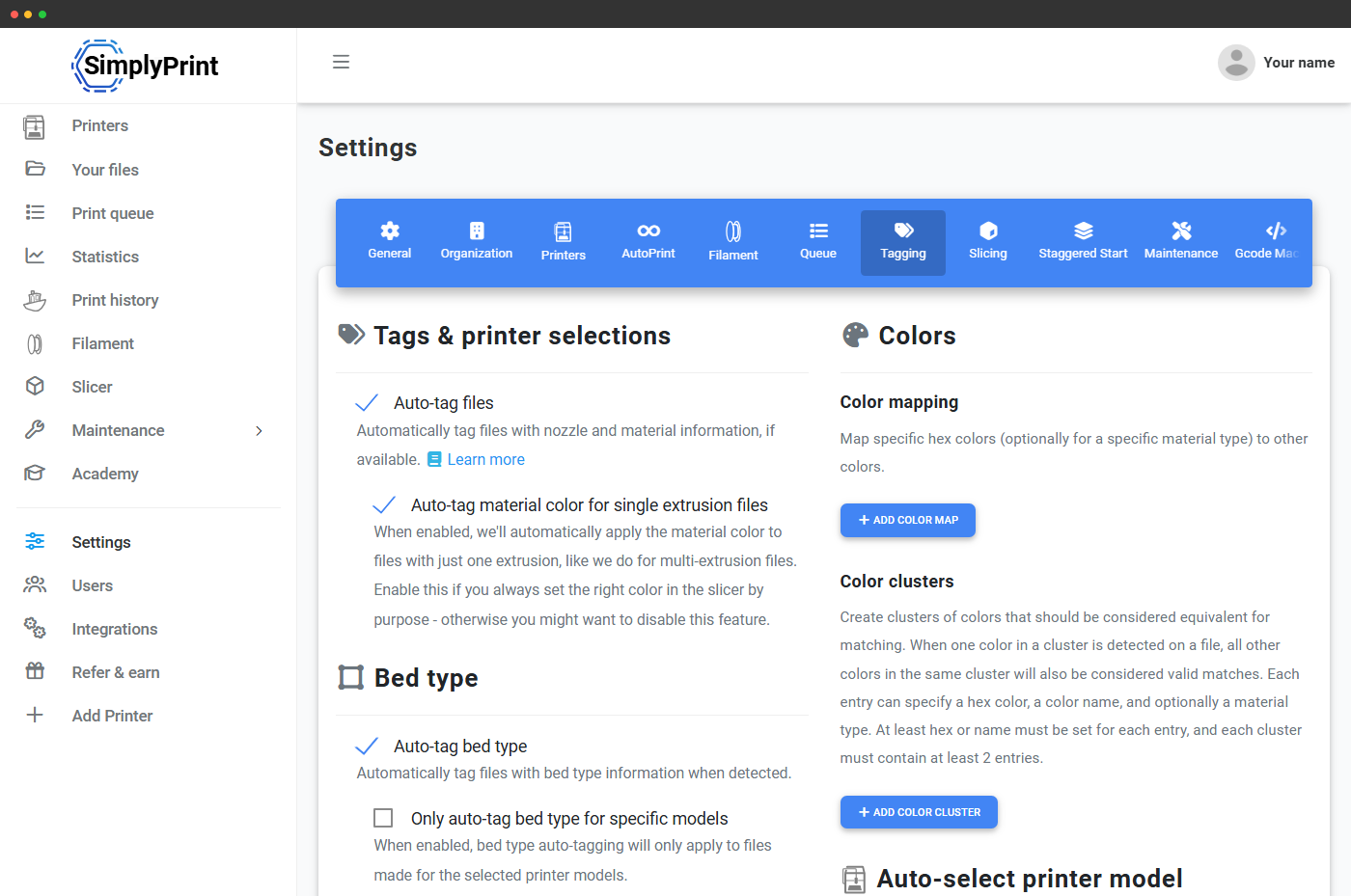
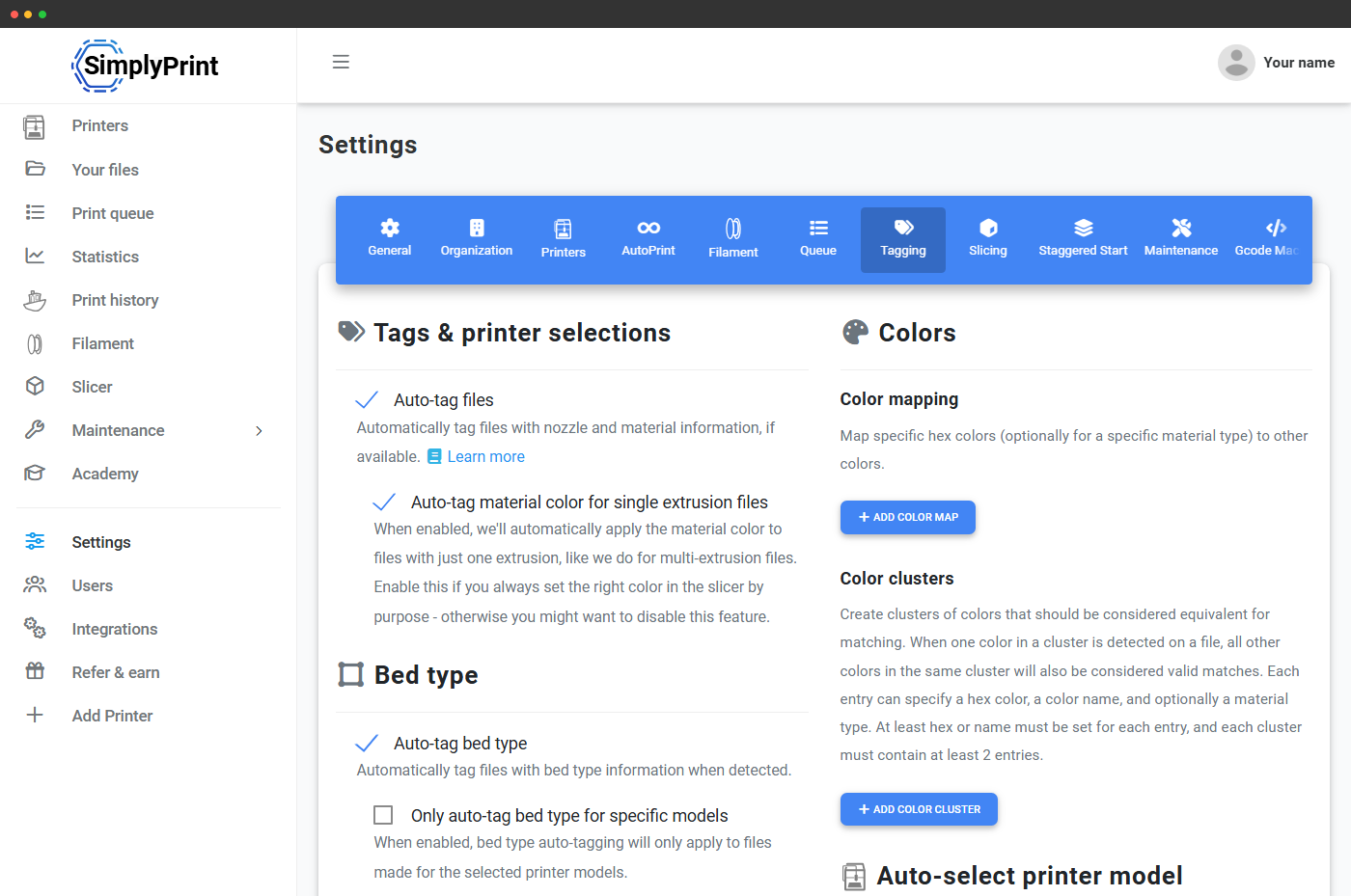
A correspondência só funciona se os arquivos realmente tiverem etiquetas, por isso o SimplyPrint lê os metadados do slicer no upload e etiqueta automaticamente todos os arquivos. PrusaSlicer, OrcaSlicer, BambuStudio, ElegooSlicer, Cura, SuperSlicer e o SimplyPrint Cloud Slicer gravam os metadados lidos pelo analisador. Tipo de mesa, material, tamanho do bico, cor: tudo é analisado nos comentários GCode e nos metadados 3MF antes que o arquivo entre na fila de impressão.

Você não etiqueta nada manualmente, a menos que queira.

Regras de etiquetas de nome de arquivo para arquivos sem metadados

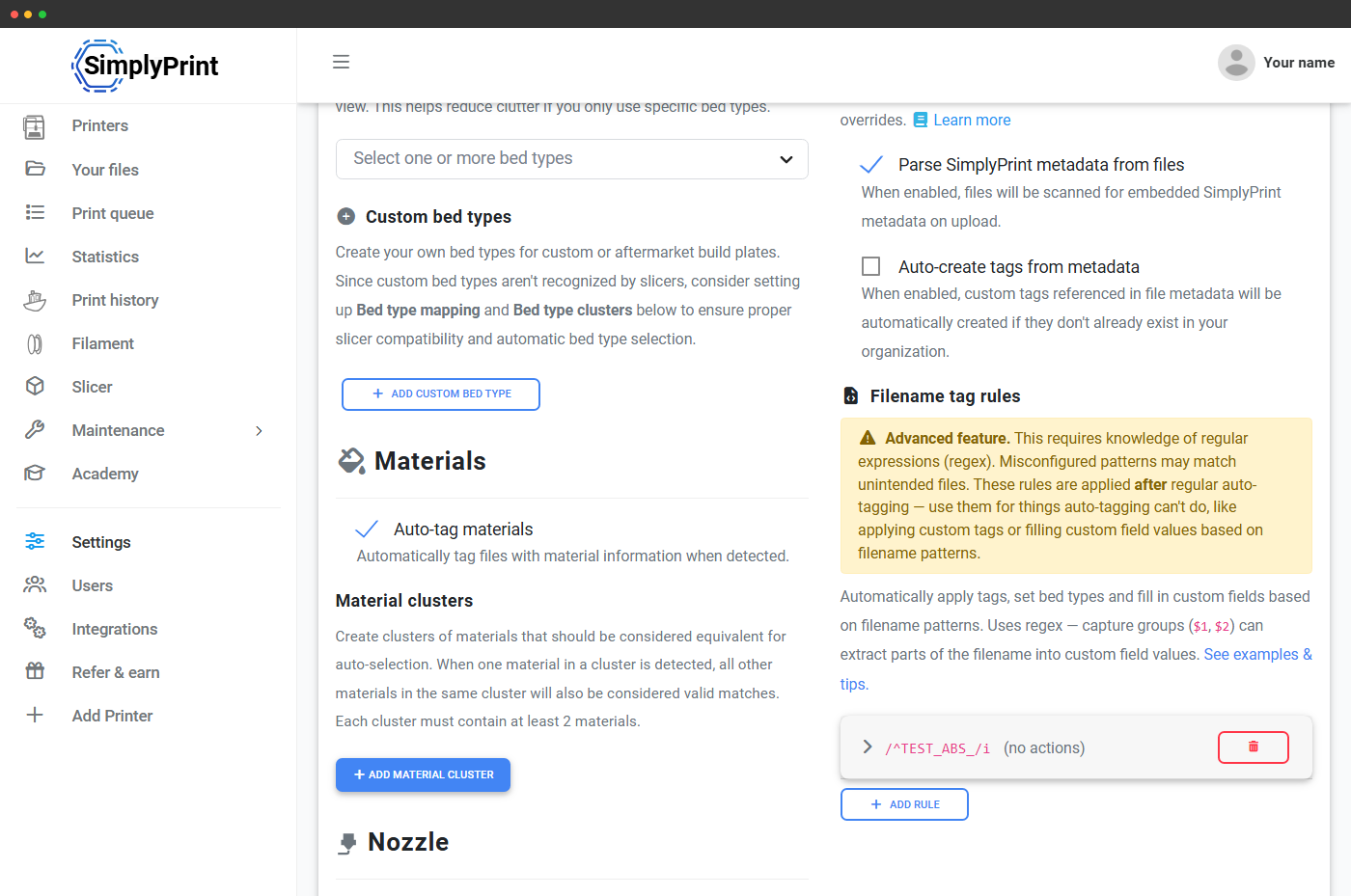
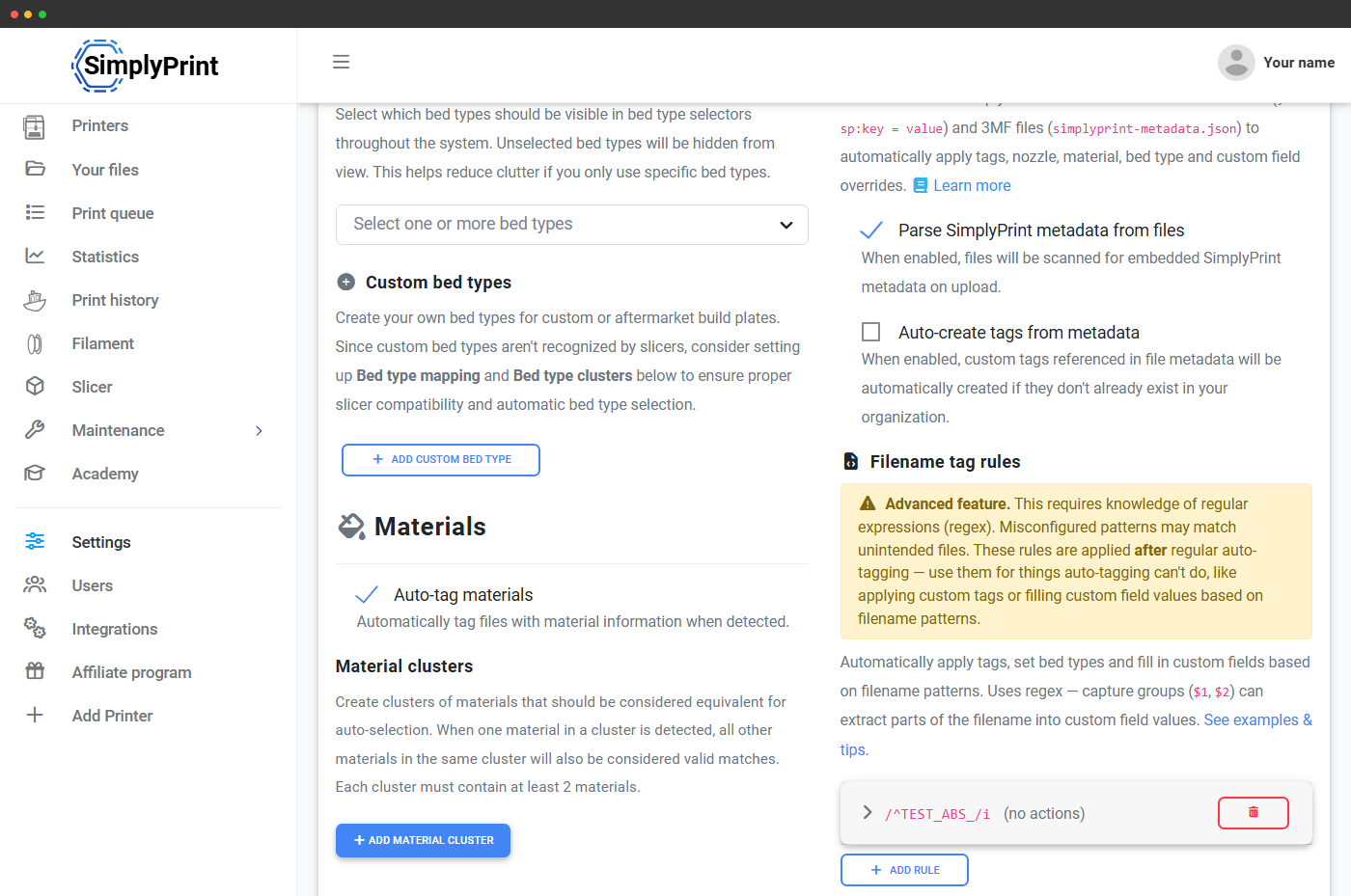
Nem todo arquivo vem de um slicer que grava metadados limpos. Para envios de slicers antigos, impressões baixadas ou arquivos renomeados manualmente, as regras de etiquetas por nome de arquivo permitem definir regras de regex ou correspondência de texto com base no nome do arquivo, e qualquer arquivo correspondente recebe automaticamente as etiquetas configuradas no envio.

Exemplo: uma regra como ^(ABS|abs)_ etiqueta qualquer nome de arquivo que comece com "ABS_" ou "abs_" com a etiqueta de material ABS. Combine várias regras para reconhecer as convenções de nomenclatura da sua equipe e parar de etiquetar arquivos manualmente.

Disponível a partir do Basic.

Imagen de la función

Clusters de material e mesa, porque PLA nem sempre é só PLA

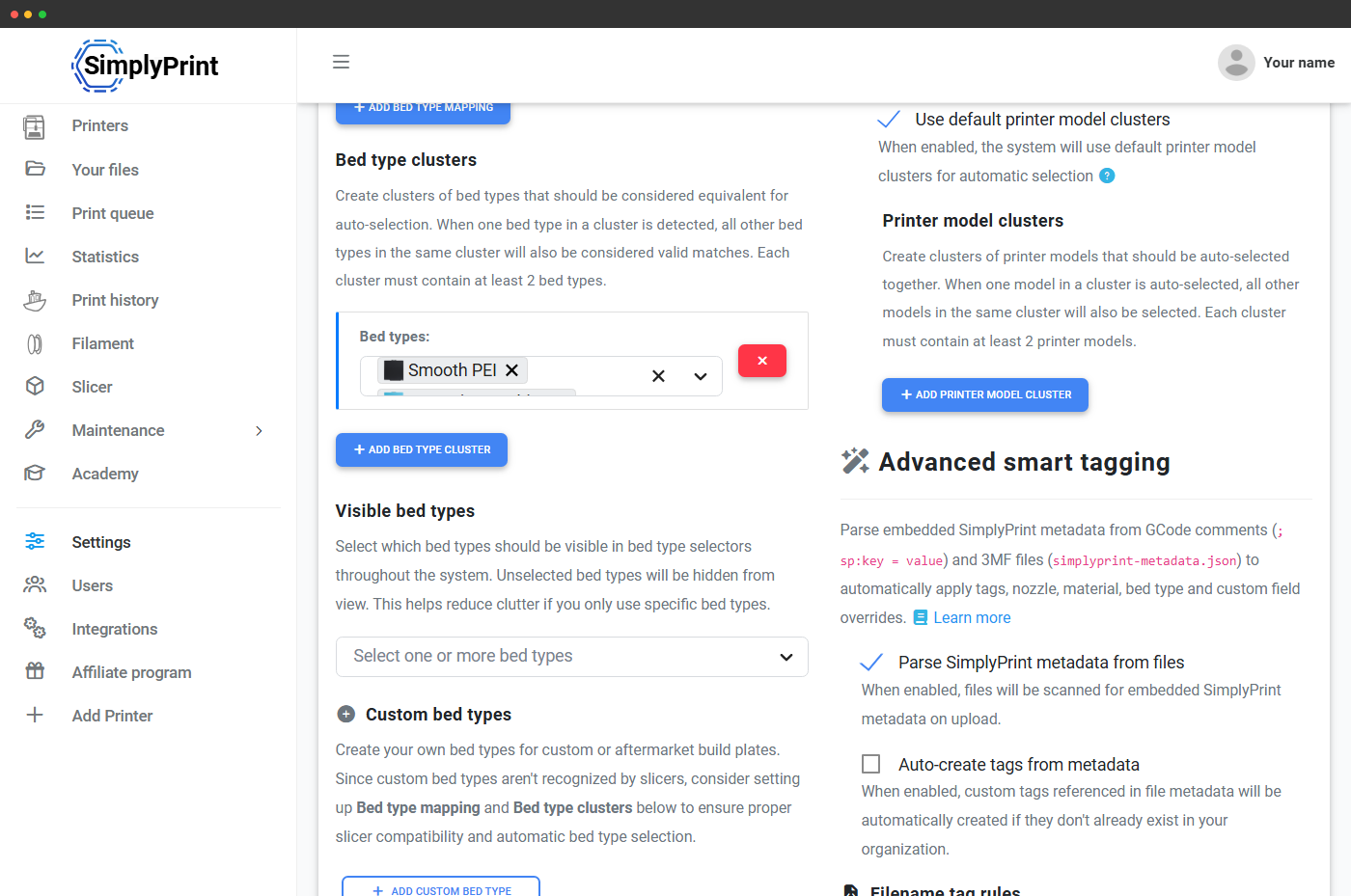
Os slicers etiquetam arquivos com o nome exato do material do perfil de filamento carregado. Assim, a mesma bobina física pode aparecer como "PLA", "PLA+", "Hyper-PLA" ou com um nome específico da marca nos perfis de diferentes integrantes da equipe. Clusters de materiais permitem dizer "todos estes são PLA para fins de correspondência", para que uma impressora configurada para uma variante aceite arquivos fatiados para qualquer uma delas. A mesma ideia se aplica a tipos de mesa: clusters de tipos de mesa agrupam placas equivalentes, como variantes de PEI liso ou texturizado, para que o recurso de correspondência as trate como intercambiáveis.

Print farms com placas de impressão personalizadas e fora do padrão podem adicionar seus próprios tipos de placa no plano Print Farm ou superior.

Configure uma vez e nunca mais toque nisso

A etiquetagem avançada é uma única ida às configurações, não uma tarefa diária

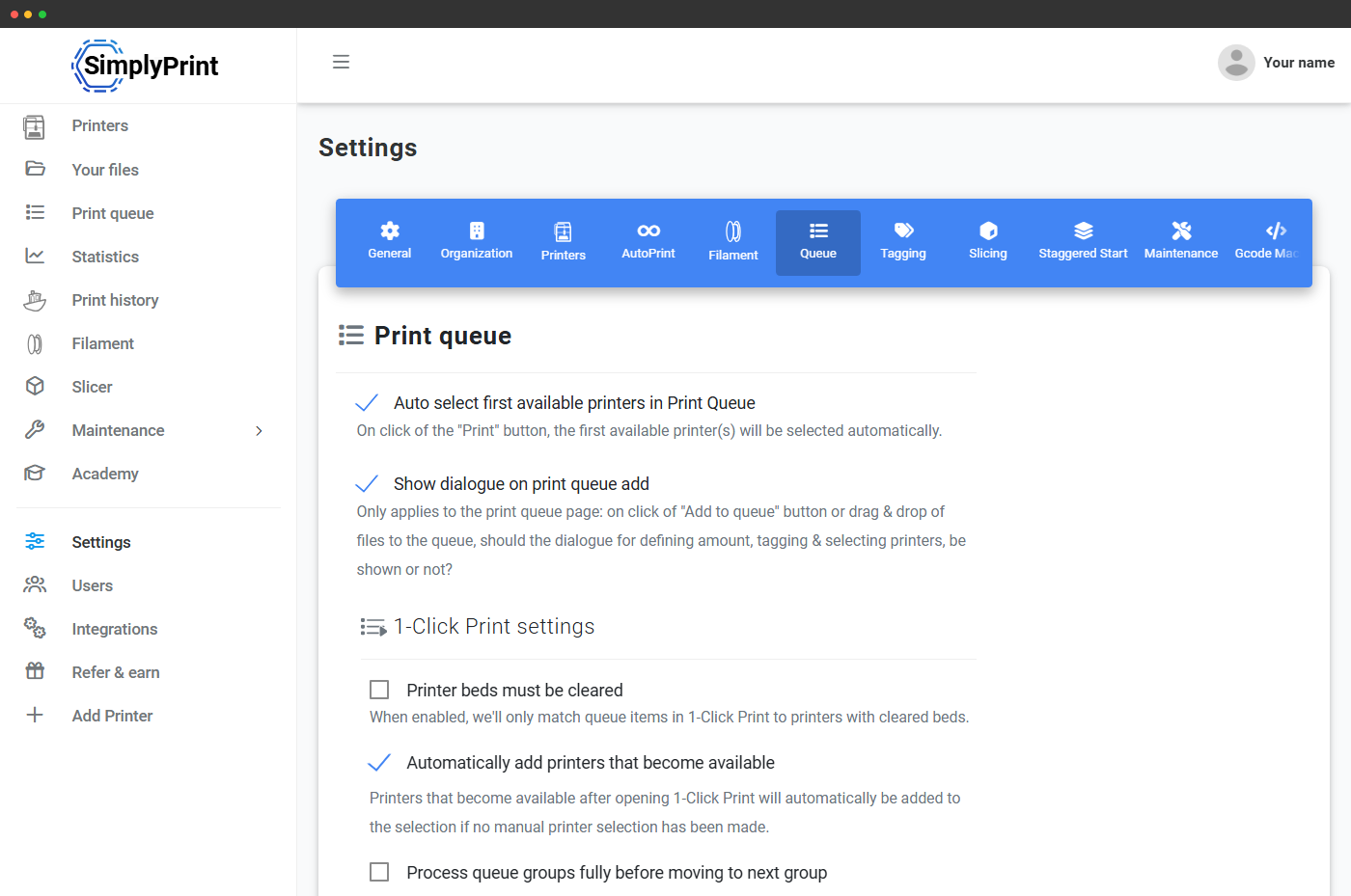
Abra Configurações → Fila uma vez para escolher quais campos devem ser exigidos rigorosamente, por exemplo, material sempre obrigatório, e quais deixar flexíveis, definir clusters e tipos de mesa específicos para sua frota, ativar a etiquetagem automática e criar regras de etiquetas em nomes de arquivo. Depois disso, você só volta se algo físico mudar, um novo modelo de impressora entra na frota, você adota um novo tipo de placa ou sua equipe padroniza uma nova convenção de nomes.

Imagen de la función

Acesso por plano: o que é necessário para o roteamento inteligente?

O mecanismo principal de etiquetagem, tipo de mesa, material, bico, cor, agrupamentos de modelos e análise de metadados do slicer, está em todos os planos, inclusive o Free. As regras de etiquetas de nome de arquivo são liberadas no Basic. Etiquetas personalizadas e tipos de mesa personalizados são liberados no Print Farm.

Función / límite Gratis Básico Pro Granja de impresión Enterprise Escuela Cloud Slicer Gestor de filamento
Mecanismo de roteamento inteligente e etiquetagem
Etiquetagem automática por metadados do slicer para tipo de mesa, material, bico e cor. Definições de cluster, seleção de modelo e correspondência com a fila de impressão, tudo incluído no Free.
Regras de etiquetagem por nome de arquivo
Aplicar etiquetas automaticamente com base em padrões de nome de arquivo no upload. Capture as convenções de nomenclatura da sua equipe sem etiquetar manualmente. Disponível no plano Basic.
Etiquetas personalizadas
Etiquetas livres além das dimensões integradas ("customer-X", "enclosure-only", "experimental"). Etiquete impressoras e arquivos com o que sua frota precisar, o mecanismo de correspondência as aplica.
Tipos personalizados de mesa de impressão
Defina placas de impressão não padrão além da biblioteca padrão do SimplyPrint, com suas próprias regras de etiquetagem automática e comportamento de correspondência.

¿Quieres saber más sobre nuestros planes?

Ver precios y comparativa completa de funciones

Perguntas frequentes

É a inteligência de correspondência que decide em qual impressora cada arquivo na fila pode ser executado. SimplyPrint etiqueta cada arquivo (tipo de mesa, material, tamanho do bico, cor, etiquetas personalizadas) e cada impressora (com o filamento carregado, placa instalada, configuração do bico etc.). A fila só oferece um arquivo a uma impressora se todas as etiquetas necessárias coincidirem. Chega de enviar um arquivo PETG para uma impressora com PLA, chega de incompatibilidades de tipo de mesa.
Não, isso anularia o propósito. SimplyPrint lê os metadados do slicer durante o upload e etiqueta cada arquivo automaticamente com base no que o slicer gravou no GCode ou 3MF. Para arquivos sem metadados limpos, regras de etiquetas por nome de arquivo podem reconhecer as convenções de nomenclatura da sua equipe e também etiquetá-los automaticamente. A etiquetagem manual é a alternativa, não o padrão.
Abra o Inspetor de fila no painel de controle dessa impressora. SimplyPrint processa todos os arquivos na fila com o mecanismo correspondente a essa impressora específica e mostra, por arquivo, quais verificações passam e quais falham. Você pode filtrar por problema (cor, tipo de mesa, material etc.) e expandir qualquer item para ver a análise completa de critérios, além de correções rápidas de um clique. É a resposta para todas as perguntas de "por que este arquivo foi encaminhado para cá?".
Todos os principais slicers, PrusaSlicer, OrcaSlicer, BambuStudio, ElegooSlicer, Cura, SuperSlicer e o SimplyPrint Cloud Slicer, gravam metadados que o analisador lê. Para algo mais personalizado, o padrão avançado de metadados (comentários ; sp:key = value em GCode ou simplyprint-metadata.json em 3MF) permite criar etiquetas de qualquer fonte.
Não. Se você não atribuir uma etiqueta à impressora, o sistema de correspondência não exige isso. O sistema só bloqueia um trabalho quando a impressora tem uma etiqueta que entra em conflito com a etiqueta do arquivo. Portanto, uma impressora sem etiqueta de material aceita arquivos de qualquer material, mas uma impressora etiquetada "PLA" aceita apenas arquivos PLA.
Sim: é para isso que servem os clusters. Um cluster de tipos de mesa como "Variações de PEI liso" agrupa todas as placas de PEI liso para que o comparador as trate como equivalentes. Um cluster de materiais como "Família PLA" agrupa PLA genérico, PLA+, Hyper-PLA e PLAs específicos de marca para que todos correspondam a uma impressora carregada com qualquer um deles. Crie clusters que reflitam como sua equipe realmente pensa sobre sua frota.
Ambos os recursos dependem do mecanismo de compatibilidade. O 1-Click Print seleciona o próximo item compatível da fila de impressão para cada impressora disponível e inicia todos de uma vez, sem nunca oferecer um trabalho incompatível. O AutoPrint faz o mesmo continuamente: sempre que uma impressora fica livre, o AutoPrint pede ao mecanismo de compatibilidade o próximo trabalho compatível e o inicia. Sem roteamento inteligente, ambos teriam de recorrer à atribuição FIFO simplista.
O mecanismo principal (tipo de mesa, material, bico, cor, agrupamentos de modelos e análise de metadados do slicer) está em todos os planos, inclusive o Free. As regras de etiquetas de nome de arquivo são liberadas no Basic. As etiquetas personalizadas (etiquetas livres além das dimensões integradas) e os tipos de mesa personalizados (placas não padrão) são liberados no Print Farm e acima.

Quer o guia completo de configuração?

Nossa central de ajuda oferece guias passo a passo para configurar o mecanismo de etiquetagem. Comece por Tudo sobre o recurso Etiquetas para os conceitos principais, depois leia Etiquetagem automática & seleção automática do modelo da impressora para configurar o mecanismo de correspondência e Etiquetagem inteligente avançada para metadados incorporados e regras de nome de arquivo.

Índice de contenidos