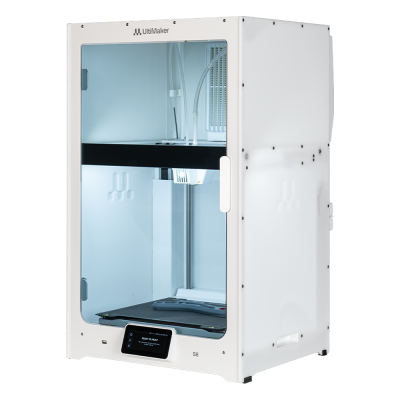
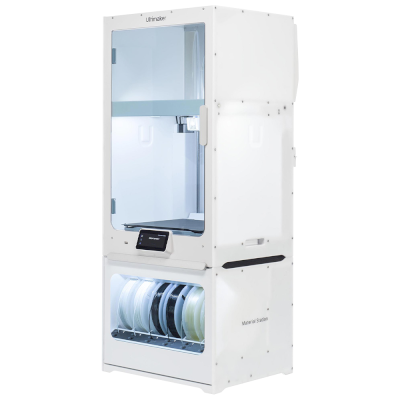
¿Funciona la impresora 3D Ultimaker S7 Pro con SimplyPrint, OctoPrint, Mainsail y Fluidd?
Cada forma de conectarla, lo que necesita y cómo configurarla.
Cliente de SimplyPrint
Compatible
Qué necesitas: Un ordenador o Raspberry Pi en la misma red que permanece encendido y ejecuta el Cliente de SimplyPrint
Mediante Cliente de SimplyPrint, SimplyPrint cubre las funciones principales que ofrece en Ultimaker S7 Pro: la cámara y la detección de fallos por IA, Impresión remota, Omitir objetos y AutoPrint. No disponible mediante Cliente de SimplyPrint: Cambiar temperaturas, Extruir y retraer, Cambiar velocidad de impresión, Velocidad del ventilador, Ajuste fino, Enviar G-code, Cambiar filamento, Nivelación de cama y Calibración de Z-offset.
Todas las funciones de SimplyPrint, para cada forma de conectarla a SimplyPrint
Conexión con SimplyPrint mediante
función de SimplyPrint
Cliente de SimplyPrint
Compatible
Supervisión
Estado y progreso en tiempo real
Sí
Webcam
Sí1
Detección de fallos con IA
Sí1
Tiempo restante
Sí
Progreso de capa
Sí
Temperaturas
Sí
Impresión
Iniciar una impresión
Sí
Pausar, reanudar y cancelar
Sí
Omitir objetos
Sí
Archivos
Imprimir archivos UFP
Sí
Control de la impresora
Cambiar temperaturas
No
Mover con los controles
Sí
Retorno al origen
Sí
Extruir y retraer
No
Cambiar velocidad de impresión
No
Velocidad del ventilador
No
Ajuste fino
No
Enviar G-code
No
Calibración
Cambiar filamento
No
Nivelación de cama
No
Calibración de Z-offset
No
Automatización
AutoPrint
Pro
Sí
Descargar el archivo antes de iniciar la impresión
Sí
Conexión con SimplyPrint mediante Cliente de SimplyPrint
Compatible
Supervisión
Estado y progreso en tiempo realSí
WebcamSí1
Detección de fallos con IASí1
Tiempo restanteSí
Progreso de capaSí
TemperaturasSí
Impresión
Iniciar una impresiónSí
Pausar, reanudar y cancelarSí
Omitir objetosSí
Archivos
Imprimir archivos UFPSí
Control de la impresora
Cambiar temperaturasNo
Mover con los controlesSí
Retorno al origenSí
Extruir y retraerNo
Cambiar velocidad de impresiónNo
Velocidad del ventiladorNo
Ajuste finoNo
Enviar G-codeNo
Calibración
Cambiar filamentoNo
Nivelación de camaNo
Calibración de Z-offsetNo
Automatización
AutoPrint ProSí
Descargar el archivo antes de iniciar la impresiónSí
Funciona
Depende
No compatible
Requiere una cámara
Propietarios de Ultimaker S7 Pro en SimplyPrint
En uso con SimplyPrint
Qué slicer usar con Ultimaker S7 Pro
Las impresoras Ultimaker usan Cura, el slicer propio de Ultimaker. Aún no hay un perfil listo para la Ultimaker S7 Pro en nuestra nube.
Solo incluimos slicers que puedes usar en la nube de SimplyPrint, por lo que puede haber otros para la Ultimaker S7 Pro.
Slicer en la nube para Ultimaker S7 Pro: usa Cura online
Usa Cura y otros slicers, directamente en tu navegador con el slicer en la nube online de SimplyPrint. No requiere instalación. Lamina tus modelos de Ultimaker S7 Pro desde cualquier dispositivo y lugar del mundo.
Nota: Otros slicers, como Simplify3D, ideaMaker, SuperSlicer y KISSlicer, no están en nuestra nube, por lo que no hacemos seguimiento de sus perfiles. Aun así, pueden funcionar bien con tu Ultimaker S7 Pro: consulta la documentación o los foros del propio slicer para encontrar un perfil. También puedes aportar perfiles a nuestra base de datos de código abierto de perfiles de slicer en GitHub.
La aplicación para Ultimaker S7 Pro
Usa SimplyPrint como la aplicación para tu Ultimaker S7 Pro: contrólala y úsala desde tu teléfono o cualquier navegador, lamina en la nube y mantenla junto a tus otras impresoras. Empezar es gratis. La aplicación propia de Ultimaker es UltiMaker Digital Factory.
Qué hace
SimplyPrint
UltiMaker Digital Factory
Impresoras de otras marcas
Sí
Solo impresoras UltiMaker
Funciona sin la nube de UltiMaker
Sí
Solo mediante la nube de UltiMaker
También en SimplyPrint
Una aplicación para iPhone y Android, igual en cualquier navegador, y un slicer en la nube.
Mucho más que supervisión: una cola de impresión, detección de fallos mediante IA, AutoPrint y cuentas para un equipo.
Aún no hay cambiador de placas ni kit de expulsión automática para la Ultimaker S7 Pro en SimplyPrint, pero AutoPrint puede mantenerla imprimiendo: cuando la placa esté libre, iniciará el siguiente trabajo de tu cola.
Formas de automatizarla
Tu propio G-code de expulsiónEscribe la rutina que deje libre la placa y AutoPrint la ejecutará después de cada impresión.
Especificaciones de Ultimaker S7 Pro: tamaño de cama, altura de impresión y más
Su tamaño, temperaturas, multimaterial y cómo se conecta, según el fabricante y nuestra propia investigación.
Más información del fabricante
Tamaño
Volumen de impresión
330 x 240 x 300 mm
Tipo de cama
Rectangle
Tamaño de cama
330 x 240 mm
Altura máxima de impresión
300 mm
Impresión
Cerramiento
Totalmente cerrada
Temperatura máxima del extrusor
280 °C
Tiene cama caliente
Sí
Temperatura máxima de la cama
100 °C
Número de boquillas
1
Cabezales de impresión
2
Direct drive
No
Herramienta de sondeo / Nivelación automática de la cama
No
Ancho del filamento
1.75 mm
Multimaterial
Cambiador de herramientas o de hotends
No
IDEX (extrusores dobles independientes)
No
Conectando
Conectividad
Wi-Fi, Ethernet, USB
Admite impresión por puerto serie
Sí
Firmware incluido
Marlin
Archivos y laminado
Formatos de archivo compatibles
G-code (.gcode, .gco, .g)
La impresora
Fabricante / marca de la impresora
Ultimaker
Nombre del modelo de impresora
S7 Pro
Fabricada por una empresa de
Países Bajos
Lanzado
enero 2023
Aviso legal:
Nos esforzamos por mantener esta información lo más actualizada y precisa posible, pero no podemos garantizar su integridad ni su fiabilidad. Nuestros datos se basan en aportaciones de usuarios y referencias de fabricantes.
¿Qué filamento admite Ultimaker S7 Pro?
Compatibilidad de filamento de la Ultimaker S7 Pro: los materiales que puede usar, según su hotend, cama, cámara y cerramiento.
Filamento
Idoneidad
Notas
PLA
Genial
El filamento más fácil de imprimir. Funciona en casi cualquier impresora; una cama caliente ayuda a la adhesión, pero no es necesaria.
PETG
Genial
Dentro del rango óptimo (PETG funciona bien con un hotend de unos 230 a 250C y una cama de unos 70 a 85C).
TPU y flexibles
Con cuidado
Es posible, pero un extrusor Bowden dificulta imprimir con filamentos flexibles: imprime despacio y prioriza TPU más firme (de mayor dureza Shore).
ABS & ASA
Genial
Cerrada, con un hotend y una cama lo bastante calientes: ABS y ASA se imprimen bien.
Nylon (PA)
Bueno
Es posible con cuidado: seca bien el filamento y un cerramiento ayuda mucho.
Polycarbonate (PC)
Bueno
En el rango del PC. Seca el filamento, imprime despacio y usa una carcasa cerrada para obtener los mejores resultados.
Con fibra de carbono y relleno de vidrio
Con cuidado
Es posible si instalas una boquilla endurecida o resistente al desgaste. Las fibras abrasivas desgastan rápido una boquilla de latón estándar.
Consejo: esta es una guía general basada en las especificaciones de la impresora. Comprueba siempre los ajustes recomendados para tu filamento. Con SimplyPrint puedes guardar un perfil para cada bobina y saber exactamente qué filamento tienes en inventario.
Mejor filamento para la Ultimaker S7 Pro
Filamentos que Ultimaker S7 Pro imprime bien, primero los de Ultimaker y luego los más conocidos.
Impresoras del mismo fabricante, de tamaño similar, que imprimen los mismos materiales técnicos o en multimaterial, que puedes comprar hoy. Compara hasta cuatro una junto a otra, con sus especificaciones y cómo se conecta cada una.
Quién fabrica Ultimaker S7 Pro y cuánta libertad te da Ultimaker: si sus impresoras funcionan sin su nube, aceptan cualquier filamento y slicer, y se pueden reparar. Cada área se valora con fuentes públicas.
Apertura: Mixto (2.9 de 5)
Mixto
Ecosistema cerradoAbrir
UltiMaker is the company formed in 2022 when the Dutch printer maker Ultimaker, founded in 2011, merged with MakerBot. It sells professional desktop and industrial printers (the S series, Factor 4, MakerBot Method and Sketch) to businesses, engineering teams and schools, and develops the open-source Cura slicer and the Digital Factory cloud platform.
Fundada:
2011 ·
Sede central:
Zaltbommel, Netherlands, and New York, USA ·
Propiedad:
Privately held; at the 2022 merger NPM Capital held the majority and Stratasys a minority stake ·
Sitio web:ultimaker.com
UltiMaker is mixed: Cura and material choice are open, and printers can be used on the local network, but the printer firmware is closed and most management features sit in its Digital Factory cloud.
Firmware y firmware personalizado ●●●●●
The printers' own software is not published: UltiMaker's GitHub has its Linux kernel configuration and Cura, but no printer firmware. We found no documented way to run custom firmware on current S-series or Method printers.
[1][2]
Control local e integraciones ●●●●●
Cura can add an S-series printer on the local network, by discovery or IP, without signing in, and start prints. UltiMaker says most features are only available through its Digital Factory cloud, and the API it documents publicly is that cloud API; we found no public documentation for controlling the printers locally.
[3][12]
Filamento, slicers y piezas de terceros ●●●●●
Cura is open source and widely used with other brands, and UltiMaker lists over 300 materials, including third-party ones, for the S series. Print cores and the Material Station are UltiMaker's own parts.
[2][4]
Reparaciones y repuestos ●●●●●
UltiMaker publishes maintenance schedules for the S series and sells part bundles and maintenance kits, and gives an expected printer lifetime of five years at 1,500 printing hours a year.
[5]
Datos y privacidad ●●●●●
Local printing needs no account; Digital Factory needs one. UltiMaker's privacy policy says data is stored and processed in the EEA or the United States depending on the user's region.
[6][3]
Comunidad y documentación ●●●●●
Cura is developed in public on GitHub with a large open issue tracker, and UltiMaker runs a community forum and support knowledge base. Printer internals are not documented publicly.
[2][3]
Ventajas
Cura is open source and works with printers from many brands.
Wide material choice on the S series, including third-party materials.
Printers can be used on the local network without an account.
Published maintenance schedules and maintenance kits for long service life.
Desventajas
Printer firmware is closed.
Most fleet and management features need the Digital Factory cloud, with paid tiers.
MakerBot CloudPrint was shut down in 2025, forcing users to move platforms.
Print cores and the Material Station are UltiMaker-only parts.
Trayectoria
21 de mayo de 2026: UltiMaker launched the Factor 4 Plus, an industrial printer up to twice as fast as the Factor 4, with TRACE print validation for production and defence customers.
[7]
febrero 2026: UltiMaker sold the Thingiverse model platform to MyMiniFactory and archived its Thingiverse forum.
[8]
diciembre 2025: UltiMaker shut down MakerBot CloudPrint in early December 2025. Users had to reconnect printers to Digital Factory, with a free year of its premium tier offered to former CloudPrint users; the Replicator+ cannot be networked in Digital Factory.
[9]
mayo 2022: Ultimaker and Stratasys' MakerBot announced a merger backed by $62.4 million from NPM Capital and Stratasys, with co-CEOs from both companies and headquarters in the Netherlands and New York. The combined company took the UltiMaker name.
[10][11]
Investigado a partir de 12 fuentes, última comprobación: 18 de octubre de 2026. Mostrar fuentes
¿La Ultimaker S7 Pro es compatible con SimplyPrint?
Sí. Puedes conectar la Ultimaker S7 Pro a SimplyPrint mediante Cliente de SimplyPrint, y después laminar, poner en cola, iniciar y supervisar impresiones desde tu navegador o la aplicación móvil.
¿Cómo conecto la Ultimaker S7 Pro a SimplyPrint?
Sigue nuestra guía de configuración paso a paso para Ultimaker S7 Pro. Te muestra cómo conectarla mediante Cliente de SimplyPrint, qué necesitas para cada opción y cuál elegir.
¿Qué slicer debo usar para la Ultimaker S7 Pro?
Usa Cura, el slicer propio de Ultimaker, creado para sus impresoras. Puedes usarlo en el slicer online de SimplyPrint; aún no tiene un perfil listo para la Ultimaker S7 Pro.
¿Puedo usar OrcaSlicer con Ultimaker S7 Pro?
Sí, pero que sepamos OrcaSlicer no tiene un perfil integrado para Ultimaker S7 Pro: parte del perfil de una impresora similar y ajusta el tamaño de la cama, la altura y la boquilla.
¿Qué filamento admite Ultimaker S7 Pro?
Según sus especificaciones (hotend hasta 280C y cama caliente hasta 100C), la Ultimaker S7 Pro trabaja bien con PLA, PETG, ABS & ASA o Nylon (PA). Consulta arriba la guía completa de filamentos para ABS, nailon, PC y compuestos.
¿La Ultimaker S7 Pro funciona con OctoPrint o Klipper?
Que sepamos, no, pero tampoco necesitas ninguno de los dos: SimplyPrint se conecta con Ultimaker S7 Pro mediante Cliente de SimplyPrint.
¿Cuál es el tamaño de la cama y el volumen de impresión de Ultimaker S7 Pro?
La Ultimaker S7 Pro tiene una cama de impresión de 330 x 240 mm e imprime piezas de hasta 300 mm de alto, con un volumen de impresión de unos 330 x 240 x 300 mm. Consulta la tabla de especificaciones completa de arriba para ver el tipo de cama, temperaturas y más.
¿Cuándo salió Ultimaker S7 Pro?
Ultimaker lanzó el modelo S7 Pro en enero 2023.
¿Puede Ultimaker S7 Pro expulsar automáticamente las piezas impresas?
Aún no hay un kit compatible para ella, pero AutoPrint de SimplyPrint puede ejecutar tu propio G-code de expulsión, trabajar con un brazo robótico mediante la API o esperar a que liberes la placa, y después iniciar el siguiente trabajo de tu cola.
Aviso de afiliación: algunos enlaces de esta página son enlaces de afiliados. Podemos recibir una comisión si realizas una compra, sin coste adicional para ti. Como asociados de Amazon, obtenemos ingresos por las compras que cumplen los requisitos.
 Países Bajos
 Cliente de SimplyPrint


 PrusaSlicer
 OrcaSlicer
 BambuStudio
 ElegooSlicer
 CrealityPrint
 Kiri:Moto