 China
China
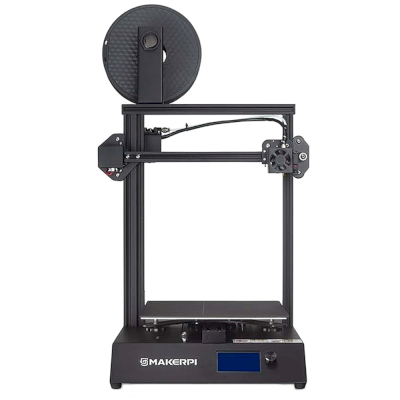
MakerPi P2 de un vistazo
La MakerPi P2 es una impresora 3D de MakerPi con un volumen de impresión de 260 x 260 x 260 mm.
- Volumen de impresión
- 260 x 260 x 260 mm
- Imprime bien
- PLA, PETG
- Conectividad
- Tarjeta SD
Conecta MakerPi P2 a SimplyPrint
¿Funciona la impresora 3D MakerPi P2 con SimplyPrint, OctoPrint, Mainsail y Fluidd? Cada forma de conectarla, lo que necesita y cómo configurarla.
-

OctoPrint
Directamente, por USB
Compatible
Qué necesitas: Una Raspberry Pi con OctoPrint, conectada a la impresora mediante un cable USB
En uso con SimplyPrint
-


Klipper (Moonraker)
No compatible
- No incluye Klipper: ejecuta Klipper después de instalarlo en lugar de su propio firmware, una modificación

Qué funciona con SimplyPrint
Mediante OctoPrint, SimplyPrint admite todo lo que MakerPi P2 permite hacer a otros programas: la cámara y la detección de fallos por IA, Impresión remota, Control de temperatura y movimiento y AutoPrint. 3 funciones dependen de cómo estén configuradas: la tabla indica lo que necesita cada una.
Todas las funciones de SimplyPrint, para cada forma de conectarla a SimplyPrint
| Conexión con SimplyPrint mediante | |
|---|---|
| función de SimplyPrint | OctoPrint Compatible |
| Supervisión | |
| Estado y progreso en tiempo real | Sí |
| Webcam | Sí 1 |
| Detección de fallos con IA | Sí 1 |
| Tiempo restante | Sí |
| Progreso de capa | Sí |
| Temperaturas | Sí |
| Impresión | |
| Iniciar una impresión | Sí |
| Pausar, reanudar y cancelar | Sí |
| Omitir objetos | Depende 2 |
| Archivos | |
| Imprimir G-code binario (.bgcode) | Depende 3 |
| Control de la impresora | |
| Cambiar temperaturas | Sí |
| Mover con los controles | Sí |
| Retorno al origen | Sí |
| Extruir y retraer | Sí |
| Cambiar velocidad de impresión | Sí |
| Velocidad del ventilador | Sí |
| Ajuste fino | Sí |
| Enviar G-code | Sí |
| Calibración | |
| Cambiar filamento | Sí |
| Nivelación de cama | Sí |
| Calibración de Z-offset | Sí |
| Automatización | |
| AutoPrint Pro | Sí |
| Descargar el archivo antes de iniciar la impresión | Depende 4 |
Conexión con SimplyPrint mediante OctoPrint
Compatible
Supervisión
- Estado y progreso en tiempo real Sí
- Webcam Sí 1
- Detección de fallos con IA Sí 1
- Tiempo restante Sí
- Progreso de capa Sí
- Temperaturas Sí
Impresión
- Iniciar una impresión Sí
- Pausar, reanudar y cancelar Sí
- Omitir objetos Depende 2
Archivos
- Imprimir G-code binario (.bgcode) Depende 3
Control de la impresora
- Cambiar temperaturas Sí
- Mover con los controles Sí
- Retorno al origen Sí
- Extruir y retraer Sí
- Cambiar velocidad de impresión Sí
- Velocidad del ventilador Sí
- Ajuste fino Sí
- Enviar G-code Sí
Calibración
- Cambiar filamento Sí
- Nivelación de cama Sí
- Calibración de Z-offset Sí
Automatización
- AutoPrint Pro Sí
- Descargar el archivo antes de iniciar la impresión Depende 4
Funciona Depende No compatible
- Requiere una cámara
- Requiere el plugin de OctoPrint Cancel Objects
- Requiere el plugin de OctoPrint BGCode
- Requiere la versión 4.2.0 o posterior del plugin de SimplyPrint
Propietarios de MakerPi P2 en SimplyPrint
En uso con SimplyPrint
Qué slicer usar con MakerPi P2
Ningún slicer de la nube de SimplyPrint tiene un perfil preconfigurado para la MakerPi P2, pero admite G-code estándar: parte del perfil de una impresora similar y ajusta el tamaño de la cama, la altura y la boquilla para que coincidan.
No hay perfil para la MakerPi P2
 PrusaSlicer
 OrcaSlicer
 BambuStudio
 ElegooSlicer
 CrealityPrint
 Cura
Cura Kiri:Moto
Solo incluimos slicers que puedes usar en la nube de SimplyPrint, por lo que puede haber otros para la MakerPi P2.
Slicer en la nube para MakerPi P2
Todos los slicers compatibles, directamente en tu navegador con el slicer en la nube de SimplyPrint. No requiere instalación. ¡Procesa tus modelos de MakerPi P2 desde cualquier dispositivo y lugar del mundo!
Probar ahora el slicer onlinePerfiles y otros slicers
Actualizaciones automáticas de perfiles: los perfiles se revisan y obtienen automáticamente cada día desde los repositorios de GitHub de los slicers, así como desde nuestra propia base de datos de perfiles de slicer de código abierto impulsada por la comunidad. Así siempre tienes acceso a los perfiles más recientes.
Nota: Otros slicers, como Simplify3D, ideaMaker, SuperSlicer y KISSlicer, no están en nuestra nube, por lo que no hacemos seguimiento de sus perfiles. Aun así, pueden funcionar bien con tu MakerPi P2: consulta la documentación o los foros del propio slicer para encontrar un perfil. También puedes aportar perfiles a nuestra base de datos de código abierto de perfiles de slicer en GitHub.
La aplicación para MakerPi P2
SimplyPrint funciona como la aplicación de la impresora MakerPi P2: en tu teléfono y en cualquier navegador, con un slicer en la nube.
Qué obtienes con SimplyPrint
- Una aplicación para iPhone y Android, igual en cualquier navegador, y un slicer en la nube.
- Mucho más que supervisión: una cola de impresión, detección de fallos mediante IA, AutoPrint y cuentas para un equipo.
- Impresoras de muchas marcas en un mismo lugar, una junto a otra.
- Una nube europea: alojada en Fráncfort, Alemania, conforme al RGPD.


Automatiza MakerPi P2
Aún no hay cambiador de placas ni kit de expulsión automática para la MakerPi P2 en SimplyPrint, pero AutoPrint puede mantenerla imprimiendo: cuando la placa esté libre, iniciará el siguiente trabajo de tu cola.
Formas de automatizarla
- Tu propio G-code de expulsión Escribe la rutina que deje libre la placa y AutoPrint la ejecutará después de cada impresión.
- Un brazo robótico o cualquier dispositivo con una API Indica a SimplyPrint que la placa está libre mediante la API o un webhook, desde un brazo robótico o tu propio sistema.
- Retirarla manualmente, conservar la cola AutoPrint espera a que marques la placa como libre y luego inicia el siguiente trabajo.
AutoPrint está incluido a partir del plan Pro.
Especificaciones de MakerPi P2: tamaño de cama, altura de impresión y más
Su tamaño, temperaturas, multimaterial y cómo se conecta, según el fabricante y nuestra propia investigación. Más información del fabricante
Tamaño
| Volumen de impresión | 260 x 260 x 260 mm |
|---|---|
| Tipo de cama | Square |
| Tamaño de cama | 260 x 260 mm |
| Altura máxima de impresión | 260 mm |
Impresión
| Temperatura máxima del extrusor | 260 °C |
|---|---|
| Tiene cama caliente | Sí |
| Temperatura máxima de la cama | 120 °C |
| Número de boquillas | 1 |
| Direct drive | No |
| Herramienta de sondeo / Nivelación automática de la cama | No |
| Ancho del filamento | 1.75 mm |
Conectando
| Conectividad | Tarjeta SD |
|---|---|
| Admite impresión por puerto serie | Sí |
| Firmware incluido | Marlin |
Archivos y laminado
| Formatos de archivo compatibles | G-code (.gcode, .gco, .g) |
|---|
La impresora
| Fabricante / marca de la impresora | MakerPi |
|---|---|
| Nombre del modelo de impresora | P2 |
| Fabricada por una empresa de | China |
| Lanzado | 2020 |
Aviso legal: Nos esforzamos por mantener esta información lo más actualizada y precisa posible, pero no podemos garantizar su integridad ni su fiabilidad. Nuestros datos se basan en aportaciones de usuarios y referencias de fabricantes.
¿Qué filamento admite MakerPi P2?
Compatibilidad de filamento de la MakerPi P2: los materiales que puede usar, según su hotend, cama, cámara y cerramiento.
| Filamento | Idoneidad | Notas |
|---|---|---|
| PLA | Genial | El filamento más fácil de imprimir. Funciona en casi cualquier impresora; una cama caliente ayuda a la adhesión, pero no es necesaria. |
| PETG | Genial | Dentro del rango óptimo (PETG funciona bien con un hotend de unos 230 a 250C y una cama de unos 70 a 85C). |
| TPU y flexibles | Con cuidado | Es posible, pero un extrusor Bowden dificulta imprimir con filamentos flexibles: imprime despacio y prioriza TPU más firme (de mayor dureza Shore). |
| ABS & ASA | Con cuidado | La cama está lo bastante caliente, pero ABS y ASA se deforman sin un cerramiento, muy recomendado para impresiones limpias. |
| Nylon (PA) | Con cuidado | Es posible con cuidado, una carcasa cerrada y filamento muy seco son imprescindibles. |
| Polycarbonate (PC) | No es ideal | No recomendado, el PC necesita temperaturas de hotend muy altas y una cámara cerrada. |
| Con fibra de carbono y relleno de vidrio | Con cuidado | Es posible si instalas una boquilla endurecida o resistente al desgaste. Las fibras abrasivas desgastan rápido una boquilla de latón estándar. |
Consejo: esta es una guía general basada en las especificaciones de la impresora. Comprueba siempre los ajustes recomendados para tu filamento. Con SimplyPrint puedes guardar un perfil para cada bobina y saber exactamente qué filamento tienes en inventario.
Mejor filamento para la MakerPi P2
Filamentos que MakerPi P2 imprime bien, primero los de MakerPi y luego los más conocidos.
Compara MakerPi P2 con impresoras similares
Impresoras del mismo fabricante, de tamaño similar, que imprimen los mismos materiales técnicos o en multimaterial, que puedes comprar hoy. Compara hasta cuatro una junto a otra, con sus especificaciones y cómo se conecta cada una.
-
Creality Ender 3 S1
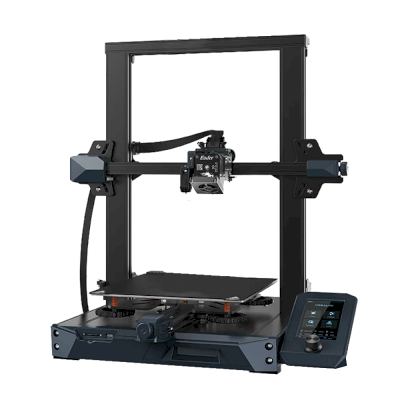 220 x 220 x 270 mmLanzado el diciembre 2021Se conecta con: OctoPrintVolumen de impresión similarCompatible Comparar lado a lado Creality Ender 3 S1
 -
ELEGOO Neptune 3 Pro
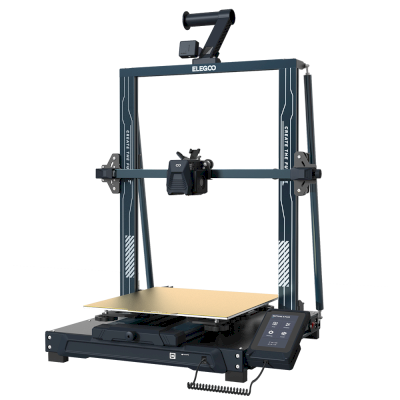 225 x 225 x 280 mmLanzado el noviembre 2022Se conecta con: OctoPrintVolumen de impresión similarCompatible Comparar lado a lado ELEGOO Neptune 3 Pro
 -
Creality Ender-3 S1 Pro
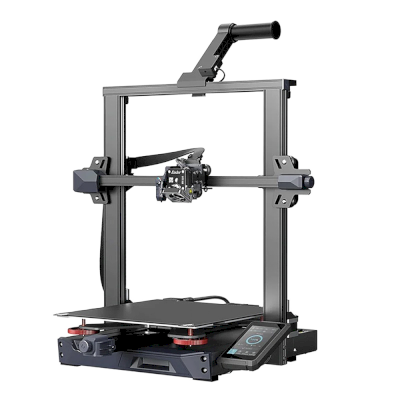 220 x 220 x 270 mmLanzado el febrero 2022Se conecta con: OctoPrintVolumen de impresión similarCompatible Comparar lado a lado Creality Ender-3 S1 Pro
 -
Creality Ender-3 V2 Neo
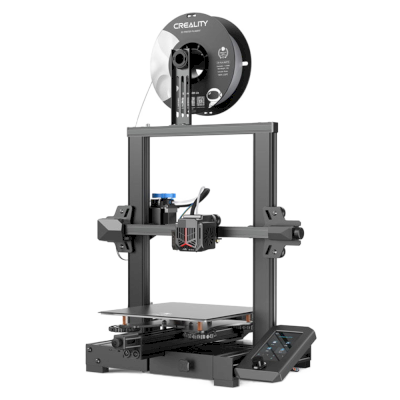 220 x 220 x 250 mmLanzado el julio 2022Se conecta con: OctoPrintVolumen de impresión similarCompatible Comparar lado a lado Creality Ender-3 V2 Neo
Preguntas frecuentes
¿La MakerPi P2 es compatible con SimplyPrint?
Sí. Puedes conectar la MakerPi P2 a SimplyPrint mediante OctoPrint, y después laminar, poner en cola, iniciar y supervisar impresiones desde tu navegador o la aplicación móvil.
¿Cómo conecto la MakerPi P2 a SimplyPrint?
Sigue nuestra guía de configuración paso a paso para MakerPi P2. Te muestra cómo conectarla mediante OctoPrint, qué necesitas para cada opción y cuál elegir.
¿Qué slicer debo usar para la MakerPi P2?
Cura, PrusaSlicer y OrcaSlicer funcionan con la MakerPi P2, y puedes ejecutar cualquiera de ellos en el slicer web de SimplyPrint, sin instalar nada y desde cualquier dispositivo.
¿Puedo usar OrcaSlicer con MakerPi P2?
Sí, pero que sepamos OrcaSlicer no tiene un perfil integrado para MakerPi P2: parte del perfil de una impresora similar y ajusta el tamaño de la cama, la altura y la boquilla.
¿Qué filamento admite MakerPi P2?
Según sus especificaciones (hotend hasta 260C y cama caliente hasta 120C), la MakerPi P2 trabaja bien con PLA o PETG. Consulta arriba la guía completa de filamentos para ABS, nailon, PC y compuestos.
¿La MakerPi P2 funciona con OctoPrint o Klipper?
La MakerPi P2 funciona con OctoPrint, y SimplyPrint se conecta a ella mediante estos métodos, para que tengas acceso desde la nube, una cola y supervisión por cámara.
¿Cuál es el tamaño de la cama y el volumen de impresión de MakerPi P2?
La MakerPi P2 tiene una cama de impresión de 260 x 260 mm e imprime piezas de hasta 260 mm de alto, con un volumen de impresión de unos 260 x 260 x 260 mm. Consulta la tabla de especificaciones completa de arriba para ver el tipo de cama, temperaturas y más.
¿Cuándo salió MakerPi P2?
MakerPi lanzó el modelo P2 en 2020.
¿Puede MakerPi P2 expulsar automáticamente las piezas impresas?
Aún no hay un kit compatible para ella, pero AutoPrint de SimplyPrint puede ejecutar tu propio G-code de expulsión, trabajar con un brazo robótico mediante la API o esperar a que liberes la placa, y después iniciar el siguiente trabajo de tu cola.
Aviso de afiliación: algunos enlaces de esta página son enlaces de afiliados. Podemos recibir una comisión si realizas una compra, sin coste adicional para ti. Como asociados de Amazon, obtenemos ingresos por las compras que cumplen los requisitos.
© 2026 SimplyPrint. Todos los derechos reservados. Esta página y los datos de compatibilidad, especificaciones y reseñas que contiene han sido recopilados por SimplyPrint y no pueden copiarse, extraerse mediante rastreo web, reproducirse ni volver a publicarse, total o parcialmente, sin permiso previo por escrito. Las imágenes de las impresoras son propiedad de sus respectivos fabricantes y se muestran únicamente con fines de identificación; SimplyPrint no reclama su propiedad. Las reseñas citadas pertenecen a sus autores.