
-
1 ChromaPad wird vorbereitet
-
2 Mainsail-Einrichtung
Richte SimplyPrint auf dem Co Print ChromaPad ein
In dieser Kurzanleitung findest du die IP-Adresse des ChromaPads und gehst dann direkt zu Mainsail, um das SimplyPrint-Setup abzuschließen.
In diesem leitfaden werden wir durchgehen:
- Finde die IP-Adresse deines ChromaPads
- Öffne die Mainsail-Weboberfläche
1. Finde die IP-Adresse deines ChromaPads
- Gehe auf dem ChromaPad Touchscreen zu "Einstellungen" → "Netzwerk".
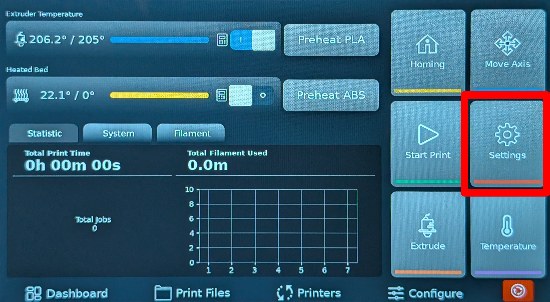
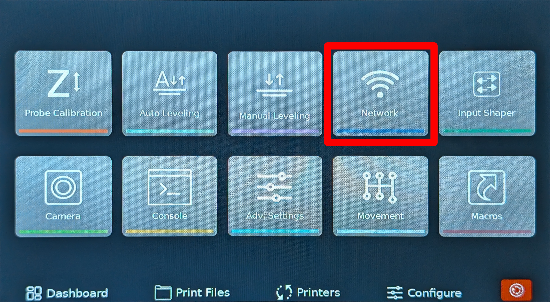
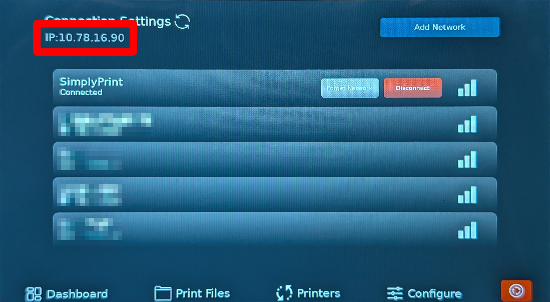
- Notiere die IP-Adresse, die auf der Netzwerkseite angezeigt wird (oben links). Zum Beispiel
192.168.1.42.
Tipp
Stelle sicher, dass das Gerät, mit dem du Mainsail öffnest, im gleichen lokalen Netz wie das ChromaPad ist, sonst wird die Seite nicht geladen.
2. Öffne die Mainsail-Weboberfläche
In deinem Browser auf deinem Computer oder Telefon, besuche http://[IP_ADDRESS] (ersetze durch die IP, die du gerade notiert hast).
Das öffnet die Mainsail-Weboberfläche, die von deinem Co Print ChromaPad gehostet wird.
Jetzt geh zum nächsten Schritt, der dich durch das Aktivieren von SimplyPrint in Mainsail führt, indem du den erforderlichen [simplyprint]-Abschnitt zu deiner moonraker.conf-Datei hinzufügst.




Tausende schließen diese Einrichtung jede Woche ab. Folge jedem Schritt sorgfältig, die meisten Probleme entstehen dadurch, dass Schritte übersprungen werden.
Das war's! Alles bereit
Du bist jetzt bereit, deinen Drucker zu verbinden und SimplyPrint zu nutzen.
Erstelle dein kostenloses Konto