SimplyPrint auf Creality Ender-3 V3 SE einrichten: Methode Creality Nebula Smart Kit
Einrichtung dieses Druckers mit Creality Nebula Smart Kit. Folge den Schritten, um deinen Creality Ender-3 V3 SE 3D-Drucker mit SimplyPrint zu verbinden.

Dein Creality Nebula Smart Kit benötigt benutzerdefinierte Firmware, um mit SimplyPrint zu funktionieren.
Wir wissen, das klingt technisch, und es ist eines der aufwendigeren Setups, aber wir haben hart daran gearbeitet, es so einfach wie möglich zu gestalten.
Einige Druckerhersteller bieten keine einfache Möglichkeit für Plattformen wie SimplyPrint, mit ihren Druckern zu kommunizieren. Die Community hat alternative Firmware entwickelt, die diese Möglichkeiten freischaltet.
Ja! Die Firmware wird von aktiven Communitys entwickelt, lässt sich in der Regel entfernen und erhält die Kernfunktionen deines Druckers. Bei Bedarf kannst du meist zurückrollen oder einen Werksreset durchführen.
Einige Hersteller könnten benutzerdefinierte Firmware als Änderung werten, die die Garantie beeinträchtigt. Das Risiko ist gering, bisher ist uns kein Fall bekannt, in dem ein SimplyPrint-Nutzer dadurch seinen Drucker beschädigt hat oder eine Garantiereparatur verweigert wurde.
Trotzdem ist es letztendlich deine Entscheidung, fortzufahren.
Geschätzte Zeit: 15-30 Minuten
Wir führen dich durch jeden Schritt.
Diese Einrichtung erfordert SSH, eine Möglichkeit, Textbefehle von deinem Computer an deinen Drucker zu senden. Wir wissen, das klingt technisch, und wir würden es gerne vermeiden, aber die Bauweise des Druckers lässt uns leider keine andere Wahl.
Die gute Nachricht: Es ist einfacher, als es klingt. Du kopierst einfach ein paar Befehle, die wir bereitstellen, und fügst sie ein. Programmierkenntnisse sind nicht nötig.
In diesem leitfaden werden wir durchgehen:
NEBULA_ota_img_V6.*.img-Datei aus dem neuesten Release auf GitHub herunter..img-Datei auf den USB-Stick, der mit deiner Nebula kam.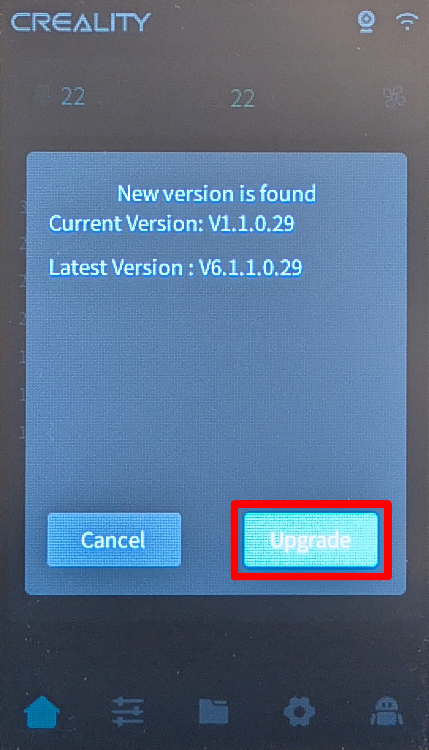
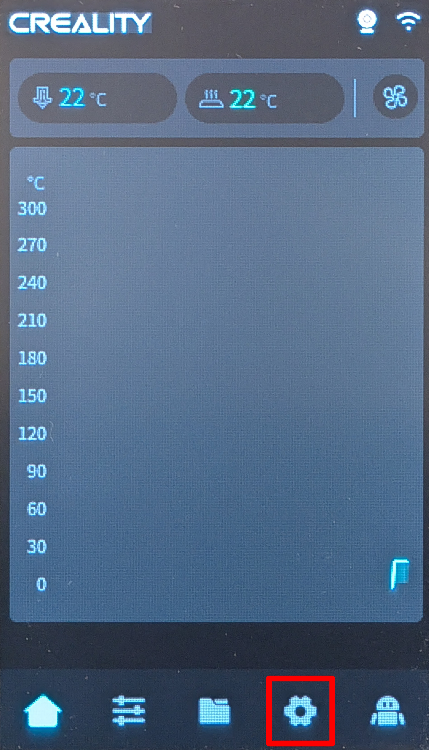
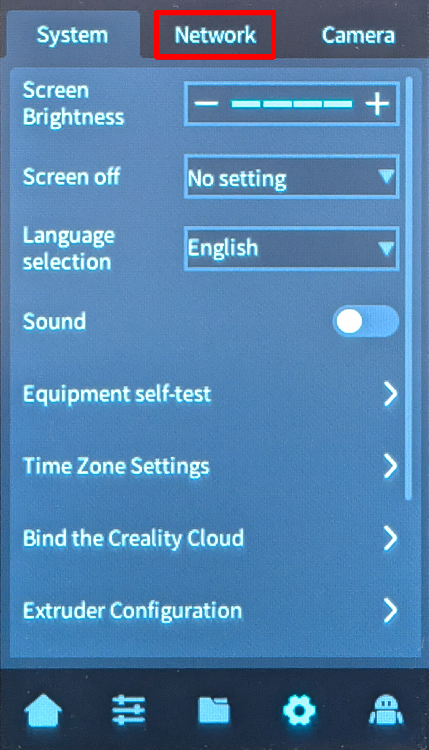
192.168.0.42).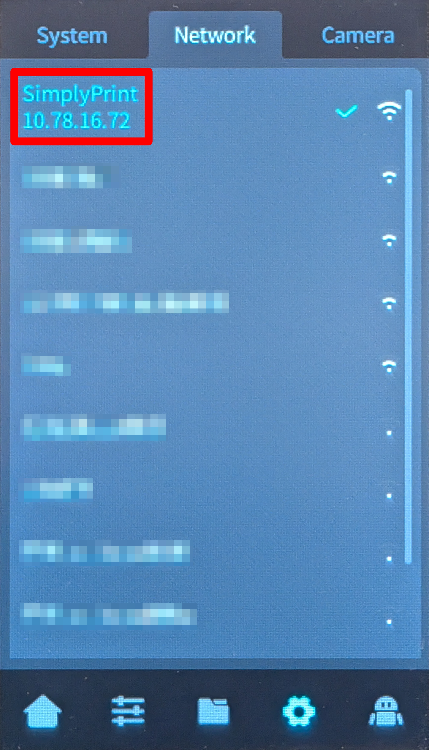
Ja, das ist der lästige technische Teil. Es tut uns leid — wir haben alles versucht, um das zu vermeiden, aber dein Gerät lässt uns einfach keine andere Wahl.
Aber hier ist der Punkt: Es ist einfacher, als es aussieht. Du musst nur ein paar Befehle kopieren und einfügen. Das war's. Wähle unten deinen Computertyp aus und folge den Schritten — wir führen dich durch jeden Klick.
192.168.1.42). Füge kein http://, keine Schrägstriche und keine Portnummern hinzu.
ssh Benutzername@IP-Adresse
ssh [email protected]
yes ein und drücke Enter
ssh Benutzername@IP-Adresse
ssh [email protected]
yes ein und drücke Enter
ssh Benutzername@IP-Adresse
ssh [email protected]
yes ein und drücke Enter
ssh Benutzername@IP-Adresse
ssh [email protected]
yes ein und drücke Enter
ssh-keygen -R <ip-address>
Es gibt zwar SSH-Apps für Android und iOS, wir empfehlen für SSH-Verbindungen aber einen Computer. Eine richtige Tastatur und ein Bildschirm machen das Eintippen von Befehlen deutlich einfacher.
ssh root@[IP_ADDRESS]
Zum Beispiel: ssh [email protected]
creality - verwirre dich nicht, dass das Passwort beim Tippen nicht angezeigt wird; das ist normal./installer.sh
http://[YOUR_IP]:[PORT], wobei:[YOUR_IP] ist die IP-Adresse, die du notiert hast[PORT] ist 4408 für Fluidd oder 4409 für Mainsailhttp://192.168.0.42:4409Und das ist alles! Dein Nebula Smart Kit läuft jetzt mit Klipper und SimplyPrint.
Falls du einen Factory Reset durchführen musst, kannst du einen leeren Datei namens factory_reset (keine Dateierweiterung) auf den USB-Stick hinzufügen, dann den Nebula ausschalten, den USB-Stick einführen und ihn wieder einschalten. Warnung: Dies löscht permanent alle vom Benutzer installierte Software und Benutzerdefinierte Konfigurationen. Nur WLAN-Einstellungen, Druckeridentität und wesentliche Systemdateien bleiben erhalten. Weitere Details findest du im GitHub-Repository.
Tausende schließen diese Einrichtung jede Woche ab. Folge jedem Schritt sorgfältig, die meisten Probleme entstehen dadurch, dass Schritte übersprungen werden.
Du bist jetzt bereit, deinen Drucker zu verbinden und SimplyPrint zu nutzen.
Erstelle dein kostenloses Konto


