Vous alimentez la file d’impression, nous orchestrons

Nous sommes le chef d’orchestre de votre ferme d’impression

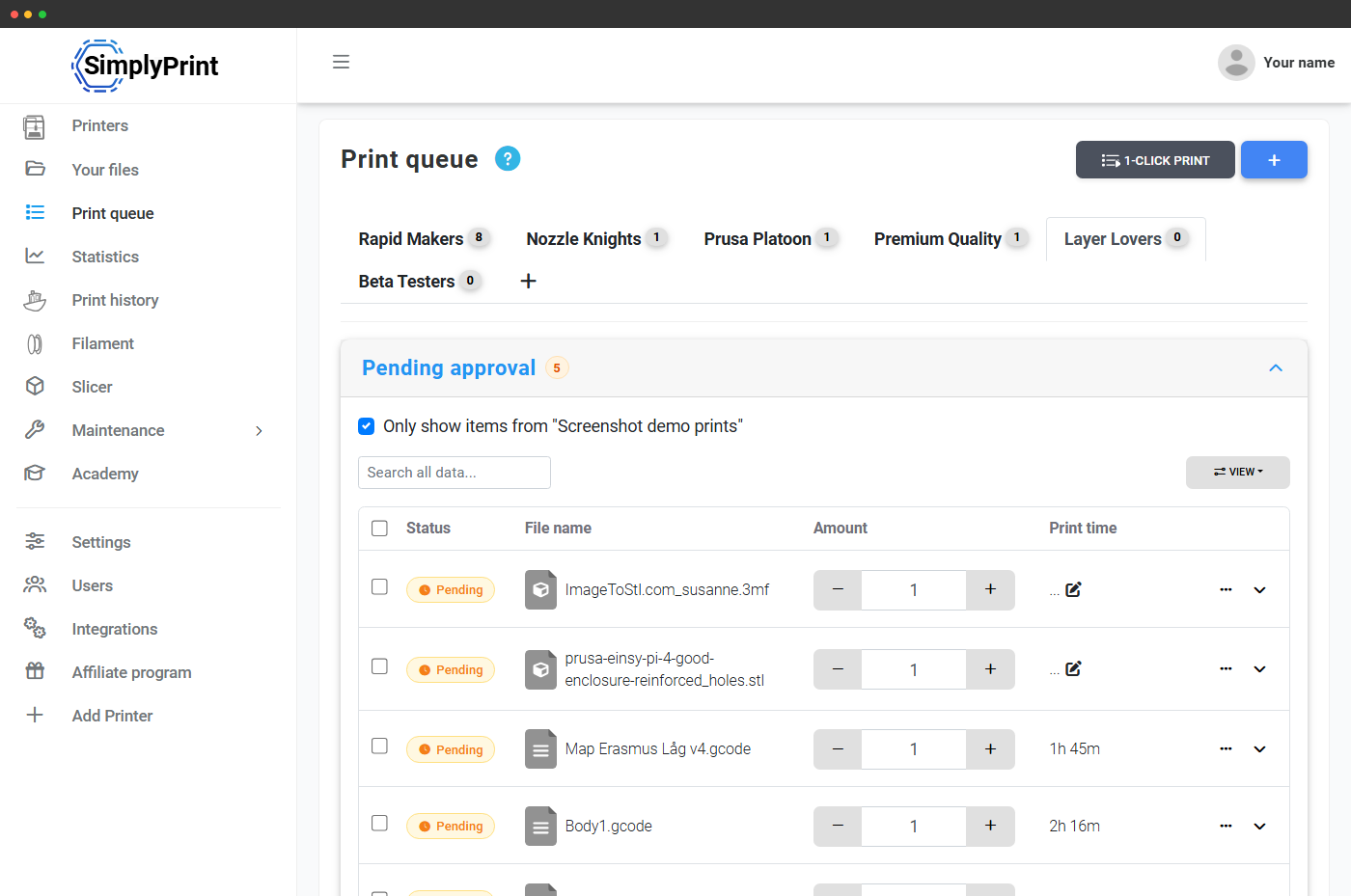
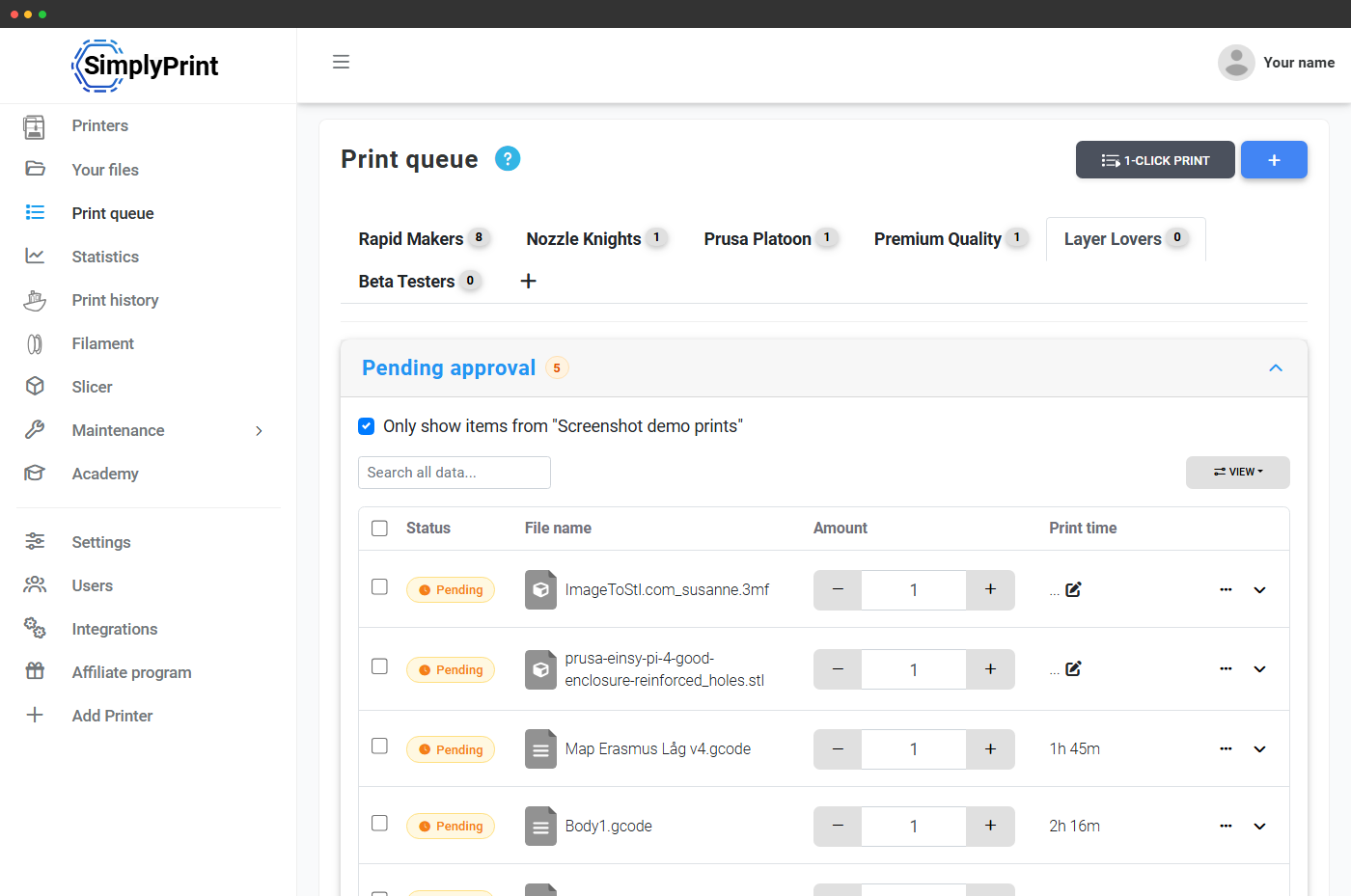
Une imprimante est un outil. Votre équipe ne devrait pas avoir à se souvenir de la machine précise équipée de la plaque texturée, de la buse de 0,6 mm ou de la bobine de PETG orange chargée. Vous remplissez la file d’attente, connectez vos imprimantes et tenez à jour leurs matériaux, buses et plateaux. SimplyPrint associe chaque fichier à une imprimante compatible et envoie automatiquement la bonne impression à la bonne machine.

Kostenlos loslegen Mehr Info & How-to
Funktionsbild

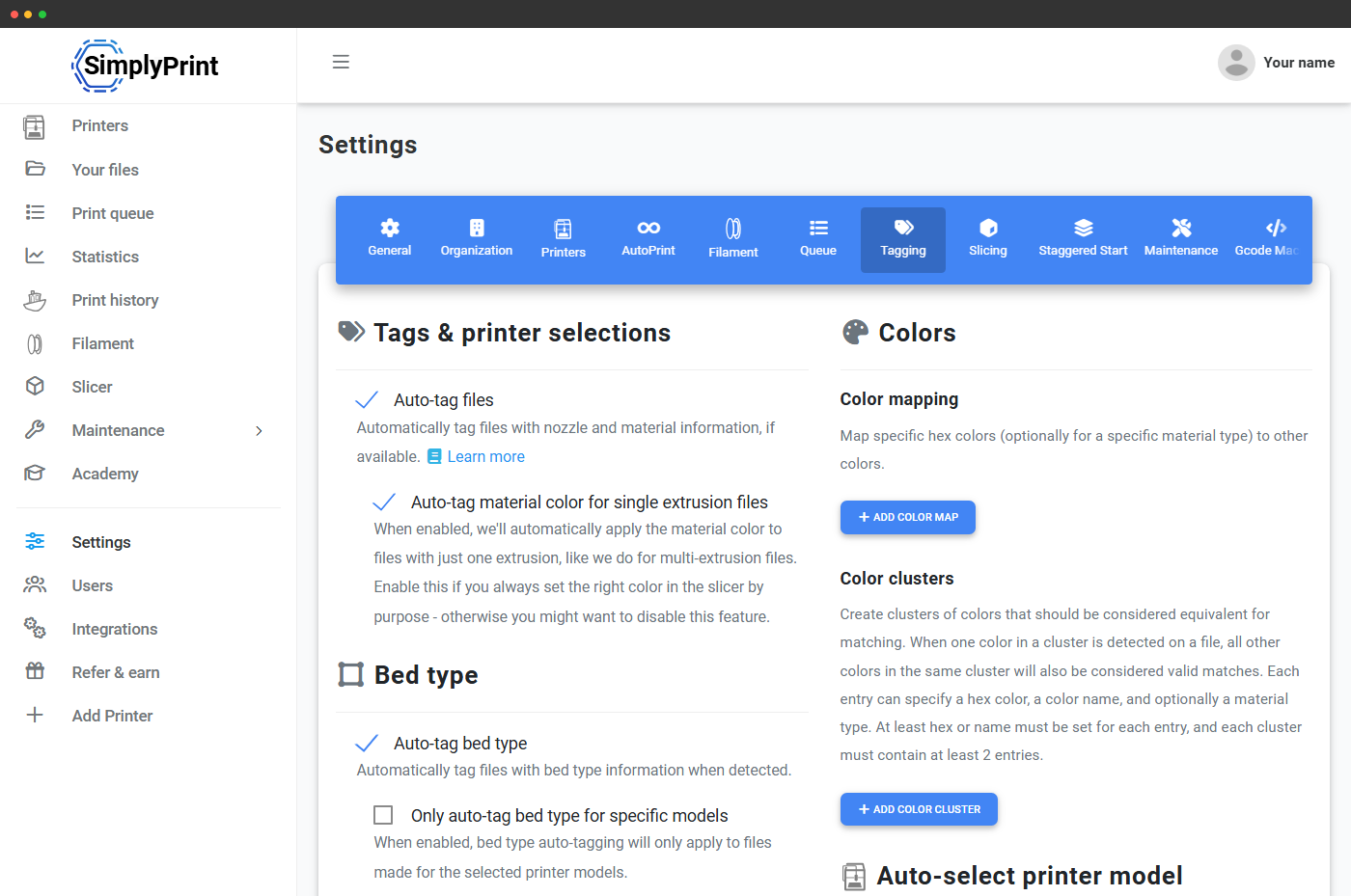
Ne sélectionnez plus manuellement les imprimantes pour chaque tâche

Avec trois imprimantes, vous vous souvenez de celle qui a la plaque texturée. Avec dix, vous commencez à le noter. Avec trente, vous acceptez que quelqu’un envoie un jour un fichier PETG 260C à une imprimante réservée au PLA. Le moteur de correspondance élimine entièrement cette charge de mémoire : la file refuse de proposer une tâche incompatible, 1-Click Print ne lance que celles qui conviennent, et AutoPrint alimente le parc sans que personne ait besoin de le surveiller.

Routing-Entscheidungen in Echtzeit ansehen

Sieh zu, wie der Dirigent die Druckwarteschlange durchgeht, jeden Drucker anhand von sieben Kriterien bewertet und jede Datei dem tatsächlich passenden Drucker zuweist.

Wird aktuell weitergeleitet
Warten auf den Conductor

Routing-Checkliste Pro Drucker durchlaufen, Abbruch bei erster fehlerhafter Achse.

Warten auf den Conductor
  • Drucker bereit
  • Material
  • Farbe
  • Druckbettplatte
  • Düse
  • Bauraum
  • Filament

Eingehende Druckwarteschlange

  1. phone-case.gcode 1
  2. bracket.3mf 2
  3. flange-v2.gcode 3
  4. giant-vase.gcode 4
  5. tpu-grommet.3mf 5
  6. tool-holder.gcode 6

Deine Flotte

+2 0.4mm Schwarz
Bambu P1S
Geladen: PLA · Glattes PEI
Bereit
+2 0.4mm Weiß
Bambu P1S
Geladen: PLA · Glattes PEI
Beschäftigt
+2 0.4mm Orange
Prusa MK4
Geladen: PETG · Texturiertes PEI
Bereit
+2 0.4mm Weiß
Bambu X1C
Geladen: PLA · Glattes PEI
Bereit
+2 0.4mm Rot
Voron 0.2
Geladen: TPU · Texturiertes PEI
Bereit
Space Wiedergabe/Pause · R zurücksetzen
Der Dirigent ist bereit. 6 Dateien in der Warteschlange, 5 Drucker in der Flotte.

Comment l’orchestrateur achemine un fichier

Le système ne vous avertit pas d’une incompatibilité. Il ne vous la propose tout simplement pas.

Lorsqu’une tâche d’impression entre dans la file, SimplyPrint lit dans les métadonnées du slicer le type de plateau, le matériau, le diamètre de buse et la couleur du fichier, puis compare ces exigences au filament chargé, au plateau monté, à la configuration de la buse et aux étiquettes de chaque imprimante. La tâche ne peut s’exécuter que sur les imprimantes qui respectent toutes les contraintes actives. C’est pourquoi Impression en 1 clic et AutoPrint peuvent lancer un lot sans mise en correspondance manuelle. Les dimensions du plateau, la température maximale, la configuration multi-matériaux et la compatibilité du modèle d’imprimante sont aussi prises en compte, afin que même un fichier sans étiquette ne soit jamais envoyé à une imprimante qui ne peut physiquement pas l’exécuter.

Le goulot d’étranglement d’une ferme d’impression n’est généralement pas la vitesse d’impression, mais les secondes, minutes ou heures entre la fin d’une impression et le début de la suivante. Le routage intelligent élimine cet intervalle. Lorsque les imprimantes signalent qu’elles sont prêtes, AutoPrint retire la tâche compatible suivante du pool, à l’aide d’un registre partagé de réservations en mémoire qui empêche deux imprimantes de prendre la même tâche dans le même cycle. Personne n’a à décider « quelle P1S prend cette impression en PETG ? », le chef d’orchestre décide. Combiné au mappage multi-matériaux, au suivi des filaments chargés et au mode maintenance des imprimantes, le moteur d’attribution connaît l’état réel de votre flotte, pas seulement son état configuré.

Funktionsbild

Routage par compatibilité, pas par FIFO

La plupart des outils de gestion de parc acheminent les tâches selon le principe FIFO. SimplyPrint les achemine selon la compatibilité et écarte discrètement les tâches incompatibles avant qu’elles n’arrivent à une imprimante.

Ce qu’en disent les opérateurs

"Cela facilite 80 % du travail que vous effectuez chaque jour, à savoir l’envoi de tâches d’impression."

Client SimplyPrint, enquête de février 2026

Funktionsbild

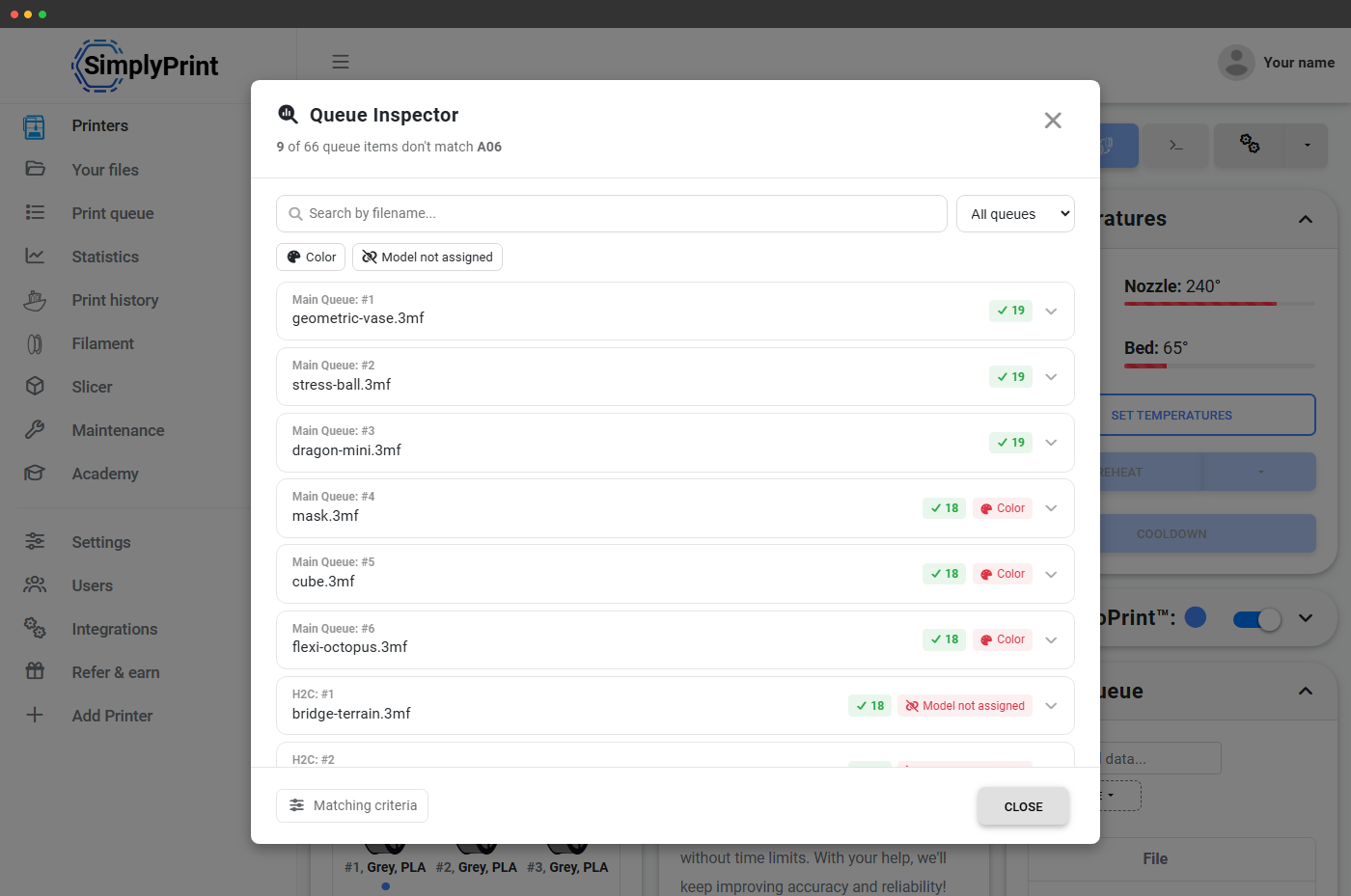
Inspecteur de file d’impression : voyez exactement pourquoi un fichier est compatible ou non

Ouvrez le panneau de contrôle de toute imprimante et cliquez sur le bouton Inspecteur de file. SimplyPrint analyse chaque élément de la file dans le moteur d’association de cette imprimante et vous indique, fichier par fichier, exactement quels contrôles réussissent et lesquels échouent. "19 contrôles sur 20 réussissent, échec sur la couleur". "Modèle non assigné". "Type de plateau incompatible". Filtrez par type de problème, recherchez par nom de fichier ou développez un élément pour voir la répartition complète des critères avec des correctifs rapides en un clic.

La plupart des utilisateurs n’ont jamais besoin de l’ouvrir, l’appariement fonctionne tout simplement. Lorsqu’un problème semble apparaître (« pourquoi ce fichier ne s’affiche-t-il pas sur cette imprimante ? »), l’inspecteur fournit la réponse en un clic.

Vérifications de compatibilité selon sept dimensions

Chaque fichier et imprimante porte jusqu’à sept critères de routage : type de plateau, matériau, buse, couleur, volume d’impression, poids de filament restant et plage de températures. Des groupes de modèles d’imprimantes regroupent aussi les modèles compatibles entre eux. Des étiquettes personnalisées libres sont disponibles dans Print Farm et les offres supérieures. Chaque critère peut être activé ou désactivé par compte.

Type de plateau

PEI lisse, PEI texturé, verre, garolite ou plateaux personnalisés.

Matériau

PLA, PETG, ABS, TPU, nylon et composites techniques.

Buse

Étiquetage automatique du format, du type et du débit, haut débit ou standard.

Couleur

Associez les codes hexadécimaux à des étiquettes nommées et regroupez les nuances similaires.

Modèle d’imprimante

P1P + P1S ensemble, MK4 + MK4S ensemble : groupes de modèles compatibles entre eux.

Volume d’impression / compatibilité

SimplyPrint compare l’emprise au sol et la hauteur du modèle au volume d’impression disponible sur chaque imprimante : pas question d’envoyer un vase de 350 mm sur un plateau de 256 mm.

Filament sur bobine

Le moteur d’affectation sait combien de grammes le slicer a estimés et combien il en reste sur chaque bobine chargée : une impression nécessitant 480 g n’est pas affectée à une bobine où il ne reste que 200 g.

Plage de température

Les températures de buse et de plateau requises par le fichier sont comparées aux plages maximales prises en charge par chaque imprimante : pas de PETG à 260C envoyé vers une imprimante réservée au PLA.

Funktionsbild

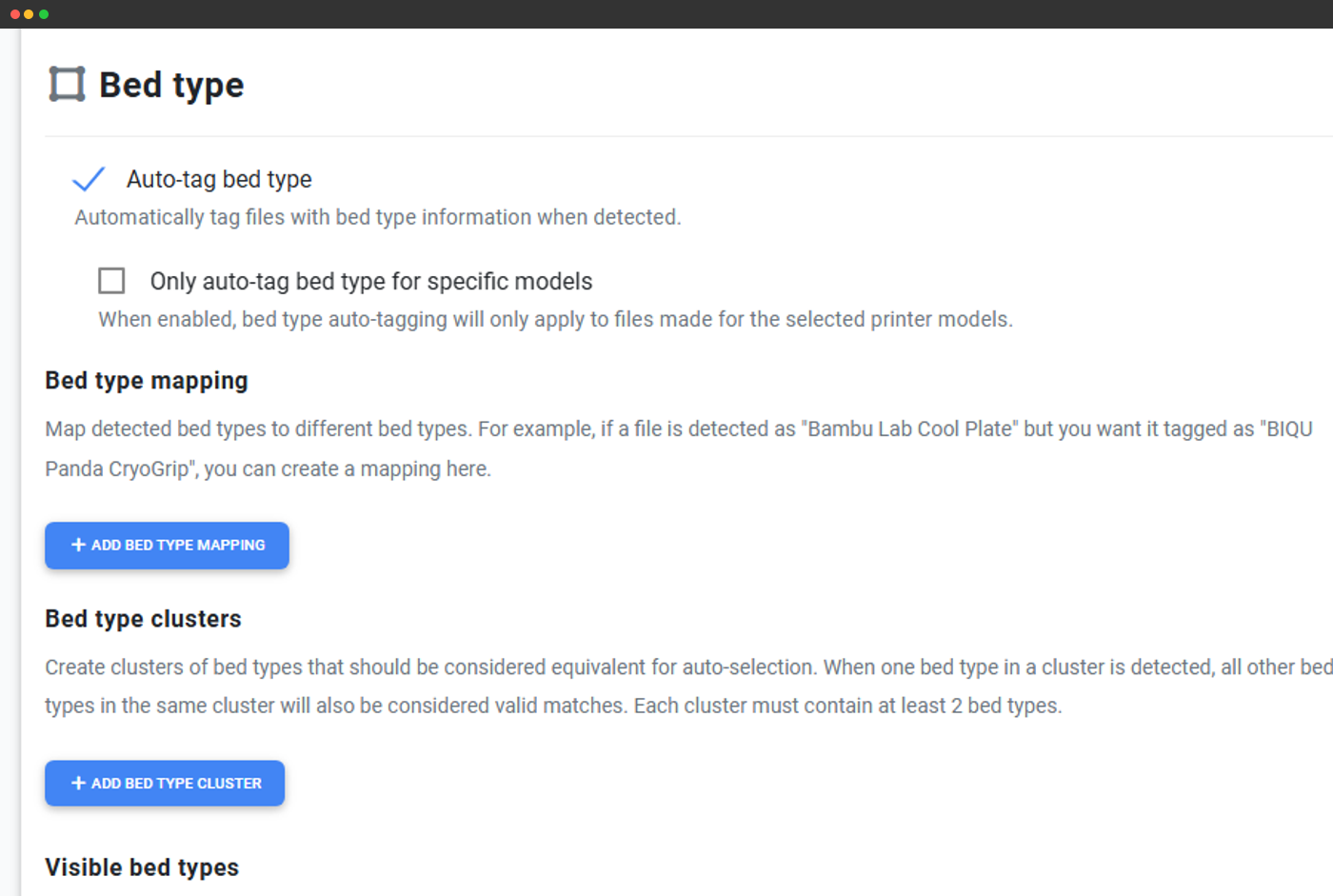
Les fichiers sont automatiquement balisés à l’importation

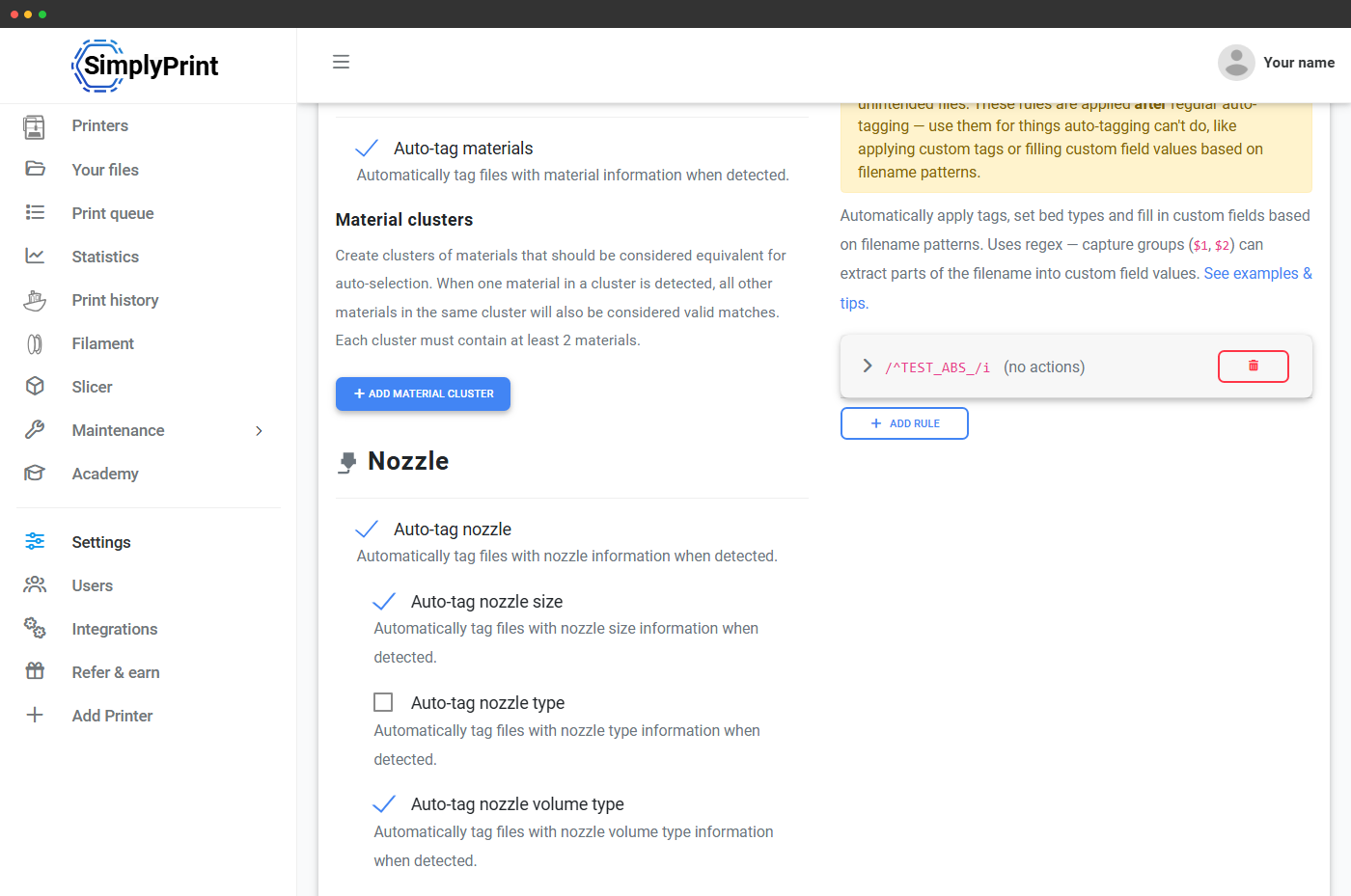
La correspondance ne fonctionne que si les fichiers portent réellement des étiquettes. SimplyPrint lit donc les métadonnées du slicer à l’importation et attribue automatiquement des étiquettes à chaque fichier. PrusaSlicer, OrcaSlicer, BambuStudio, ElegooSlicer, Cura, SuperSlicer et le Cloud Slicer de SimplyPrint écrivent toutes les métadonnées lues par l’analyseur. Type de plateau, matériau, taille de buse, couleur : tout est analysé à partir des commentaires GCode et des métadonnées 3MF avant que le fichier n’arrive dans la file d’impression.

Vous n’avez rien à étiqueter manuellement, sauf si vous le souhaitez.

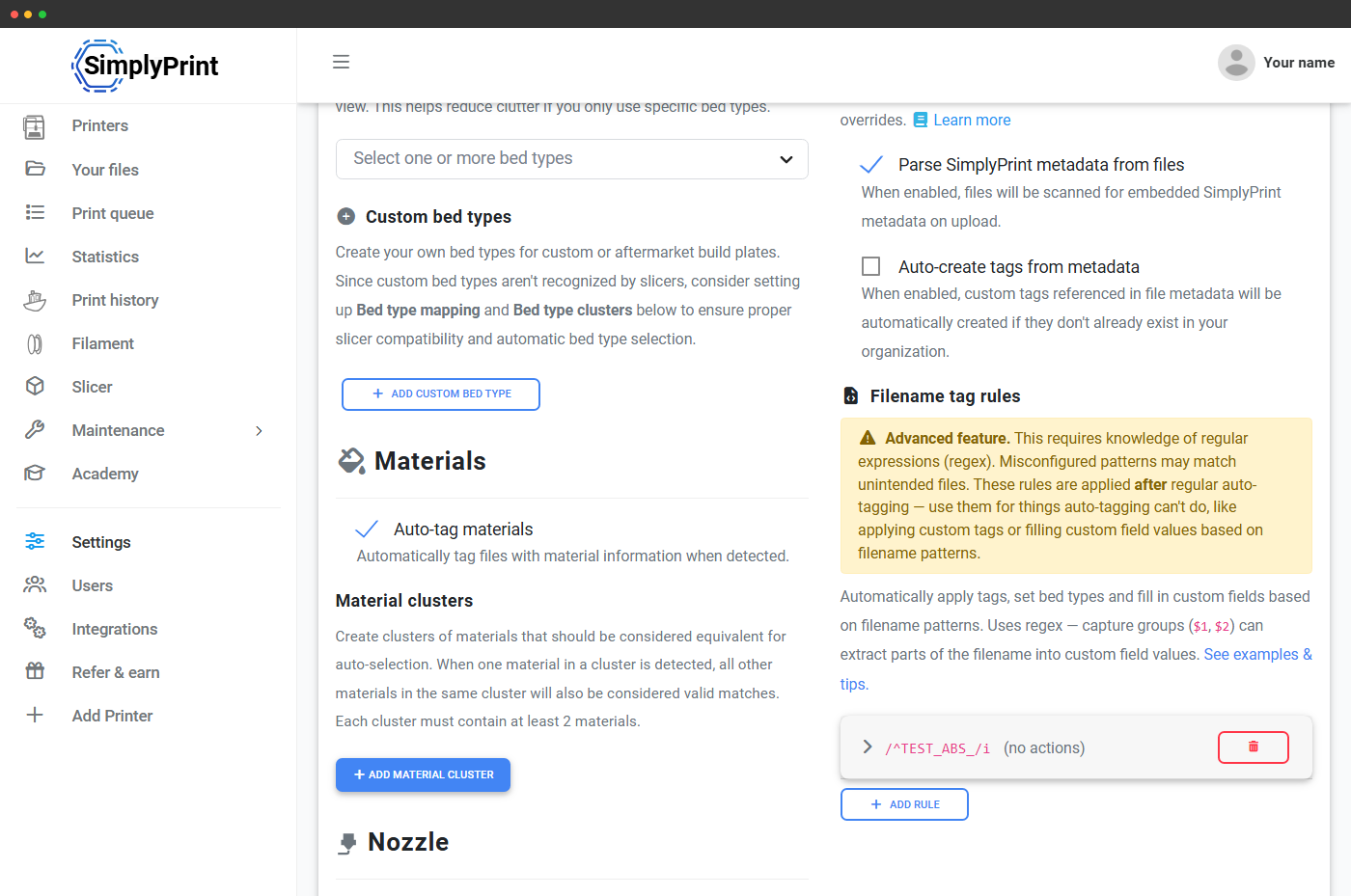
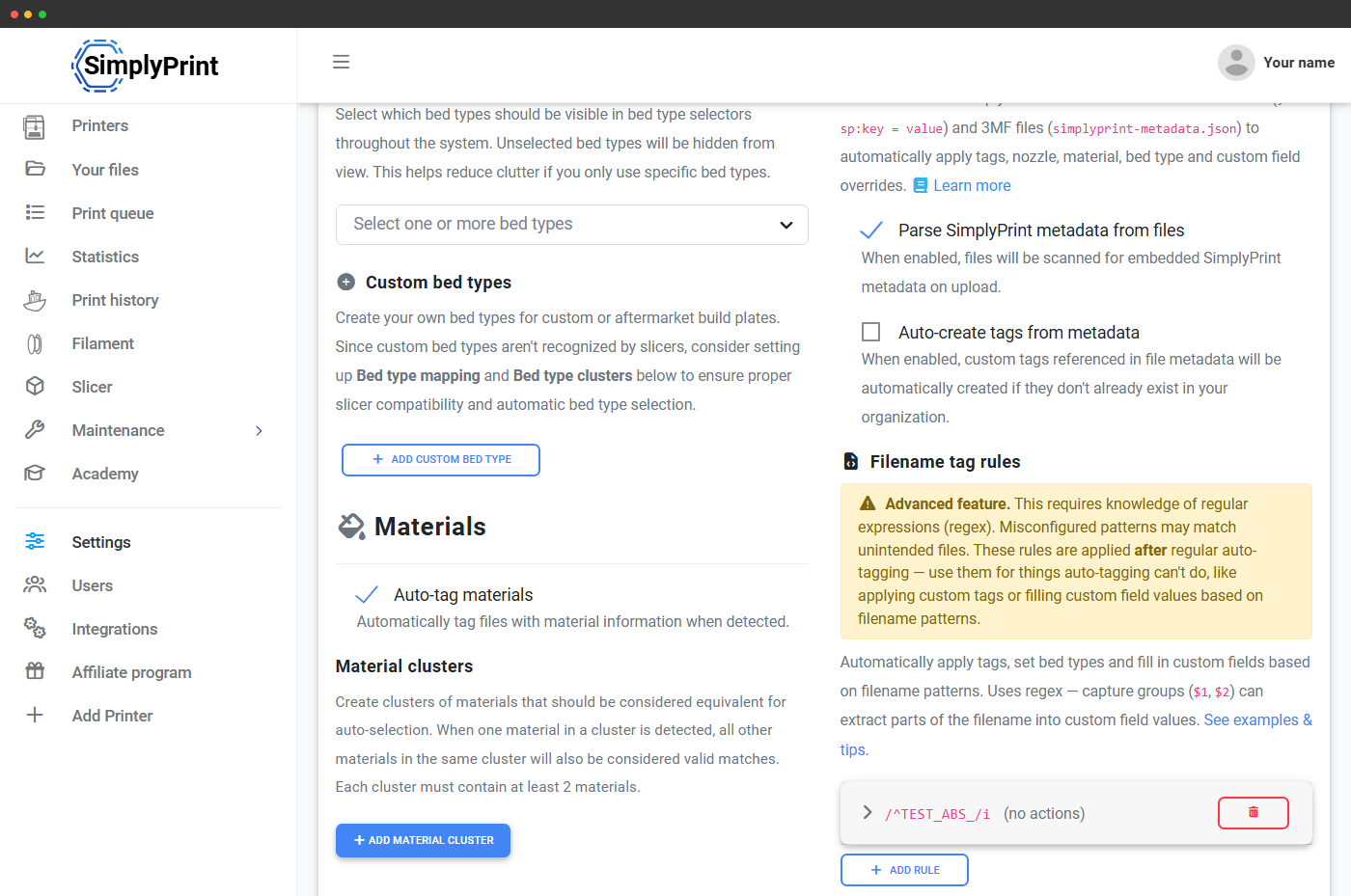
Règles de balises de nom de fichier pour les fichiers sans métadonnées

Tous les fichiers ne proviennent pas d’un slicer qui écrit des métadonnées propres. Pour les fichiers issus d’anciens slicers, les fichiers d’impression téléchargés ou ceux renommés manuellement, les règles d’étiquettes par nom de fichier vous permettent de définir des expressions régulières ou des règles de correspondance textuelle appliquées au nom du fichier. Tout fichier correspondant reçoit automatiquement les étiquettes configurées lors de l’importation.

Exemple : une règle comme ^(ABS|abs)_ attribue l’étiquette de matériau ABS à tout nom de fichier commençant par "ABS_" ou "abs_". Combinez plusieurs règles pour reconnaître les conventions de nommage de votre équipe et ne plus jamais étiqueter les fichiers manuellement.

Disponible à partir de l’offre Basic.

Funktionsbild
Funktionsbild

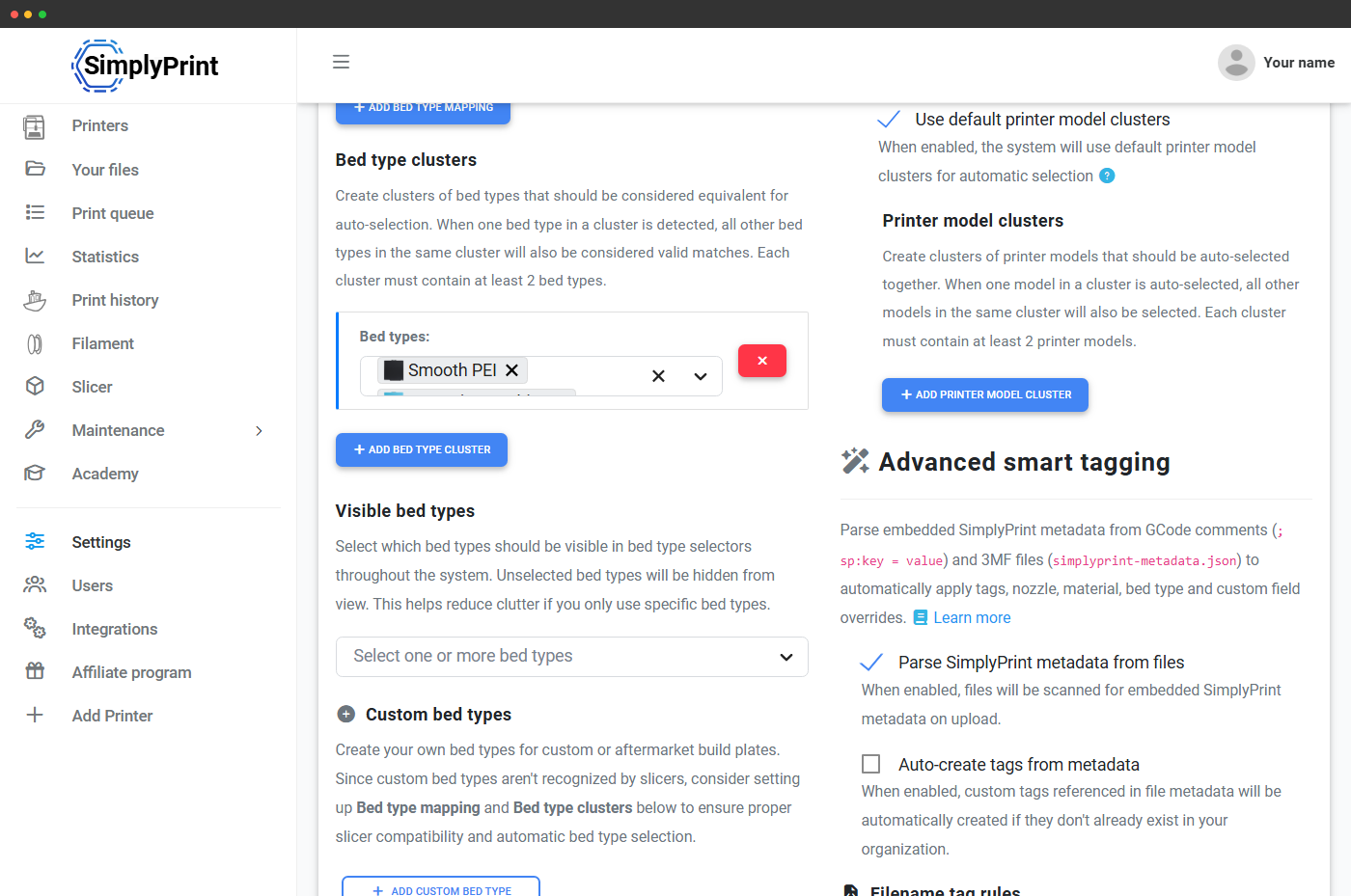
Groupes de matériaux et de plateaux, car le PLA n’est pas toujours simplement du PLA

Les slicers étiquettent les fichiers avec le nom exact du matériau provenant du profil de filament chargé. Ainsi, la même bobine physique peut apparaître sous « PLA », « PLA+ », « Hyper-PLA » ou un nom propre à la marque selon les profils des membres de votre équipe. Les groupes de matériaux vous permettent de définir « tous ceux-ci sont du PLA aux fins de l’association », afin qu’une imprimante configurée pour une variante accepte les fichiers slicés pour n’importe laquelle d’entre elles. Le même principe s’applique aux types de plateau : les groupes de types de plateau regroupent les plaques équivalentes (variantes de PEI lisse, variantes texturées, etc.) afin que l’outil d’association les considère interchangeables.

Les fermes d’impression dotées de plateaux personnalisés non standard peuvent ajouter leurs propres types de plateau à partir de Print Farm.

Configurez-le une fois, n’y touchez plus

L’étiquetage avancé se configure une fois, pas chaque jour

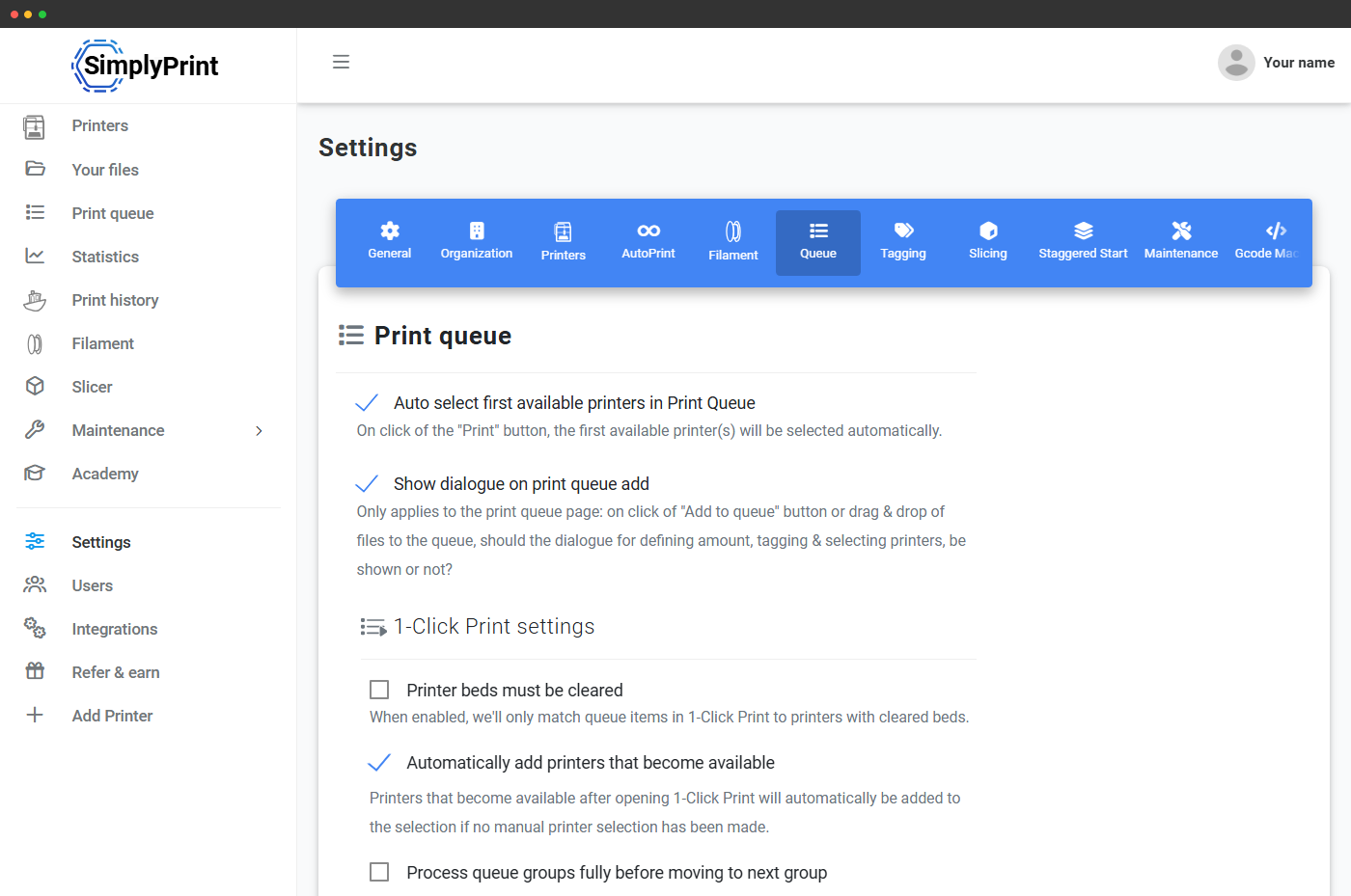
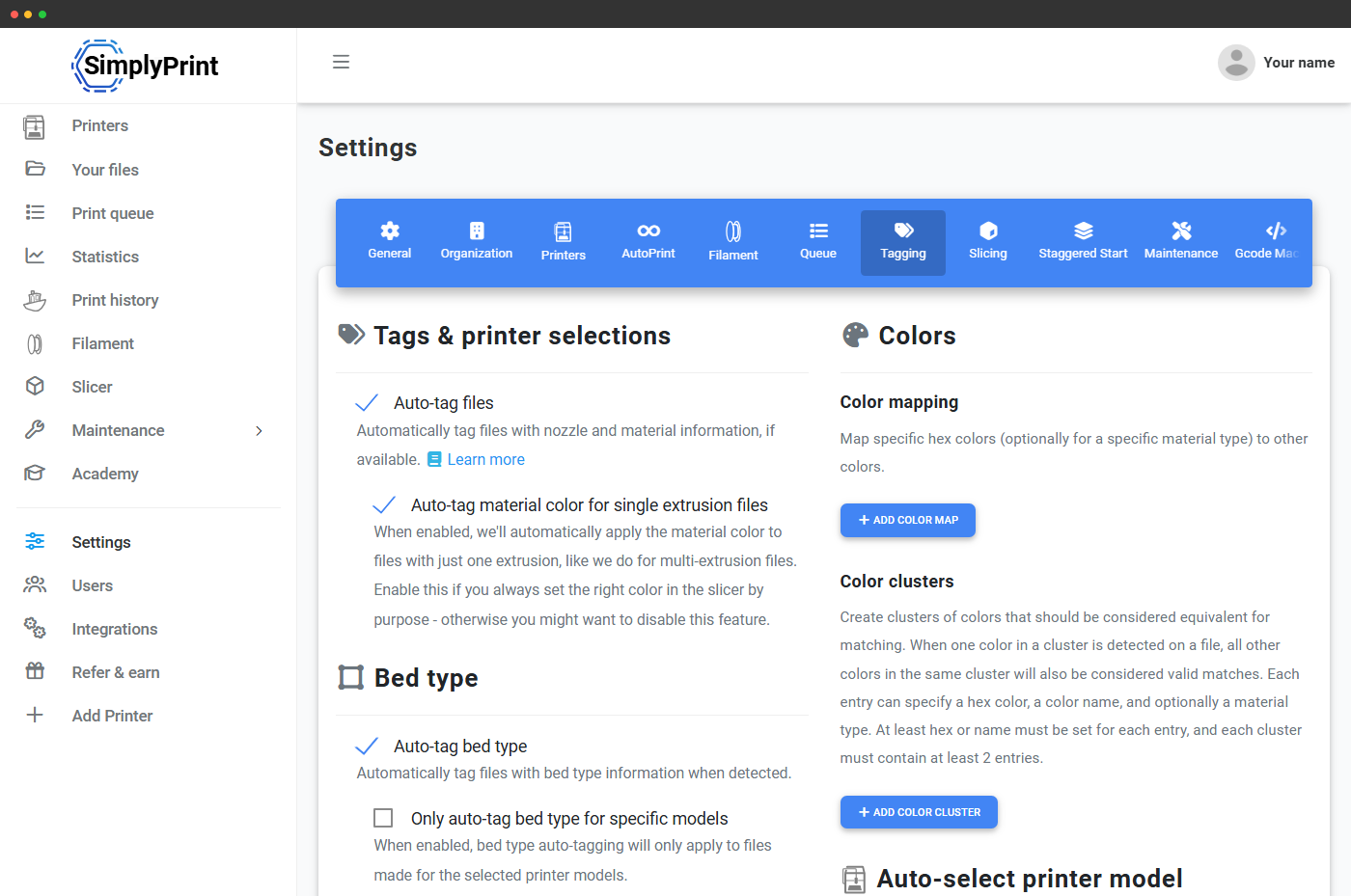
Ouvrez une fois Paramètres → File d’attente pour choisir les critères à appliquer strictement, par exemple un matériau toujours requis, et ceux à laisser flexibles, définir les clusters et types de plateau propres à votre flotte, activer ou désactiver le marquage automatique et créer des règles de balisage des noms de fichiers. Ensuite, vous n’y revenez que si un élément physique change : un nouveau modèle d’imprimante rejoint la flotte, vous adoptez un nouveau type de plateau ou votre équipe standardise une nouvelle convention de nommage.

Funktionsbild

Accès par forfait : que faut-il pour le routage intelligent ?

Le moteur de balisage central, type de plateau, matériau, buse, couleur, groupes de modèles, analyse des métadonnées du slicer, est inclus dans tous les forfaits, y compris Free. Les règles de balises de nom de fichier se débloquent avec Basic. Les balises personnalisées et les types de plateau personnalisés se débloquent avec Print Farm.

Funktion / Limit Kostenlos Einfach Pro Druckfarm Enterprise Schule Cloud Slicer Filament-Manager
Moteur de routage et d’étiquetage intelligents
Étiquetage automatique à partir des métadonnées du slicer pour le type de plateau, le matériau, la buse et la couleur. Définitions de groupes, sélection de modèles, correspondance avec la file d’impression, tout est inclus avec Free.
Règles d’étiquetage par nom de fichier
Appliquez automatiquement des étiquettes selon des motifs de nom de fichier lors de l’envoi. Prenez en compte les conventions de nommage de votre équipe sans étiquetage manuel. Disponible avec Basic.
Étiquettes personnalisées
Tags personnalisés en complément des dimensions intégrées (« customer-X », « enclosure-only », « experimental »). Attribuez des tags aux imprimantes et fichiers selon les besoins de votre parc, le moteur d’appariement les impose.
Types de plateau personnalisés
Définissez des plateaux d’impression non standard en complément de la bibliothèque par défaut de SimplyPrint, avec leurs propres règles de marquage automatique et d’association.

Möchtest du mehr über unsere Tarife erfahren?

Vollständigen Preis- und Funktionsvergleich anzeigen

Questions fréquentes

C’est le moteur d’affectation qui détermine sur quelle imprimante chaque fichier de la file d’impression peut être imprimé. SimplyPrint attribue des étiquettes à chaque fichier (type de plaque d’impression, matériau, diamètre de buse, couleur, étiquettes personnalisées) et à chaque imprimante (filament actuellement chargé, plaque d’impression installée, configuration de la buse, etc.). La file d’impression ne propose un fichier à une imprimante que si toutes les étiquettes requises correspondent. Plus de fichier PETG envoyé à une imprimante chargée en PLA, ni d’incompatibilité de plaque d’impression.
Non, cela irait à l’encontre du principe. SimplyPrint lit les métadonnées du slicer au moment de l’envoi et étiquette automatiquement chaque fichier selon ce que le slicer a écrit dans le GCode ou le 3MF. Pour les fichiers sans métadonnées propres, les règles d’étiquetage des noms de fichier peuvent aussi reconnaître les conventions de nommage de votre équipe et les étiqueter automatiquement. L’étiquetage manuel est la solution de repli, pas la norme.
Ouvrez l’Inspecteur de file depuis le panneau de contrôle de cette imprimante. SimplyPrint analyse chaque fichier de la file dans le moteur d’association de cette imprimante et vous indique, fichier par fichier, quels contrôles réussissent et lesquels échouent. Vous pouvez filtrer par problème (couleur, type de plateau, matériau, etc.) et développer tout élément pour consulter la répartition complète des critères et les correctifs rapides en un clic. C’est la réponse à toute question du type « pourquoi ce fichier est-il affecté ici ? ».
Tous les principaux slicers, PrusaSlicer, OrcaSlicer, BambuStudio, ElegooSlicer, Cura, SuperSlicer et le SimplyPrint Cloud Slicer, écrivent des métadonnées lues par l’analyseur. Pour un usage plus spécifique, le standard de métadonnées avancé, avec les commentaires ; sp:key = value dans GCode ou simplyprint-metadata.json dans 3MF, vous permet de créer des étiquettes depuis n’importe quelle source.
Non. Si vous ne mettez pas de tag sur l’imprimante, le système de correspondance ne l’applique pas. Il bloque un job uniquement lorsque l’imprimante possède un tag incompatible avec celui du fichier. Ainsi, une imprimante sans tag de matériau accepte les fichiers de tout matériau, tandis qu’une imprimante taguée « PLA » n’accepte que les fichiers PLA.
Oui, c’est le rôle des clusters. Un cluster de type de plateau tel que « variantes de PEI lisse » regroupe tous les plateaux en PEI lisse afin que le moteur de correspondance les traite comme équivalents. Un cluster de matériau tel que « famille PLA » regroupe le PLA générique, PLA+, Hyper-PLA et les PLA spécifiques à une marque afin qu’ils correspondent tous à une imprimante chargée avec l’un d’eux. Créez des clusters qui reflètent la façon dont votre équipe considère réellement votre flotte.
Les deux fonctionnalités reposent sur le moteur de correspondance. Impression en 1 clic récupère, pour chaque imprimante disponible, le prochain élément compatible de la file d’impression et lance toutes les impressions en une fois, sans jamais proposer de travail incompatible. AutoPrint fait de même en continu : à chaque fois qu’une imprimante se libère, AutoPrint demande au moteur de correspondance le prochain travail compatible et le démarre. Sans routage intelligent, les deux fonctionnalités devraient recourir à une attribution FIFO basique.
Le moteur central, type de plateau, matériau, buse, couleur, groupes de modèles, analyse des métadonnées du slicer, est inclus dans tous les forfaits, y compris Free. Les règles de balises de nom de fichier se débloquent avec Basic. Les balises personnalisées, au-delà des dimensions intégrées, et les types de plateau personnalisés, pour les plaques non standard, se débloquent avec Print Farm et les forfaits supérieurs.

Vous voulez le guide de configuration complet ?

Notre centre d’aide propose des guides pas à pas pour configurer le moteur de balises. Commencez par Tout savoir sur la fonctionnalité Balises pour les concepts essentiels, puis consultez Balisage automatique & sélection automatique du modèle d’imprimante pour configurer les règles de correspondance, et Balisage intelligent avancé pour les métadonnées intégrées et les règles de nom de fichier.

Inhaltsverzeichnis