Basta scegliere manualmente le stampanti per ogni lavoro
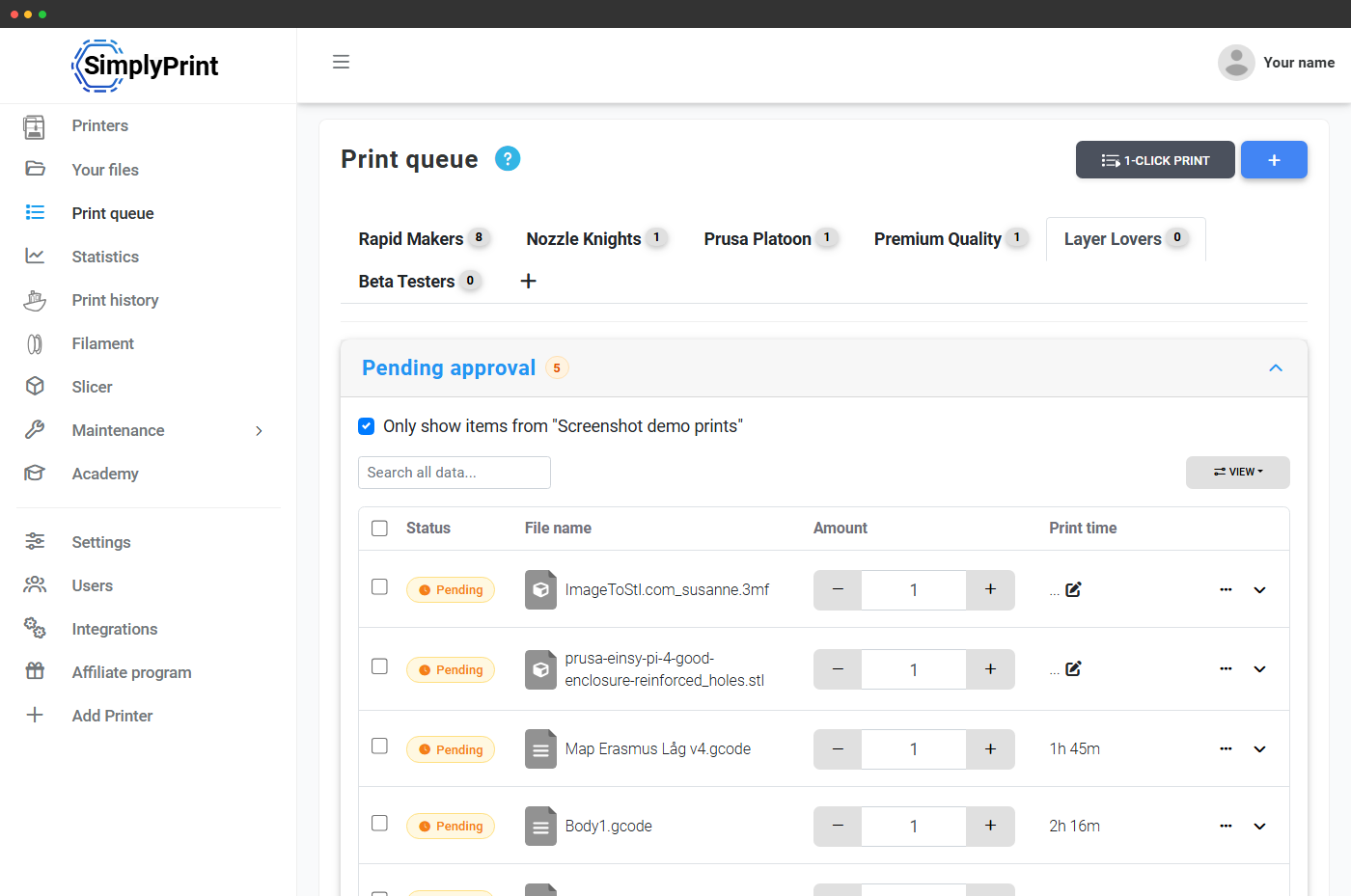
Con tre stampanti si ricorda quale ha la piastra di stampa testurizzata. Con dieci si inizia ad annotarlo. Con trenta si accetta che qualcuno, prima o poi, invierà un file PETG da 260C a una stampante solo PLA. Il motore di abbinamento elimina del tutto il carico di memoria: la coda non propone lavori incompatibili, 1-Click Print avvia solo quelli adatti e AutoPrint mantiene la flotta operativa senza doverla sorvegliare.
Routing-Entscheidungen in Echtzeit ansehen
Sieh zu, wie der Dirigent die Druckwarteschlange durchgeht, jeden Drucker anhand von sieben Kriterien bewertet und jede Datei dem tatsächlich passenden Drucker zuweist.
Routing-Checkliste Pro Drucker durchlaufen, Abbruch bei erster fehlerhafter Achse.
- Drucker bereit
- Material
- Farbe
- Druckbettplatte
- Düse
- Bauraum
- Filament
Eingehende Druckwarteschlange
- phone-case.gcode 1
- bracket.3mf 2
- flange-v2.gcode 3
- giant-vase.gcode 4
- tpu-grommet.3mf 5
- tool-holder.gcode 6
Deine Flotte
Come il coordinatore instrada un file
Il sistema non avvisa di un'incompatibilità. Semplicemente non la propone.
Quando un lavoro entra nella coda di stampa, SimplyPrint legge dai metadati dello slicer il tipo di piano di stampa, il materiale, la dimensione dell'ugello e il colore del file, poi confronta questi requisiti con il filamento caricato, la piastra montata, la configurazione dell'ugello e i tag di ogni stampante. Il lavoro diventa eseguibile solo sulle stampanti che soddisfano tutti i vincoli attivi, per questo 1-Click Print e AutoPrint possono avviare un lotto senza abbinamenti manuali. Vengono considerate anche dimensioni del piano di stampa, temperatura massima, configurazione multimateriale e compatibilità del modello della stampante, quindi persino un file senza tag non verrà inviato a una stampante che fisicamente non può eseguirlo.
Il collo di bottiglia in una print farm non è di solito la velocità di stampa, ma i secondi, o minuti o ore, tra la fine di una stampa e l'inizio della successiva. L'obiettivo dello smart routing è eliminare questo intervallo. Quando una stampante segnala di essere pronta, AutoPrint estrae il lavoro compatibile successivo dal pool, usando un registro di assegnazioni condiviso in memoria che impedisce a due stampanti di prendere lo stesso lavoro nello stesso ciclo. Non serve decidere «quale P1S esegue questa stampa PETG?», decide l'orchestratore. Insieme al mapping multi-materiale, al monitoraggio del filamento caricato e alla modalità manutenzione della stampante, il sistema di associazione conosce lo stato reale della flotta, non solo quello configurato.
Instradamento per compatibilità, non per FIFO
La maggior parte degli strumenti per print farm instrada in FIFO. SimplyPrint instrada per compatibilità ed esclude silenziosamente gli abbinamenti non compatibili prima dell'invio alla stampante.
Cosa dicono gli operatori
"Così è più semplice svolgere l'80% del lavoro quotidiano, ovvero inviare lavori di stampa."
Ispettore della coda di stampa: vedere esattamente perché un file è compatibile o non lo è
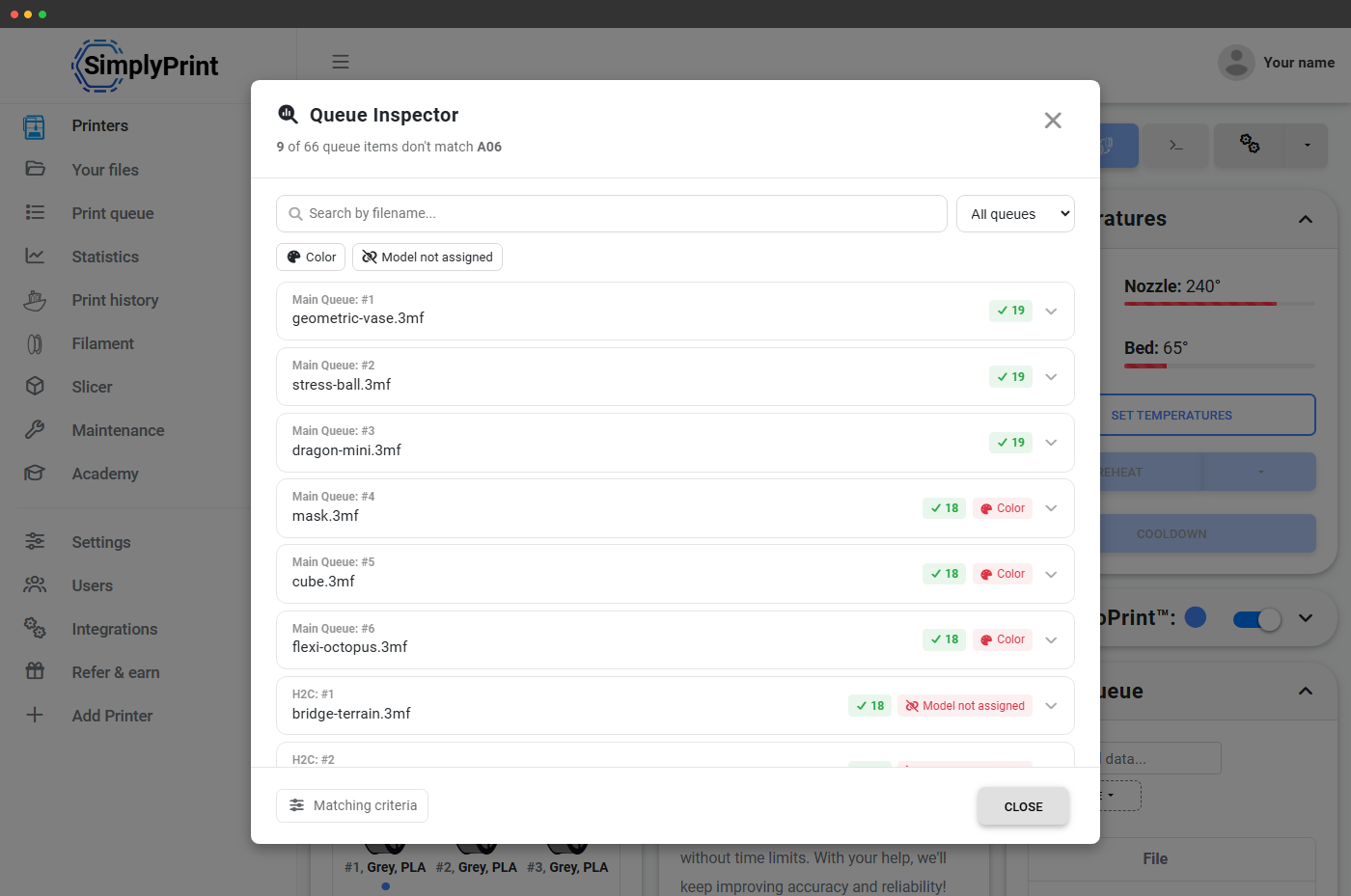
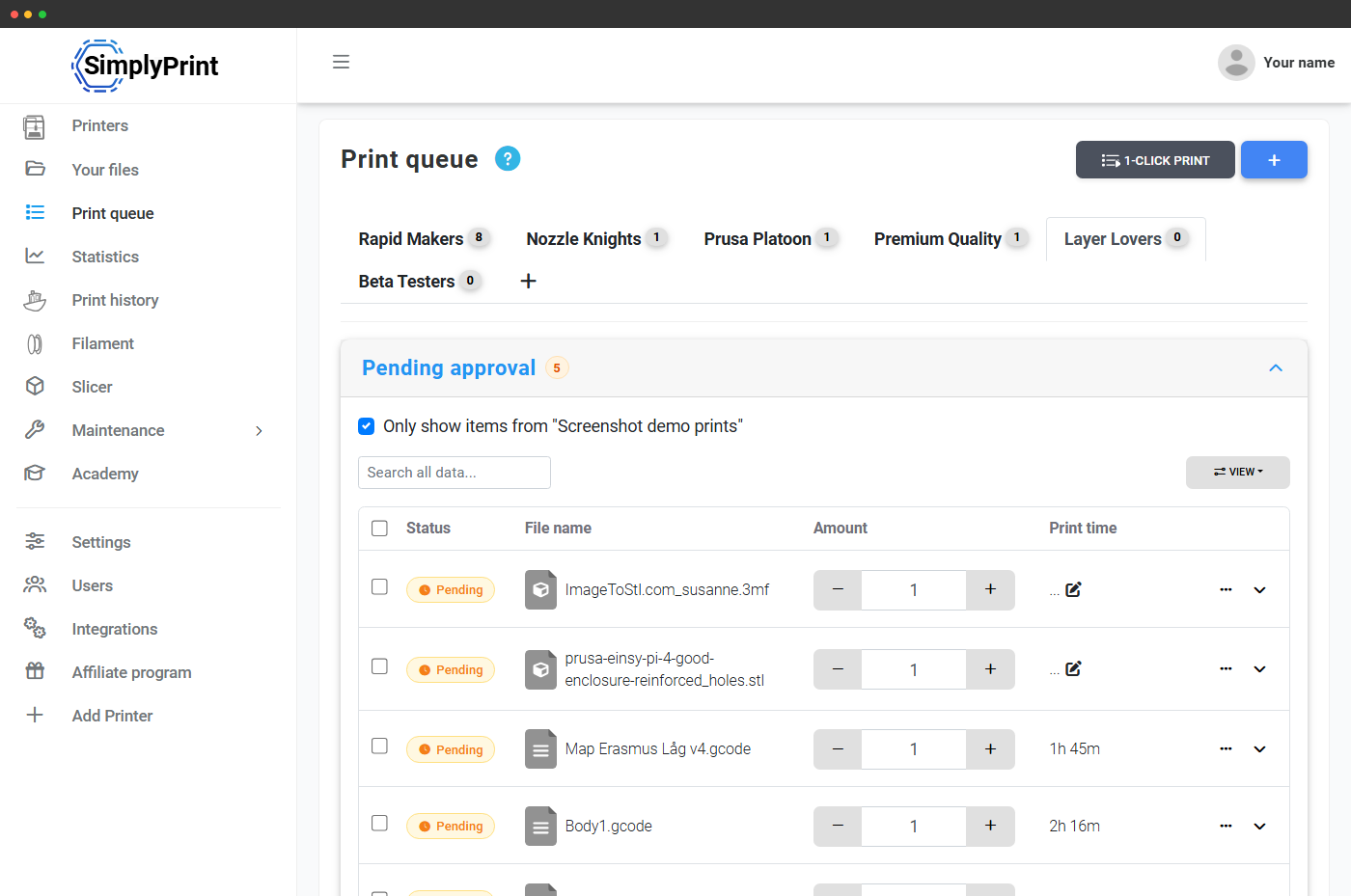
Nel pannello di controllo di qualsiasi stampante, il pulsante Ispettore della coda di stampa apre l'analisi. SimplyPrint esamina ogni elemento in coda con il motore di abbinamento per quella specifica stampante e indica, file per file, esattamente quali controlli passano e quali no. "19 controlli su 20 superati, errore sul colore". "Modello non assegnato". "Tipo di piano di stampa non corrispondente". Sono disponibili filtri per tipo di problema, ricerca per nome file e dettagli completi dei criteri con correzioni rapide in un clic.
La maggior parte degli utenti non deve mai aprirlo, l'abbinamento funziona e basta. Quando qualcosa non sembra corretto ("perché questo file non compare su quella stampante?"), l'ispettore dà la risposta con un clic.
Verifiche di compatibilità su sette aspetti
Ogni file e stampante supporta fino a sette criteri di instradamento: tipo di piano di stampa, materiale, ugello, colore, volume di stampa, peso del filamento residuo e intervallo di temperatura. Sono inclusi anche gruppi di modelli di stampante, che raggruppano modelli compatibili tra loro, e tag personalizzati senza vincoli nei piani Print Farm e superiori. Attivare o disattivare qualsiasi criterio per account.
Piastre PEI lisce, PEI testurizzate, in vetro, garolite o personalizzate.
PLA, PETG, ABS, TPU, nylon e compositi tecnici.
Etichettatura automatica di dimensione, tipo e volume, alto flusso o standard.
Associare codici esadecimali a tag denominati e raggruppare insieme tonalità simili.
P1P + P1S insieme, MK4 + MK4S insieme: gruppi di modelli compatibili tra loro.
SimplyPrint verifica ingombro e altezza del file rispetto al volume di stampa disponibile di ogni stampante: nessun instradamento di un vaso da 350mm a un piano di stampa da 256mm.
Il motore di instradamento conosce i grammi stimati dallo slicer e quelli rimanenti su ogni bobina caricata: una stampa che richiede 480g non viene instradata a una bobina con 200g rimanenti.
Le temperature richieste dal file per ugello e piano di stampa vengono confrontate con gli intervalli massimi supportati da ogni stampante: niente PETG a 260C su una stampante solo PLA.
Tag automatici al caricamento dei file
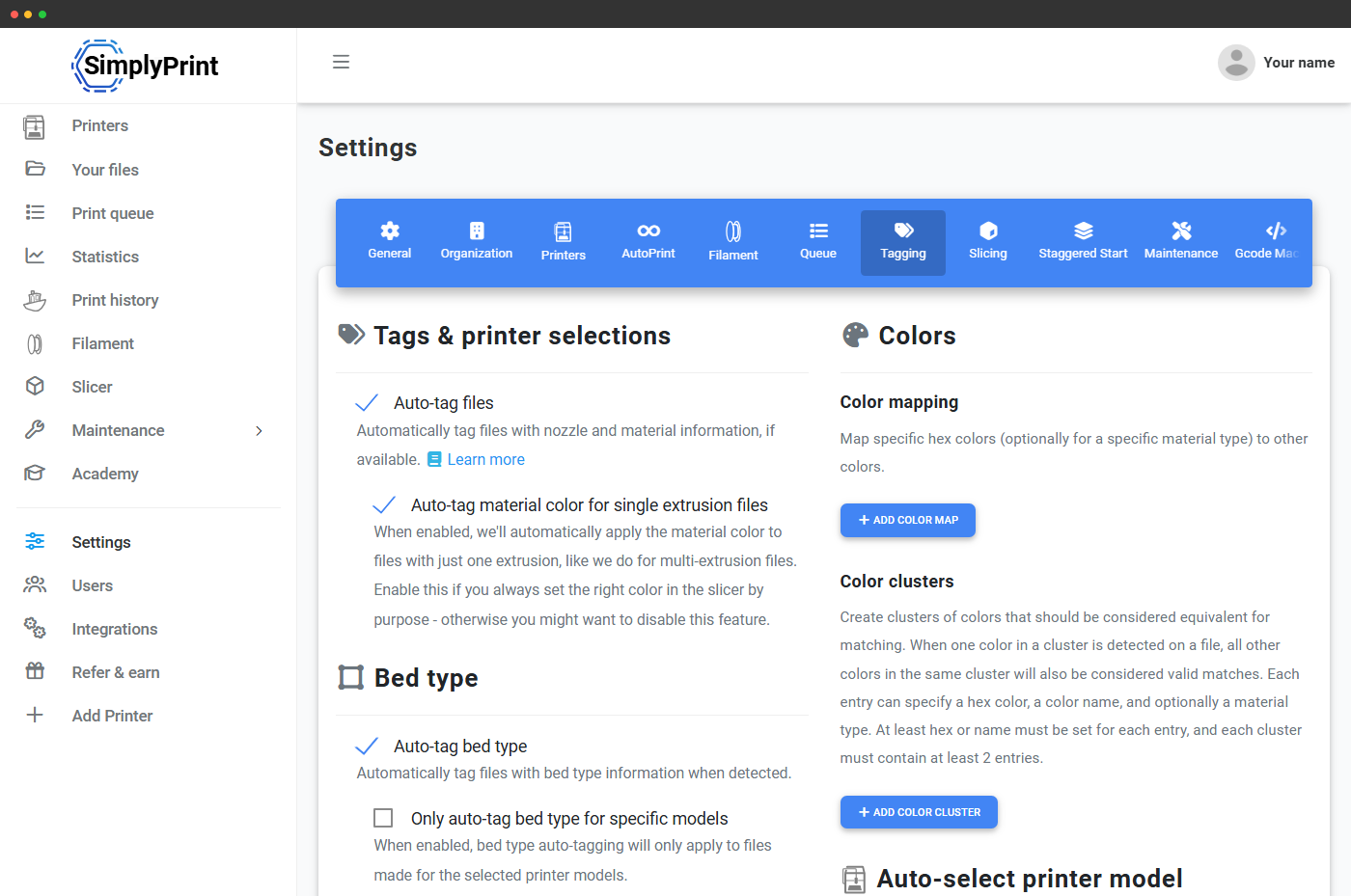
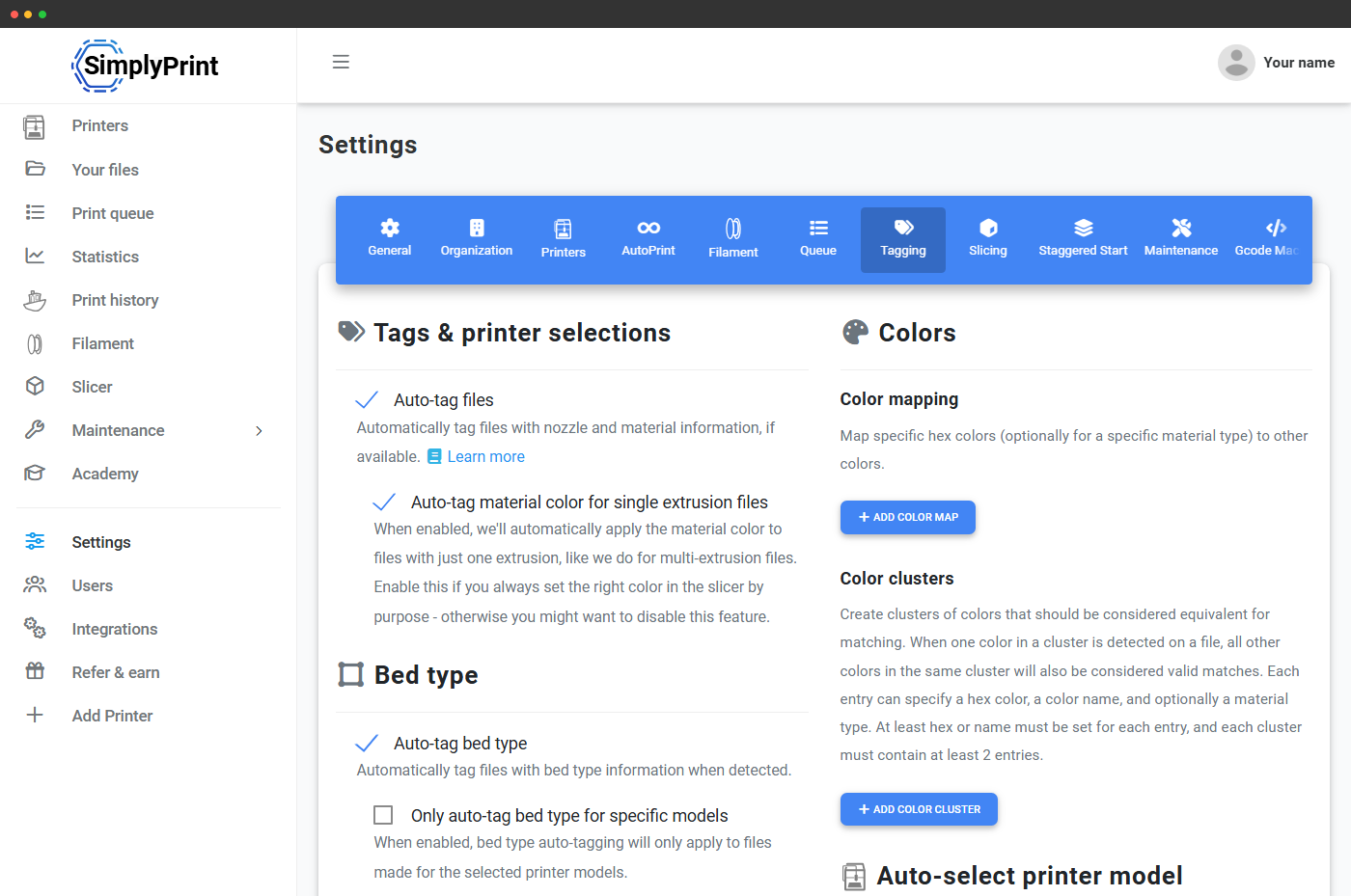
La corrispondenza funziona solo se i file hanno effettivamente dei tag, quindi SimplyPrint legge i metadati dello slicer al caricamento e assegna automaticamente tag a ogni file. PrusaSlicer, OrcaSlicer, BambuStudio, ElegooSlicer, Cura, SuperSlicer e SimplyPrint Cloud Slicer scrivono tutti i metadati letti dal parser. Tipo di piano di stampa, materiale, dimensione dell'ugello, colore: tutto viene analizzato dai commenti G-code e dai metadati 3MF prima che il file entri nella coda.
Non devi assegnare tag manualmente, a meno che tu non voglia farlo.
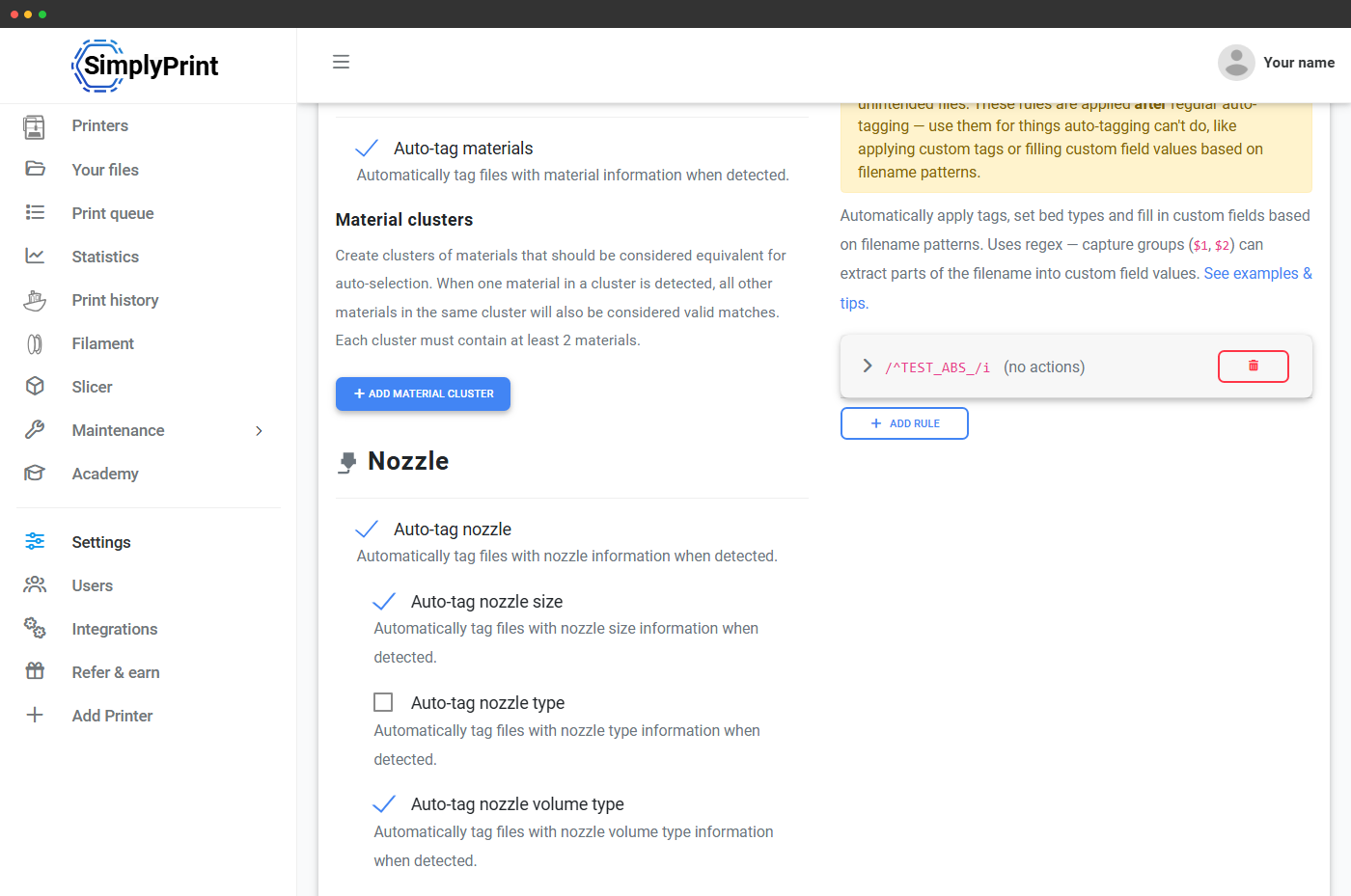
Regole dei tag nel nome file per file senza metadati
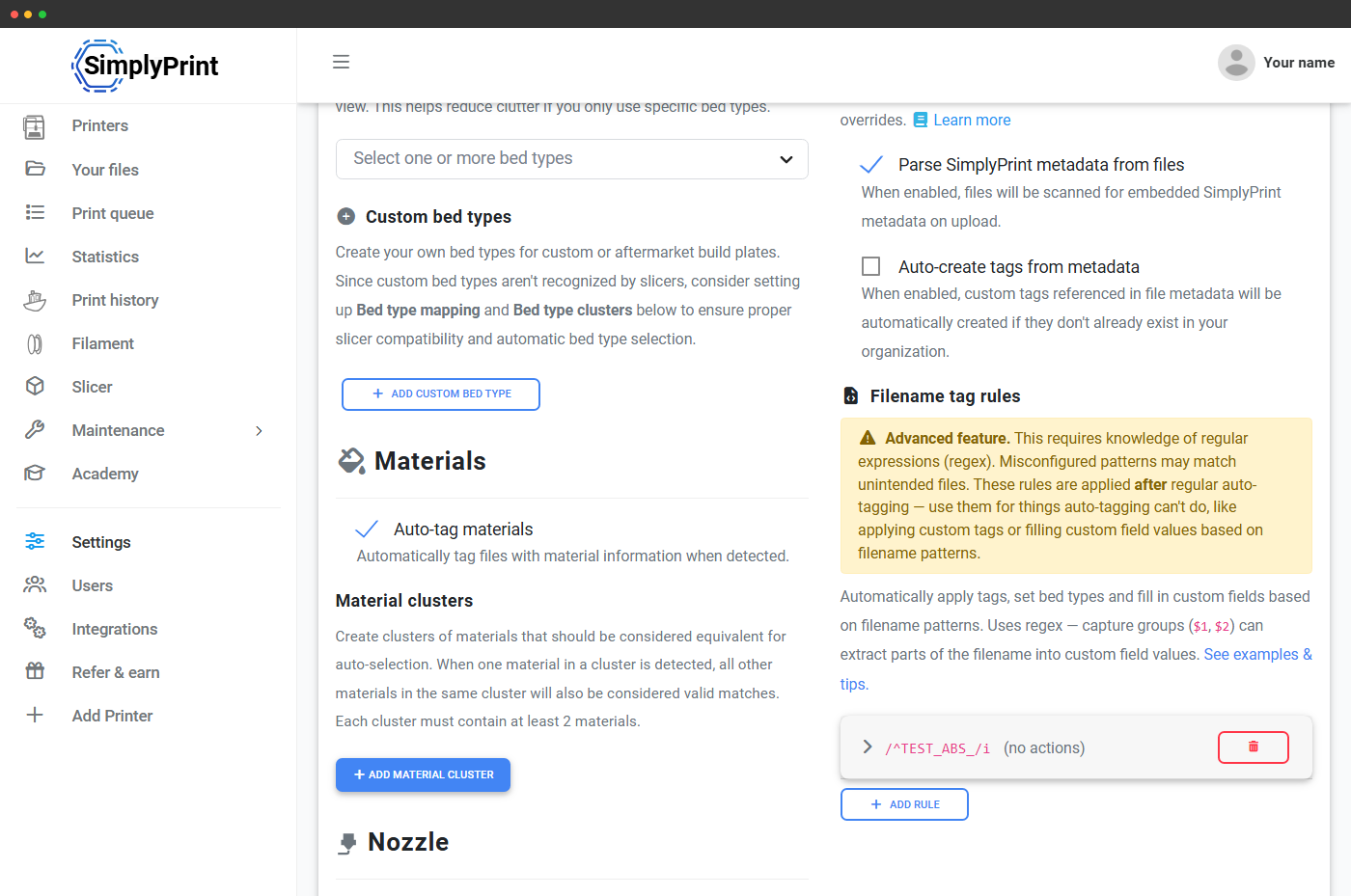
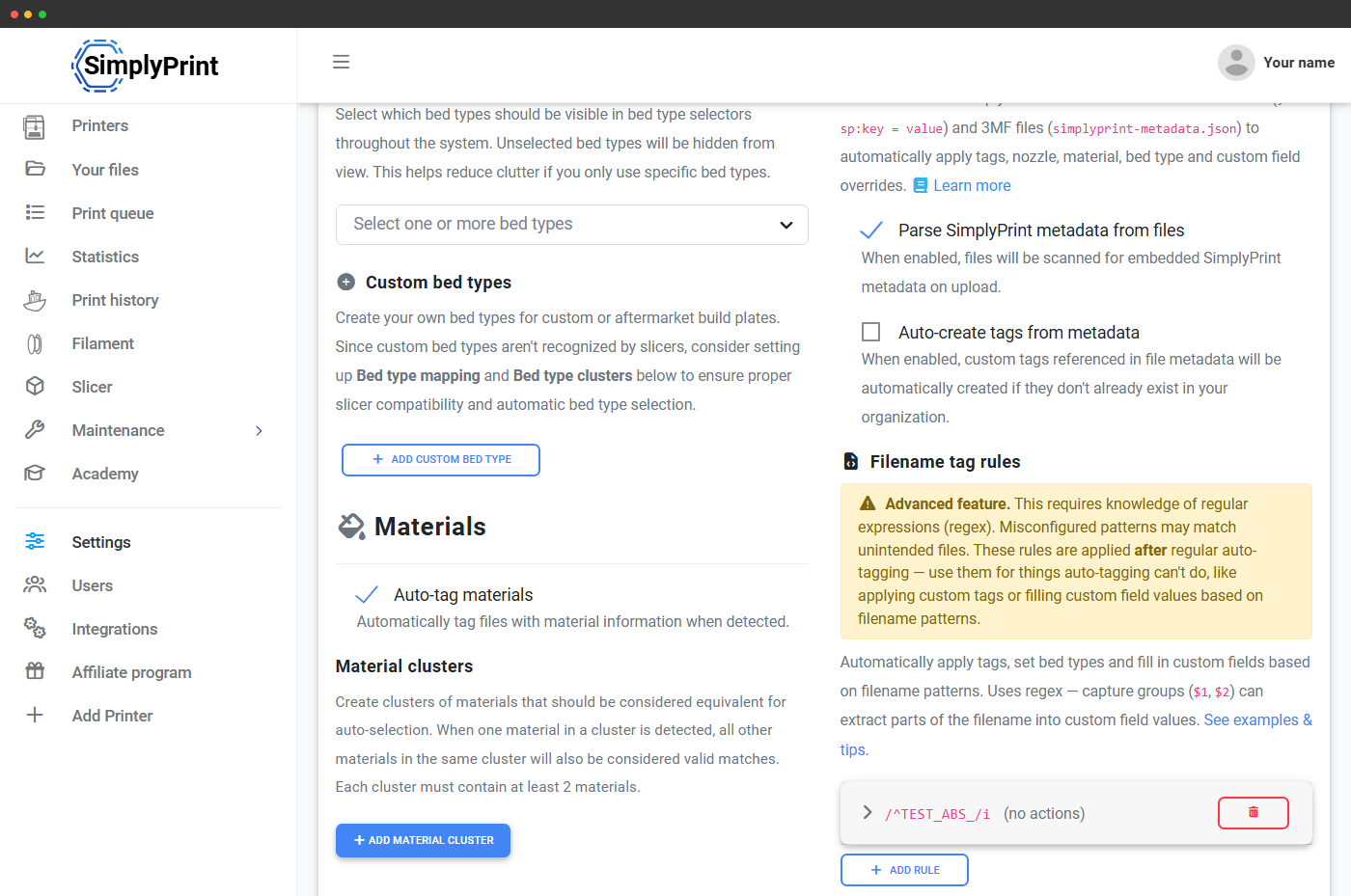
Non tutti i file provengono da uno slicer che scrive metadati puliti. Per i caricamenti da slicer meno recenti, stampe scaricate o file rinominati manualmente, le regole dei tag del nome file consentono di definire regole regex o di corrispondenza testo sul nome file: a ogni file corrispondente vengono applicati automaticamente i tag configurati al caricamento.
Esempio: una regola come ^(ABS|abs)_ contrassegna qualsiasi nome file che inizia con "ABS_" o "abs_" con il tag materiale ABS. Combinando più regole, si intercettano le convenzioni di denominazione del team e non occorre più contrassegnare manualmente i file.
Disponibile dal piano Basic in su.
Gruppi di materiali e piani di stampa: perché PLA non è sempre solo PLA
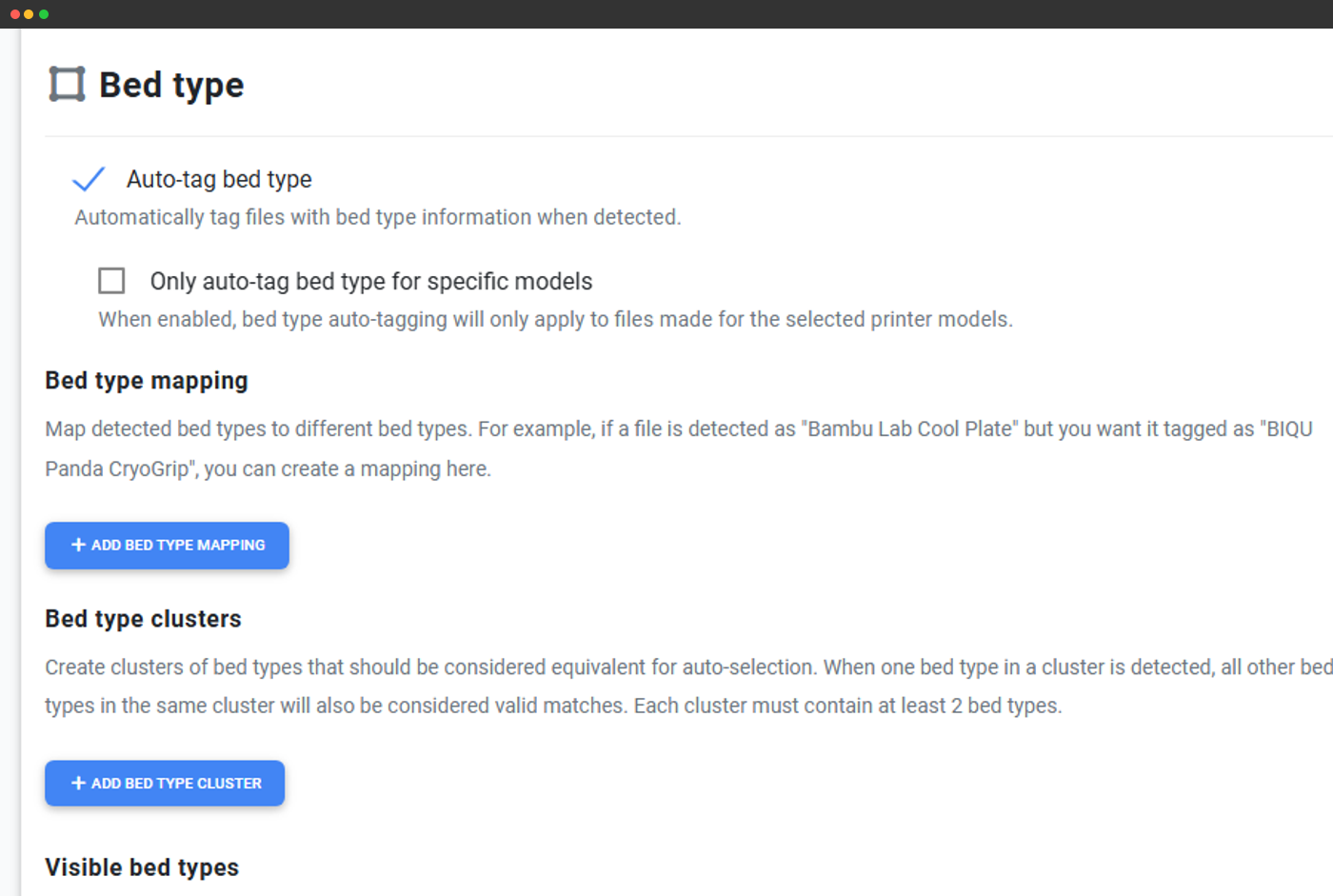
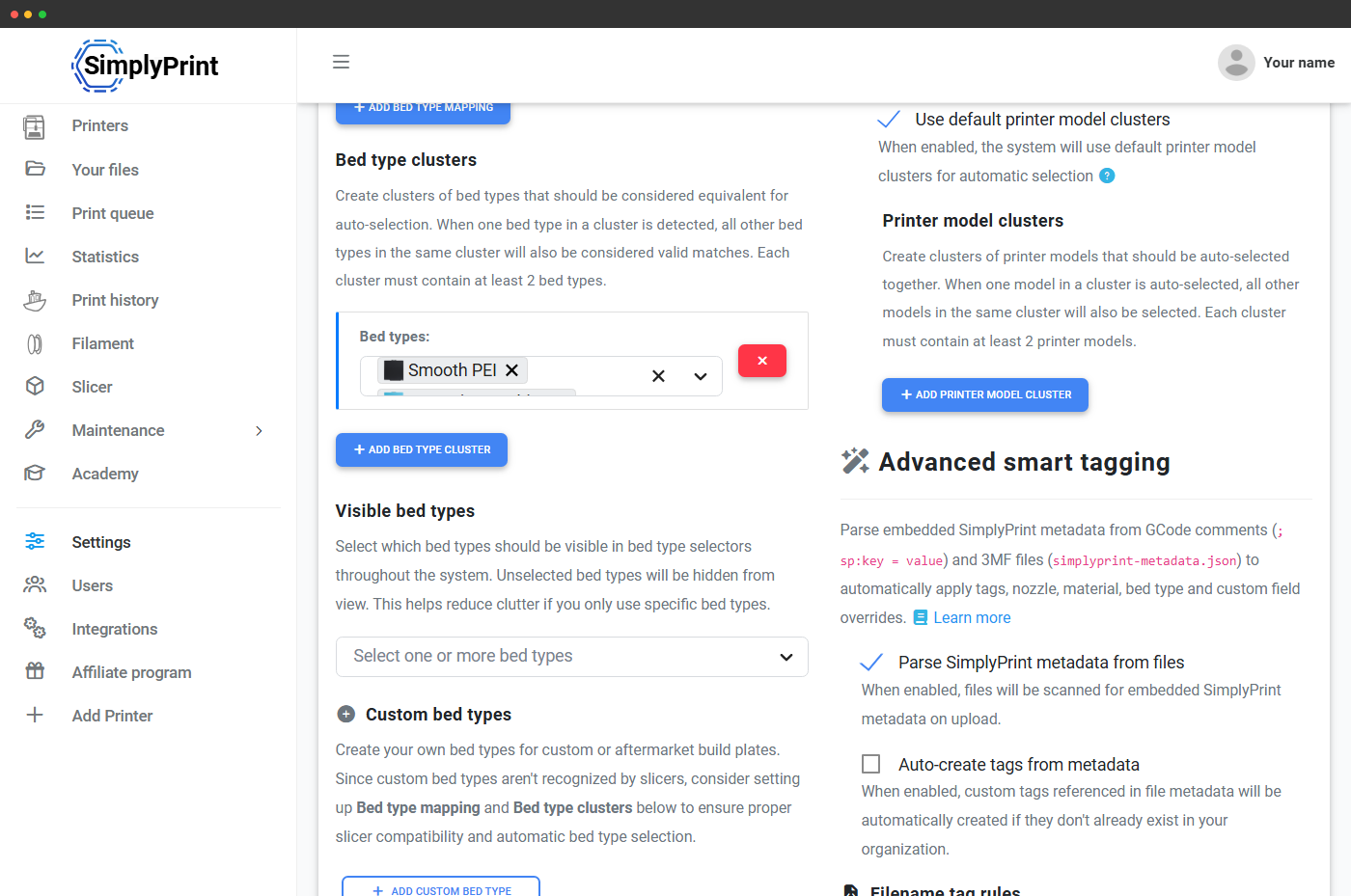
Gli slicer etichettano i file con il nome esatto del materiale dal profilo filamento caricato, quindi lo stesso rotolo fisico può apparire come "PLA", "PLA+", "Hyper-PLA" o con un nome specifico del marchio nei profili di diversi membri del team. I gruppi di materiali consentono di definire "tutti questi sono PLA ai fini dell'abbinamento", così una stampante configurata per una variante accetta file sezionati per qualsiasi altra. Lo stesso principio si applica ai tipi di piano di stampa: i gruppi di tipi di piano di stampa raggruppano piani di stampa equivalenti, varianti PEI lisce, varianti testurizzate e così via, affinché il sistema di abbinamento li consideri intercambiabili.
Le farm di stampa con piastre di stampa personalizzate e non standard possono aggiungere i propri tipi di piano di stampa dal piano Print Farm in su.
Configurare una sola volta, senza più intervenire
Il tagging avanzato richiede una sola visita alle impostazioni, non è un'attività quotidiana
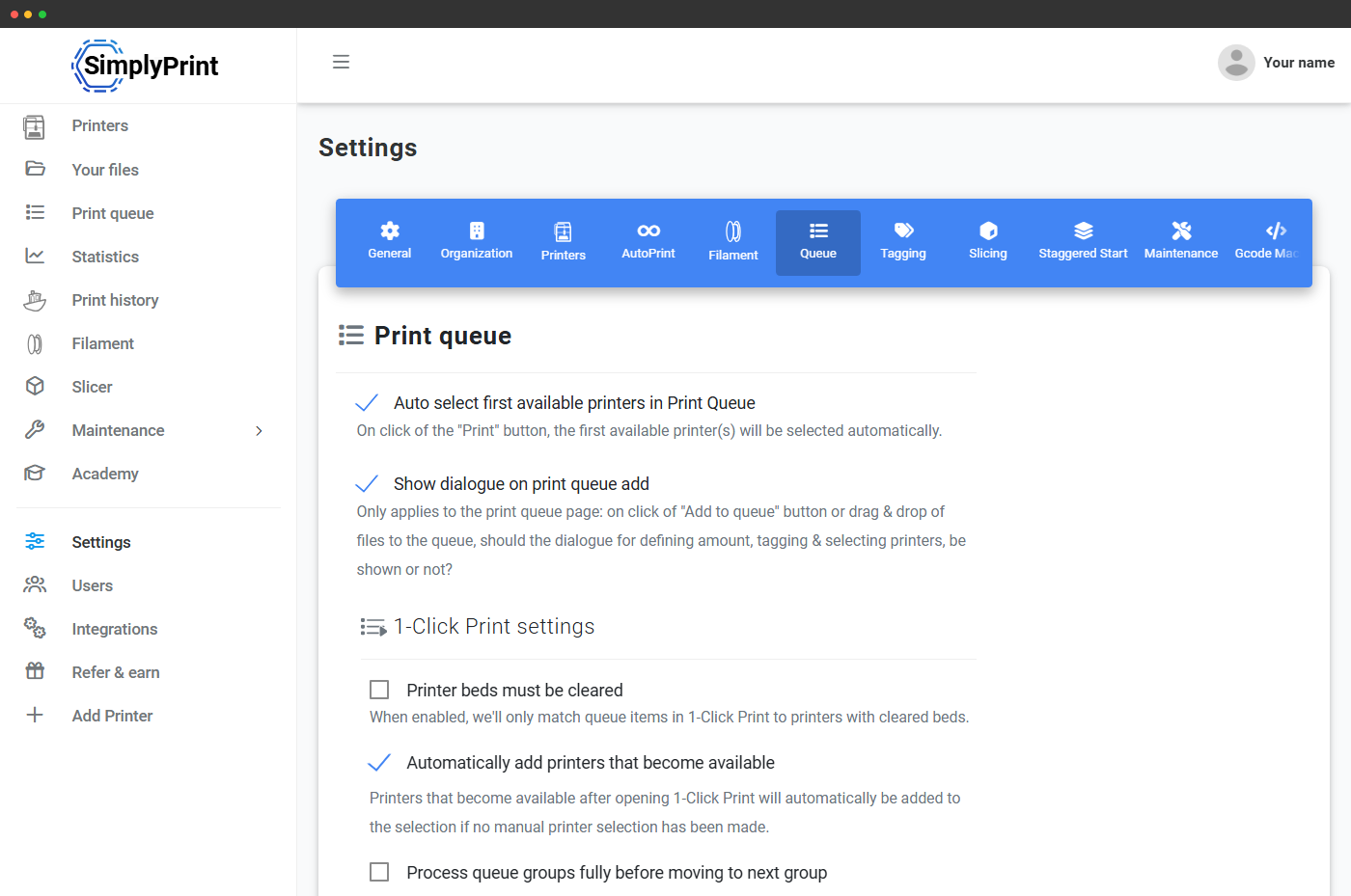
Aprire una volta Impostazioni → Coda per scegliere quali attributi applicare rigorosamente, ad esempio il materiale sempre obbligatorio, e quali lasciare flessibili, definire gruppi e tipi di piano di stampa specifici della flotta, attivare o disattivare l'assegnazione automatica di tag e creare regole per i tag dei nomi file. Dopodiché non occorre tornare qui salvo modifiche hardware, ad esempio l'aggiunta alla flotta di un nuovo modello di stampante, l'adozione di un nuovo tipo di piastra o una nuova convenzione di denominazione del team.
Accesso per piano: cosa serve per l'instradamento intelligente?
Il motore principale dei tag, tipo di piano di stampa, materiale, ugello, colore, gruppi di modelli e analisi dei metadati dello slicer, è disponibile in ogni piano, incluso Free. Le regole per i tag nel nome file si sbloccano con Basic. Tag personalizzati e tipi di piano di stampa personalizzati si sbloccano con Print Farm.
| Funktion / Limit | Kostenlos | Einfach | Pro | Druckfarm | Enterprise | Schule | Cloud Slicer | Filament-Manager |
|---|---|---|---|---|---|---|---|---|
|
Motore di instradamento intelligente e tagging
Etichettatura automatica dai metadati dello slicer per tipo di piano di stampa, materiale, ugello e colore. Definizioni dei gruppi, selezione del modello e abbinamento alla coda di stampa, tutto incluso nel piano Free.
|
||||||||
|
Regole di etichettatura dei nomi file
Applicare automaticamente tag in base ai modelli del nome file al caricamento. Riconoscere le convenzioni di denominazione del team senza assegnare tag manualmente. Disponibile con Basic.
|
||||||||
|
Etichette personalizzate
Tag personalizzati oltre alle dimensioni integrate ("customer-X", "enclosure-only", "experimental"). È possibile assegnare a stampanti e file tutto ciò che serve alla flotta, il motore di abbinamento li applica.
|
||||||||
|
Tipi di piano di stampa personalizzati
Definire piastre di stampa non standard oltre la libreria predefinita di SimplyPrint, con regole di assegnazione automatica e comportamento di corrispondenza propri.
|
Möchtest du mehr über unsere Tarife erfahren?
Vollständigen Preis- und Funktionsvergleich anzeigenDomande frequenti
Cosa fa davvero l'instradamento intelligente?
È necessario etichettare manualmente ogni file?
E se un file non viene inviato alla stampante prevista?
Quali slicer riconosce il sistema di assegnazione automatica dei tag?
; sp:key = value in GCode o simplyprint-metadata.json in 3MF) consente di creare tag da qualsiasi origine.E se la stampante accetta qualsiasi materiale, occorre assegnare qualcosa?
È possibile raggruppare tipi di piano di stampa e materiali compatibili?
Come interagisce con 1-Click Print e AutoPrint?
Quali piani includono l'instradamento intelligente?
Serve una guida completa alla configurazione?
Il centro assistenza contiene guide passo passo per configurare il motore di tagging. Iniziare da Tutto sulla funzione Tag per i concetti base, poi consultare Tagging automatico & selezione automatica del modello di stampante per la configurazione del matcher e Tagging smart avanzato per metadati incorporati e regole sui nomi file.