Geplante 3D-Drucke

Plane deinen 3D-Druck für 3 Uhr, ohne dafür wach zu sein

Wenn du einen Druck sendest, aktiviere Für später planen, wähle einen Zeitpunkt von einer Minute bis sieben Tage im Voraus und schließe den Tab. Unsere Server geben den Auftrag frei, nicht dein Browser, sodass er starten kann, wenn der Drucker bereit ist, während Strom nachts günstiger ist, oder fertig sein kann, bevor der Raum morgens gebraucht wird. Es funktioniert mit über 600 Druckermodellen von mehr als 130 Marken, auch mit Geräten, deren Firmware gar keinen Starttimer hat. Der Drucker wird ab dem Planen für dich reserviert. Auch verzögerter Start oder Druck-Timer genannt.

Kostenlos loslegen
Funktionsbild

Wer muss wählen, wann ein Druck startet?

Alle, deren Drucker nicht einfach jederzeit laufen kann. Menschen, die nachts weniger für Strom zahlen als abends. Menschen, deren Drucker in einem Schlafzimmer, Homeoffice oder Klassenzimmer steht, das tagsüber genutzt wird. Druckfarmen, die die ersten Aufträge des Tages fertig haben möchten, bevor die erste Person hereinkommt. Gemeinsam genutzte Geräte in Laboren und Makerspaces, bei denen dein Termin für Donnerstagabend gebucht ist. Wenn „jetzt starten“ für dich die falsche Antwort ist, ist dies die richtige Funktion.

Vier Gründe, eine Startzeit festzulegen

Bei der Planung geht es nicht wirklich um den Kalender. Es geht darum, warum genau jetzt der falsche Zeitpunkt ist, etwa wegen der Stromrechnung, des Raums, der Schicht oder der Person, die beim Abschluss dabei sein muss.

Günstiger Nachtstrom

Strom ist um 3 Uhr oft viel günstiger als um 18 Uhr. Führe den Druck aus, wenn er günstig ist.

Um 9 Uhr wartende Teile

Die ersten Aufträge starten, bevor jemand kommt, damit die Druckplatten zum Tagesbeginn fertig sind.

Leise, während der Raum genutzt wird

Kein Lärm und keine Dämpfe in Schlaf-, Arbeits- oder Klassenräumen, während sie genutzt werden.

Wird fertig, während du da bist

Plane einen 14-Stunden-Auftrag so, dass er um 15 Uhr statt um 3 Uhr endet, damit er noch am selben Tag vom Druckbett genommen wird.

Was Drucken über Nacht tatsächlich spart

Heizbett und Hotend verbrauchen den Großteil der Druckerleistung, und ein langer Druck hält sie stundenlang heiß. Ist dein Strom nachts günstiger, kann derselbe Druck deutlich weniger kosten, wenn er zwischen Mitternacht und 6 Uhr statt am Abend läuft. Dieser Unterschied kostet dich nichts außer der Startzeit. Bisher hat viele davon abgehalten, dass sich die Startzeit im Slicer nicht festlegen lässt. Der Druck wird also gestartet, wenn du gerade am Gerät stehst, und das ist genau die teure Stunde.

Mit Druck planen wählst du die Stunde, in der dein Strom am günstigsten ist, und musst dich um nichts weiter kümmern. Der Druck wird reserviert, sobald du mit dem Slicen fertig bist, und ist zu dieser Stunde startbereit. Er startet beim nächsten Serverdurchlauf, wenn der Drucker bereit ist. Wichtig: Der Drucker muss eingeschaltet und verbunden sein, wenn der Start versucht wird. Dies ist ein Planer, kein Netzschalter.

So planst du einen 3D-Druck in SimplyPrint

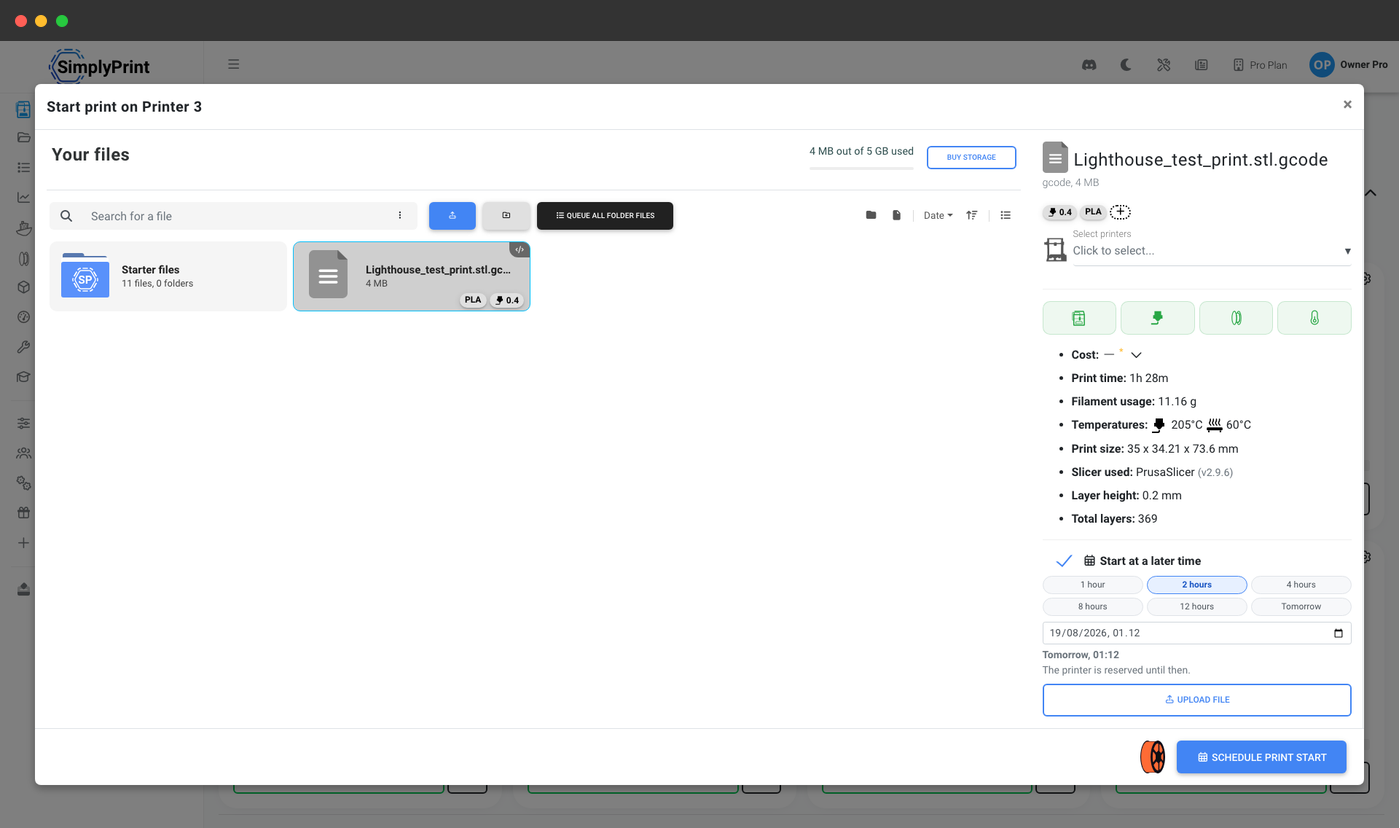
Wähle deine Datei wie gewohnt aus. Aktiviere im Fenster „Druck starten“ Für später planen, dann erscheinen die Zeitsteuerungen. Wähle im Datums- und Uhrzeitwähler einen genauen Zeitpunkt oder eine der drei Schnellauswahlen darunter, 1 Stunde, 4 Stunden oder Morgen. Wähle Start um, um diese Zeit direkt zu verwenden, oder Fertig bis, damit SimplyPrint aus der geschätzten Dauer eine Startzeit berechnet.

Die Absenden-Schaltfläche wechselt von „Druck starten“ zu Druck planen, damit klar ist, was als Nächstes passiert. Zeiten von einer Minute bis sieben Tage im Voraus werden akzeptiert. Über die Druckwarteschlange öffnet „Auf Drucker(n) starten“ die Druckerauswahl, deren Bestätigungsschaltfläche daneben die Option Für später planen bietet. (Bei einem einzelnen Drucker ohne Mehrmaterialsystem startet die Warteschlange direkt ohne diese Auswahl. Plane solche Aufträge stattdessen über das eigene Fenster „Druck starten“ des Druckers.) Auch in der REST API ist es verfügbar: ein Feld schedule_for beim Auftragsaufruf zum Erstellen sowie ein Endpunkt zum Neuplanen. Ebenso auf unserem gehosteten MCP-Server, sodass ein ERP, ein Shopfloor-Skript oder ein KI-Assistent einen Druck reservieren und später verschieben kann, ohne dass jemand das Panel öffnet.

Alle Startmöglichkeiten ansehen

Muss mein Computer eingeschaltet bleiben? Nein, der Zeitplan läuft auf dem Server

Ein geplanter Druck in SimplyPrint wird serverseitig gehalten und vom vorhandenen Warteschlangen-Runner für gestaffelte Starts freigegeben. Dabei ergänzt er AutoPrint, statt davon abhängig zu sein. Schließe den Tab. Fahre den Laptop herunter. Verlasse das Gebäude, lege dein Smartphone in eine Schublade oder verliere zu Hause die Internetverbindung. Zum gewählten Zeitpunkt wird der Auftrag berechtigt und startet beim nächsten Serverdurchlauf, wenn der Drucker bereit ist. Erreichbar sein muss nur der Drucker selbst.

Das unterscheidet sie von den üblichen Notlösungen:

AnsatzWas den Start tatsächlich auslöstZeit ändern oder absagen?Muss ein Gerät eingeschaltet bleiben?
Wartebefehle (G4) in deinem Start-G-codeDer Drucker, nachdem du den Auftrag bereits gestartet hastNein, die Verzögerung ist in die geslicte Datei integriert. Um sie zu ändern, musst du erneut slicen und hochladen.Nein
Eine ZeitschaltsteckdoseNichts. Es schaltet den Drucker ein, aber der Auftrag muss weiterhin gesendet werdenNur der Einschaltzeitplan, nicht der DruckNein
Ein eingeschalteter PC mit AufgabenplanungEin Skript auf deinem eigenen ComputerJa, wenn du es so geschrieben hastJa: Der Computer muss die ganze Nacht aktiv bleiben
Ein selbst gehostetes Plugin für einen einzelnen DruckerDer kleine Computer, der an diesem Drucker angeschlossen istHängt vom Plugin abJa: Dieser Host muss eingeschaltet bleiben
SimplyPrint DruckplanungDie Server von SimplyPrint, sobald der geplante Auftrag bereit ist und der Drucker bereitstehtJa: Zeit ändern, Jetzt starten oder Abbrechen, im Panel, auf deinem Telefon oder über die APINein

Funktioniert mit Druckern, deren Firmware keinen Start-Timer erhalten hat

Nutzer fragen Druckerhersteller seit Jahren nach einem geplanten Start. „Schedule Print for Specific Time“ ist seit 2022 im Issue-Tracker von BambuStudio offen, und dort wurde 2026 eine zweite Anfrage für verzögerten Start erstellt. Im Bambu Lab-Forum gibt es dieselbe Anfrage seit 2024. Im Firmware-Tracker von Prusa hat jemand fast genau diese Oberfläche skizziert, Start in 15 Minuten oder um 09:45, und darauf hingewiesen, dass Prusa Connect dies bereits kann. Gefragt wurde nach derselben Funktion ohne Internetverbindung.

Das letzte Muster ist entscheidend: Wenn ein Anbieter einen geplanten Start bereitstellt, funktioniert er auf den eigenen Druckern dieses Anbieters über dessen eigene Cloud. Druckplanung funktioniert unabhängig davon, was ein Anbieter entwickelt hat und wem der Drucker gehört. Sie läuft in der SimplyPrint-Plattform oberhalb der Firmware und verhält sich daher bei über 600 Druckermodellen von über 130 Marken gleich. Das gilt auch für Geräte, deren Firmware keine Startzeit kennt, sowie für gemischte Flotten, in denen keine zwei Drucker dieselbe Firmware nutzen.

Der Drucker wird ab dem Planen für dich reserviert

Eine Reservierung, keine Erinnerung

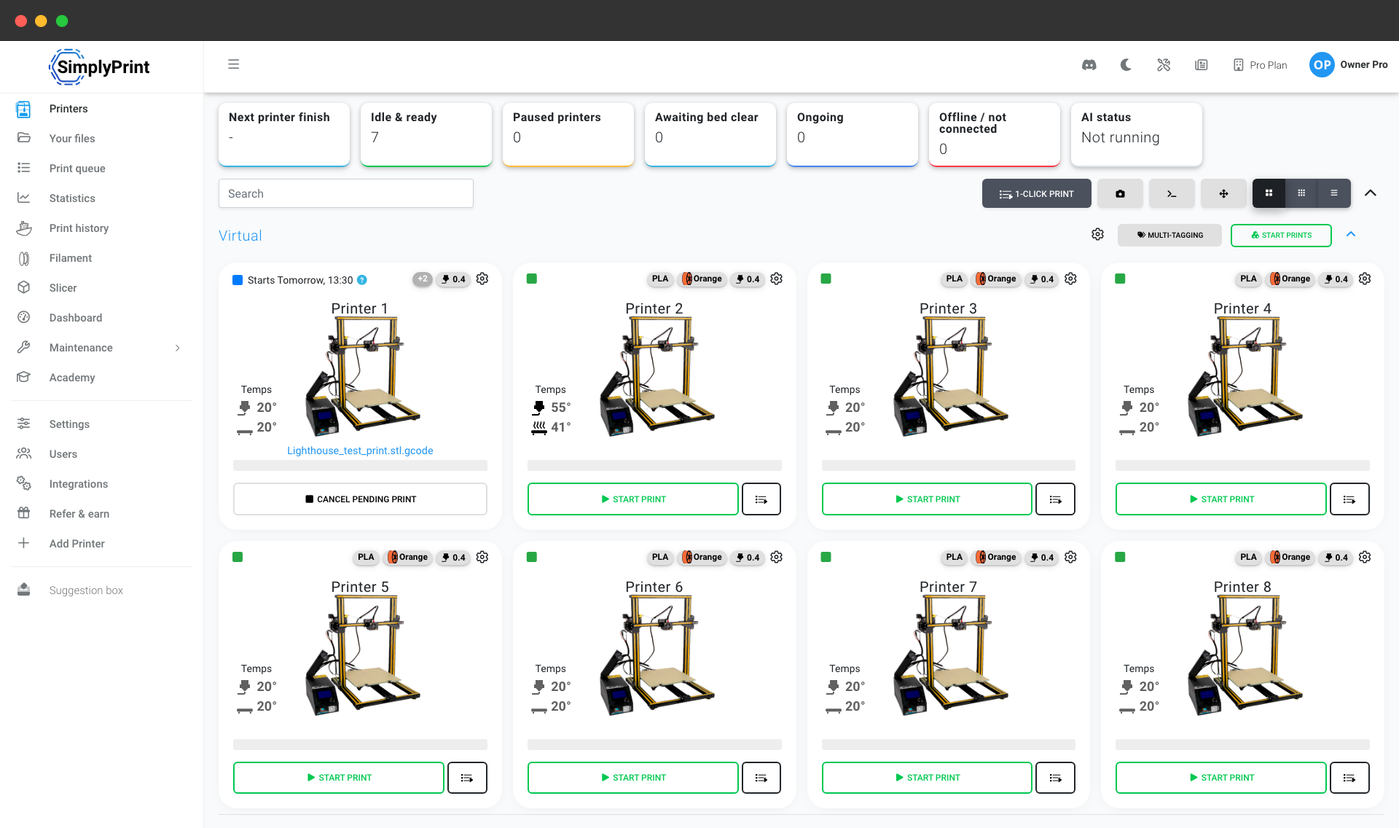
Wenn du einen Druck planst, hinterlässt du nicht einfach eine Notiz für später, der Drucker wird sofort reserviert. Das Gerät wechselt in einen ausstehenden Status und auf seiner Karte in der Druckerliste steht Startet morgen, 13:30 Uhr statt „Leerlauf“, damit niemand in deinem Team etwas anderes darauf startet und auch keine Automatisierung ihn belegt.

Diese Reservierung ist der Grund, warum ein geplanter Druck vertrauenswürdig ist. Eine Zeitschaltuhr, die um 3 Uhr morgens einfach versucht, etwas zu starten, funktioniert vielleicht. Den Drucker ab dem Zeitpunkt der Buchung zu reservieren, macht den Ablauf zuverlässig. Das sorgt auch dafür, dass ein geplanter Abend in einer Flotte Bestand hat: Du kannst um 18 Uhr eine Reihe Drucker durchgehen, auf jedem die ersten Aufträge für morgen früh einplanen und sicher sein, dass sich über Nacht nichts in diese Zeitfenster schiebt.

In unserer Druckfarm-Umfrage 2026 schätzte eine Farm mit 140 Druckern, 3DFY Labs, die Gesamtwirkung von SimplyPrint so ein: „Wir können mit derselben Mitarbeiterzahl etwa doppelt so viele Drucker verwalten“ (Kapazitätsfrage, n=14).
Funktionsbild

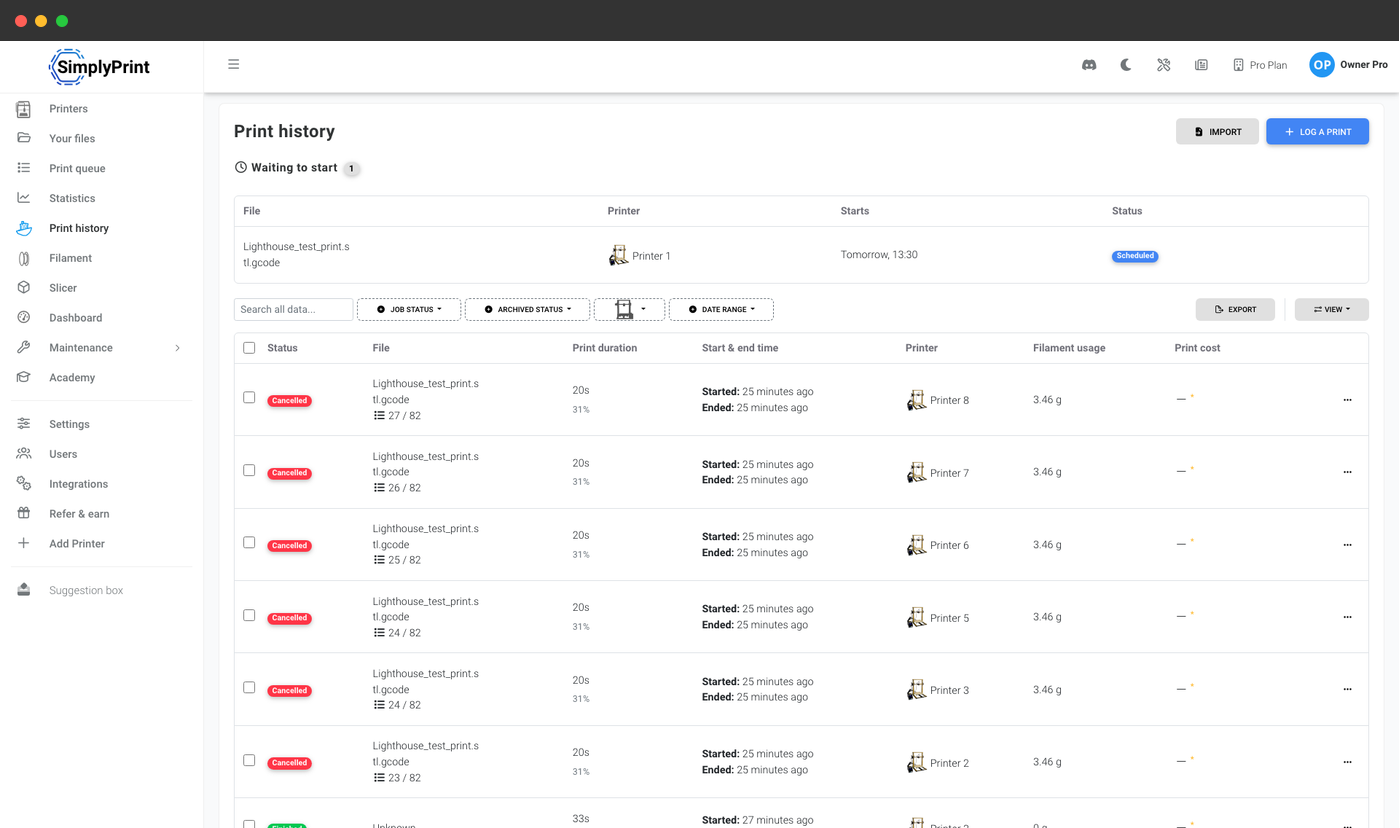
Alles, was auf den Start wartet, und wie du es änderst

Einen Druck um eine Stunde zu verschieben, erfordert kein erneutes Slicen oder Hochladen. Die Uhrzeit gehört zur Reservierung, nicht zur Datei.
Rahmen Rahmen Rahmen

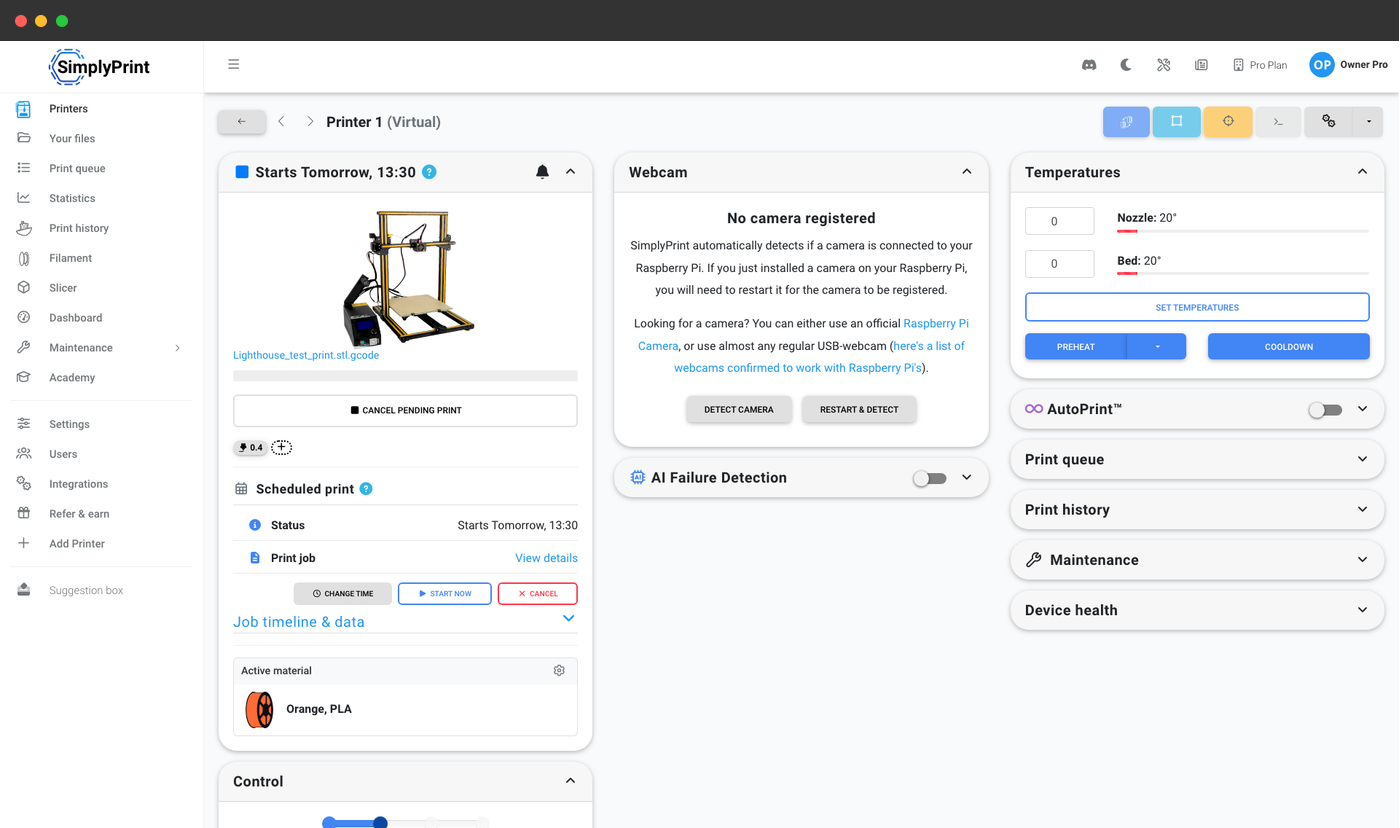
1. Das Widget für geplante Drucke am Drucker

Das Bedienfeld des Druckers erhält ein eigenes Widget: mit Startzeit sowie Zeit ändern, Jetzt starten und Abbrechen.

2. Alle Buchungen in einer Tabelle

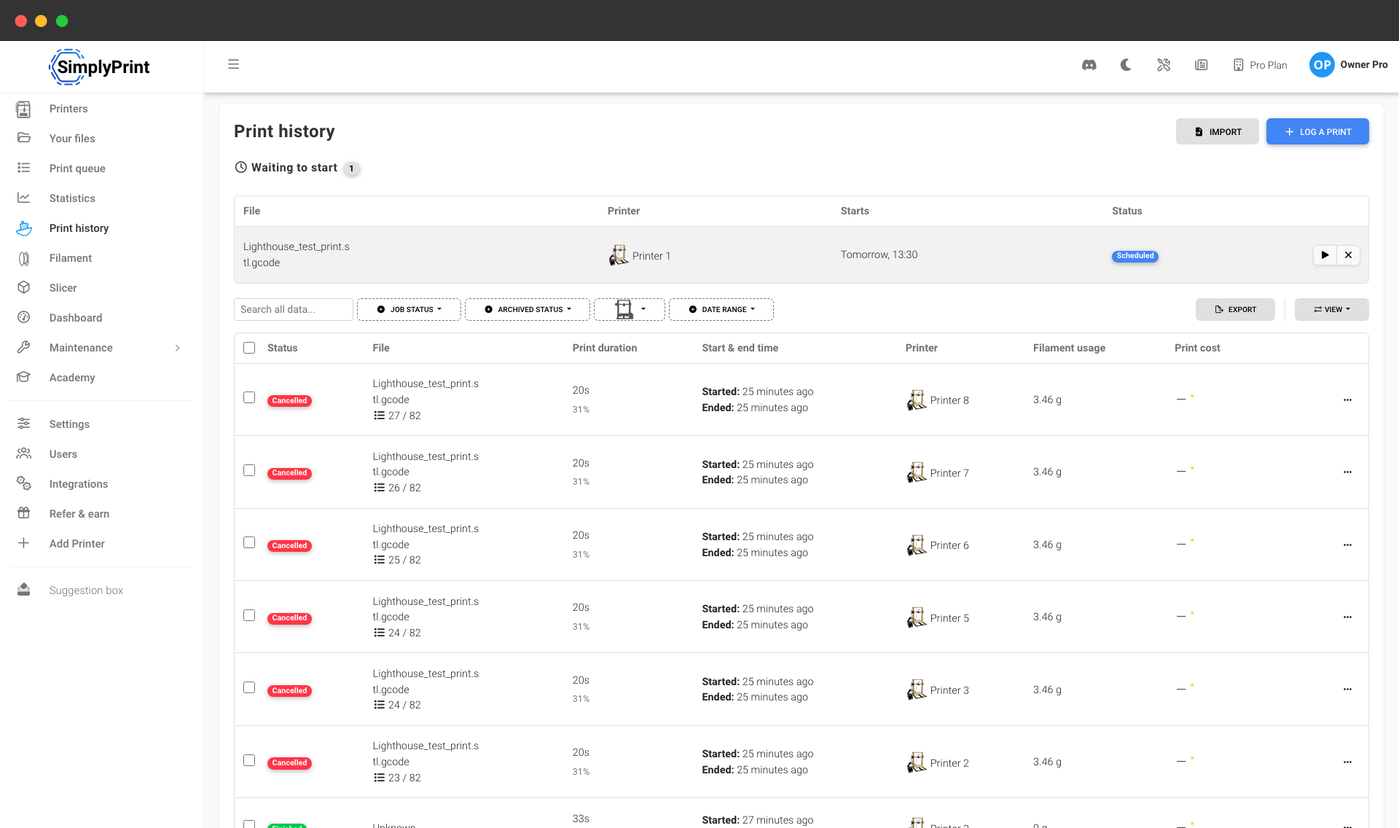
Der Druckverlauf erhält eine Tabelle Wartet auf Start: jeden geplanten Druck, den Drucker und den Zeitpunkt. Ein Blick beantwortet die Frage: „Was passiert heute Nacht?“

3. Auftrag direkt in der Zeile freigeben oder entfernen

Jede geplante Zeile bietet Zeit ändern, Jetzt starten und Abbrechen, so kannst du die Buchungen eines ganzen Abends in einer Tabelle verschieben, freigeben oder löschen.

Was passiert, wenn der Drucker um 3 Uhr offline ist?

Drucker werden ausgesteckt, Router neu gestartet, und ein Gerät, das um 23 Uhr noch funktionierte, funktioniert um 3 Uhr nicht immer noch. Was zum geplanten Zeitpunkt passiert, hängt davon ab, warum der Drucker nicht bereit war. Die beiden Fälle verhalten sich unterschiedlich.

Wenn SimplyPrint bereits weiß, dass der Drucker offline ist, wird die Buchung zu einem normalen ausstehenden Druck und wartet darauf, dass der Drucker wieder eine Verbindung herstellt. Wenn der Drucker beim Start noch bereit schien, aber während des Versuchs verschwand, gibt SimplyPrint nach einigen Minuten auf, bricht den ausstehenden Auftrag ab und gibt den Drucker wieder frei, statt ihn festgefahren zu lassen.

Wenn der Drucker nur beschäftigt, pausiert oder in einem Fehlerzustand ist, wird die Buchung nicht verworfen. Sie bleibt auf diesem Drucker als normaler ausstehender Druck ohne festen Zeitpunkt und startet, sobald der Drucker wieder frei ist, möglicherweise deutlich später als zur gewählten Uhrzeit. Prüfe daher vor der Planung auf einem Drucker, der möglicherweise noch etwas druckt, was sich auf dem Druckbett befindet, und brich die Buchung im Widget des Druckers ab, wenn du sie nicht mehr möchtest.

Auch ein Planwechsel wird bewusst behandelt. Wenn ein Konto unter Pro wechselt, während Drucke noch auf ihren Zeitpunkt warten, werden diese Drucke abgebrochen. So startet kein Druck auf einem Konto, das dazu nicht mehr berechtigt ist. Bereits freigegebene Drucke bleiben davon unberührt.

Druck planen, gestaffelter Start, AutoPrint: Was brauchst du?

Diese vier werden ständig verwechselt, weil sie alle damit enden, dass ein Drucker startet. Sie beantworten unterschiedliche Fragen, und die meisten Konten nutzen mehr als eine davon.

FunktionDie Frage, die es beantwortet
DruckwarteschlangeWas als Nächstes gedruckt wird und auf welchem kompatiblen Drucker.
Druck planenWann ein bestimmter Druck starten darf.
Staggered StartIn welcher Reihenfolge Drucke beginnen, sobald Kapazität frei wird, damit nicht zwanzig Drucker gleichzeitig vorheizen und eine Sicherung auslösen.
AutoPrintOb der Druck ohne Person zwischen Aufträgen weiterläuft, indem das Druckbett geräumt und der nächste Auftrag gestartet wird.
Sie sind keine Alternativen, und Druck planen verwendet dieselbe Warteschlangenlogik wie der gestaffelte Start. Wenn ein geplanter Druck fällig wird, startet der Runner ihn nicht direkt, sondern macht den Auftrag startberechtigt und übergibt ihn an dieselben Freigabedurchläufe, die der gestaffelte Start bereits steuert. So wird ein Batch mit zwanzig geplanten Drucken um 3 Uhr weiterhin in Wellen aufgeheizt, gemäß dem von dir festgelegten Limit. Bei einem Konto ohne Staffelgruppen läuft der Auftrag durch den nicht gruppierten Durchlauf und startet beim nächsten Durchlauf, wenn der Drucker bereit ist.

Prüfe die Tarife einzeln, sie unterscheiden sich: Druck planen ist ab Pro enthalten. Gestaffelter Start ist in den Tarifen Print Farm, School und Enterprise enthalten. Du brauchst nicht beide, um eine davon zu nutzen, so funktioniert Gestaffelter Start.

Entscheide, wer einen Drucker über Nacht belegen darf

Einen Druck starten zu können und einen Drucker bis 3 Uhr morgens reservieren zu können, sind nicht dieselben Berechtigungen. Auf einem gemeinsam genutzten Gerät sollten sie nicht über dasselbe Kontrollkästchen gesteuert werden. Kann Drucke planen ist eine eigene Berechtigung pro Rang unter Drucken, direkt neben Kann drucken. Das Kontrollkästchen erscheint nur für Ränge, die bereits drucken können. Bestehende Basisrollen mit Druckberechtigung behalten beim Einführen der Funktion den Zugriff auf die Planung. Arbeitsgruppen bleiben optional, und ein Administrator kann beides anpassen. Kontoinhaber und Benutzer mit Vollzugriff haben sie immer. Ränge sind ab dem Print Farm-Plan verfügbar. Bei Pro kann jeder Benutzer im Konto planen, da es keine Ränge gibt, die getrennt werden könnten.

Auch die Zeitänderung ist geschützt. Das Ändern oder Absagen eines geplanten Drucks von jemand anderem erfordert zusätzlich die Berechtigung, Drucke anderer abzubrechen, damit ein Auftrag eines Kollegen um 4 Uhr nicht versehentlich unbemerkt verschoben wird.

Diese Trennung macht gemeinsam genutzte Geräte praktikabel. In einem Universitätslabor oder Makerspace wird ein gebuchtes Zeitfenster zu einer echten Reservierung statt zu einer Anmeldeliste: Jeder Studierende kann während der Sitzung einen Druck starten, während die Laborleitung entscheidet, welche Rollen ein Gerät über Nacht reservieren dürfen. Die Berechtigung wird pro Rolle statt pro Person vergeben und bleibt damit auch nach der Aufnahme im September bestehen. Dieselbe Trennung ist in einer Farm nützlich, in der Bediener den ganzen Tag Drucke starten und nur Schichtleitungen ein Gerät bis 5 Uhr außer Betrieb nehmen.

Benutzerrollen und Berechtigungen ansehen

Tarifzugang: Was brauche ich, um Drucke zu planen?

Druck planen ist in den Tarifen Pro, Print Farm, School und Enterprise enthalten. Es gibt kein kostenpflichtiges Add-on, keine Lizenz pro Drucker, keine Gebühr pro Planung und keine Einrichtungsgebühr. Pro ist der günstigste Tarif, der die Funktion freischaltet, und sie gilt für jeden Drucker im Konto. Es gibt keine Begrenzung für die Anzahl vorgemerkter Drucke. Jeder Drucker kann jeweils einen geplanten Druck haben, da die Planung das Gerät reserviert.

Funktion / Limit Kostenlos Einfach Pro Druckfarm Enterprise Schule Cloud Slicer Filament-Manager
Druck planen
Plane einen Druck von einer Minute bis sieben Tage im Voraus auf jedem Drucker im Konto. Der Drucker bleibt bis zur Ausführung reserviert.

Möchtest du mehr über unsere Tarife erfahren?

Vollständigen Preis- und Funktionsvergleich anzeigen

Häufig gestellte Fragen

Ja. In SimplyPrint wählst du deine Datei wie gewohnt aus, aktivierst im Fenster „Druck starten“ die Option „Für später planen“ und wählst den Zeitpunkt. Die genaue Datum- und Uhrzeitauswahl bietet drei Schnelloptionen: 1 Stunde, 4 Stunden und Morgen. Wähle „Start um“, um diesen Zeitpunkt direkt zu verwenden, oder „Fertig bis“, um den Start aus der geschätzten Dauer abzuleiten. Die Schaltfläche wird zu „Druck planen“, und der Druck kann von einer Minute bis zu sieben Tagen im Voraus reserviert werden. Ab diesem Moment ist der Drucker reserviert und auf seiner Karte steht „Startet morgen, 13:30“. Zum gewählten Startzeitpunkt wird der Auftrag startbereit und beginnt beim nächsten Serverdurchlauf, wenn der Drucker bereit ist. Die meisten Slicer und Drucker-Firmwares haben gar kein Feld für eine Startzeit. Deshalb befindet sich diese Funktion in der Cloud-Plattform statt in der geslicten Datei. So funktioniert sie bei über 600 Druckermodellen und über 130 Marken gleich. Druck planen ist ab dem Pro-Tarif enthalten.
Nein. Anders als bei üblichen Do-it-yourself-Lösungen wird der Start serverseitig von SimplyPrint über den vorhandenen Warteschlangen-Runner für gestaffelte Starts ausgelöst, und die Funktion funktioniert mit AutoPrint zusammen. Sobald der Druck geplant ist, muss bei dir nichts laufen: Schließe den Tab, klappe den Laptop zu, schalte den PC aus, gehe nach Hause oder verliere deine Internetverbindung. Zum gewählten Zeitpunkt wird der Auftrag zur Ausführung freigegeben. Im Gegensatz dazu muss bei einem Taskplaner auf einem PC das Gerät die ganze Nacht eingeschaltet bleiben, bei einem selbst gehosteten Plugin dessen Host. Der Drucker selbst muss weiterhin erreichbar sein. Wird er bereits als offline gemeldet, wartet der Druck auf die erneute Verbindung. Verschwindet er während eines Startversuchs, wird dieser nach einigen Minuten abgebrochen, statt hängen zu bleiben.
Finde heraus, wann dein günstiger Stromtarif beginnt, meist irgendwann zwischen spätem Abend und frühem Morgen, und lege dann fest, dass der Druck erst dann startbereit wird, statt ihn zu starten, wenn du gerade am Drucker bist. In SimplyPrint sind das ein Kontrollkästchen und eine Uhrzeit: „Für später planen“ aktivieren, die Stunde wählen und der Druck wartet. Heizbett und Hotend verbrauchen fast die gesamte Leistung eines Druckers, und ein langer Druck hält sie stundenlang heiß. Den gesamten Druck in die günstigen Stunden zu verschieben, spart also bei gleichem Druck und Aufwand wirklich Geld. Ein wichtiger Hinweis: Der Drucker muss eingeschaltet, verbunden und bereit sein, bevor der Dienst den Startbefehl sendet. Das ist ein Planer, kein Netzschalter.
Ja. Die Firmware des Druckers muss nichts dafür unterstützen. Der Zeitplan wird von SimplyPrint verwaltet, wird zu seinem Zeitpunkt startbereit und startet, wenn der Drucker bereit ist. So funktioniert es bei über 600 Modellen und über 130 Marken gleich, auch in gemischten Flotten, in denen keine zwei Drucker dieselbe Firmware verwenden. Genau diese Lücke schließt die Funktion. Ein geplanter Start wurde im Bambu Lab Forum und im Issue-Tracker von BambuStudio angefragt, wo „Schedule Print for Specific Time“ seit 2022 offen ist, sowie in Prusas Firmware-Tracker, wo jemand fast genau diese Oberfläche skizziert hat: Start in 15 Minuten oder Start um 09:45. Wenn ein Anbieter etwas Ähnliches bereitgestellt hat, etwa Prusa Connect, gilt es nur für die eigenen Drucker dieses Anbieters. Du musst auf keinen davon warten und nicht jedes Gerät muss dieselbe Marke haben: Verbinde den Drucker mit SimplyPrint, und die Startzeit legst du in der Cloud fest, einschließlich Verschieben und Abbrechen.
Von einer Minute bis zu sieben Tagen im Voraus, beide Grenzen werden sowohl von der API als auch von der Auswahl durchgesetzt. Die Obergrenze ist das Ende des siebten Tages, nicht die genaue Stunde, zu der du buchst. Daher wird „nächsten Dienstag um 23 Uhr“ akzeptiert, statt wegen einiger zusätzlicher Stunden abgelehnt zu werden. Das Minimum besteht, weil der Zeitplan den nächsten Durchlauf des Dienstes abwarten muss. Das Maximum von sieben Tagen ist bewusst gewählt: Der Drucker wird für den gesamten gebuchten Zeitraum reserviert. Würdest du Wochen im Voraus buchen, wäre ein Gerät tagelang für die Druckfarm blockiert, bevor es überhaupt druckt. Ein kurzer Zeitraum hält die Reservierung realistisch. Wenn ein Druck erst in mehr als einer Woche laufen soll, lass ihn in der Druckwarteschlange und plane ihn, sobald er im zulässigen Zeitraum liegt.
Der Zeitplan wird gelöscht, wenn sein Zeitpunkt erreicht ist, danach gelten die normalen Regeln für wartende Drucke. Ein Drucker, der bereits als offline, beschäftigt, pausiert oder fehlerhaft gemeldet ist, hält den Druck in Wartestellung, bis er bereit ist. Das kann deutlich nach der von dir gewählten Zeit sein. Es gibt einen engeren Fehlerfall: Wenn der Drucker noch bereit schien und während des Startversuchs verschwindet, bricht SimplyPrint den Versuch nach einigen Minuten ab und gibt den Drucker frei, statt ihn blockiert zu lassen. Prüfe vor dem Planen eines möglicherweise noch laufenden Druckers, was auf dem Druckbett liegt, und storniere die Reservierung über das Widget des Druckers, wenn du sie nicht mehr möchtest. Der Rest des Druckerparks bleibt unbeeinflusst. Auch ein Tarifwechsel wird berücksichtigt: Fällt ein Konto unter Pro, während Drucke noch warten, werden diese Drucke storniert, statt auf einem Konto zu starten, das nicht mehr für die Funktion berechtigt ist.
Ja. Das Drucker-Bedienfeld enthält ein Widget für geplante Drucke, das den Auftrag und seine Zeitachse zeigt, mit drei Schaltflächen: „Zeit ändern“ verschiebt ihn, „Jetzt starten“ entfernt den Zeitplan, sodass der Druck sofort startbereit wird und beim nächsten Serverdurchlauf startet, wenn der Drucker bereit ist, und „Abbrechen“ verwirft ihn und gibt den Drucker wieder frei. Die Druckverlaufsseite enthält außerdem eine Tabelle „Wartet auf Start“ mit allen für den Start wartenden Aufträgen, die du sehen darfst. Geplante Zeilen bieten dieselben Aktionen „Zeit ändern“, „Jetzt starten“ und „Abbrechen“. Es gibt einen API-Endpunkt zum Umplanen und ein entsprechendes MCP-Tool, sodass auch ein Skript oder Assistent einen geplanten Druck verschieben kann. Da die Zeit eine Eigenschaft der Reservierung und nicht der geslicten Datei ist, ändert das Verschieben eines Drucks um eine Stunde nichts an der Datei und erfordert kein erneutes Slicen oder Hochladen.
Dies ist die am häufigsten vorgeschlagene Notlösung und sie hält den Drucker technisch tatsächlich vor dem Start auf, hat aber in der Praxis drei wichtige Nachteile. Die Verzögerung ist in der geslicten Datei eingebettet. Wenn du den Start um eine Stunde verschieben willst, musst du erneut slicen und hochladen. Es ist eine Dauer, keine Uhrzeit, daher landet der Start nur um 3 Uhr morgens, wenn du den Auftrag exakt im richtigen Moment gestartet hast. Das verfehlt den Zweck. Außerdem kannst du den Druck weder von überall abbrechen noch neu terminieren. Du musst den Drucker vor Ort erreichen, während er wartend dasteht. Die Lösung gilt zudem pro Datei statt pro Drucker, was sie für eine Druckfarm unbrauchbar macht. Zwanzig Geräte bedeuten zwanzig bearbeitete Dateien, und das Gerät bleibt während der gesamten Verzögerung eingeschaltet und belegt. Ein vom Server festgelegter Zeitplan vermeidet all das: Die Datei bleibt unverändert, die Uhrzeit ist ein von dir gewählter fester Zeitpunkt und du kannst sie vom Smartphone aus verschieben oder abbrechen.
Ja: Das Planen ist eine separate Berechtigung vom Drucken. „Drucke planen“ findest du in deinen Rang-Einstellungen unter Drucken, direkt neben „Drucken“, und das Kontrollkästchen erscheint nur für Ränge, die bereits drucken dürfen. Einen Drucker für später zu reservieren, ist eine größere Entscheidung als ihn jetzt zu nutzen. Diese Trennung brauchen gemeinsam genutzte Geräte: In einem Universitätslabor oder Makerspace können alle während ihrer Sitzung drucken, während nur Mitarbeitende ein Gerät bis 5 Uhr reservieren können. In einer Farm starten Bediener den ganzen Tag Drucke, während nur Schichtleiter einen Drucker über Nacht aus dem Betrieb nehmen. Die Berechtigung wird pro Rang statt pro Person vergeben und bleibt daher bei Personal- und Studierendenwechseln erhalten. Ein Admin aktiviert sie für die Ränge, die sie benötigen, und Kontoinhaber sowie Nutzer mit Vollzugriff haben sie immer. Ränge und Berechtigungen sind ab dem Print-Farm-Tarif verfügbar. Bei Pro gibt es ein einzelnes Konto ohne aufzuteilende Ränge, daher kann jeder darin Drucke planen. Zum Ändern oder Abbrechen des geplanten Drucks einer anderen Person benötigst du zusätzlich die Berechtigung, Drucke anderer Personen abzubrechen.
Sie beantworten vier unterschiedliche Fragen und sind darauf ausgelegt, zusammenzuarbeiten. Die Druckwarteschlange umfasst, was gedruckt werden muss, einen gemeinsamen Auftragsbestand, bei dem jeder Auftrag einem Drucker zugeordnet ist, der ihn tatsächlich ausführen kann. Druck planen legt fest, wann ein bestimmter Druck starten darf: Du wählst einen Zeitpunkt, und ab dann kann er starten, wenn der Drucker bereit ist. Der gestaffelte Start bestimmt die Reihenfolge, in der Drucke beginnen, sobald Kapazität frei wird, damit ein Druckerpark nicht alle Geräte gleichzeitig vorheizt und eine Sicherung auslöst. AutoPrint ermöglicht unbeaufsichtigtes Arbeiten über mehrere Aufträge hinweg: Wenn ein Drucker fertig ist und das Druckbett geräumt wurde, übernimmt er selbst den nächsten passenden Auftrag. Sie ergänzen sich, statt zu konkurrieren: Wenn ein geplanter Druck fällig wird, macht der Runner für Druck planen ihn startberechtigt und übergibt ihn an dieselben Freigabedurchläufe, die der gestaffelte Start steuert. So wird ein Batch mit zwanzig Drucken um 3 Uhr weiterhin in Wellen aufgeheizt. Bei einem Konto ohne Staffelgruppen läuft er durch den nicht gruppierten Durchlauf und startet beim nächsten Durchlauf, wenn der Drucker bereit ist. Beachte die unterschiedlichen Tarife: Druck planen ist ab Pro verfügbar, der gestaffelte Start in Print Farm, School und Enterprise.
Er wird reserviert. Die Planung reserviert den Drucker, sie erinnert dich nicht nur daran: Sobald du ihn buchst, wird der Drucker als belegt statt als frei angezeigt. So startet niemand in deinem Team etwas anderes darauf und auch keine Automatisierung beansprucht ihn. Seine Karte in der Druckerliste zeigt für alle, die die Druckfarm ansehen, „Startet morgen, 13:30 Uhr“. Diese Reservierung ist der Grund, warum du einem geplanten Druck vertrauen kannst. Ein Timer, der nachts einfach versucht, etwas zu starten, ist ein Glücksspiel, eine Reservierung des Druckers ist ein Plan. Wenn du es dir anders überlegst, gibt „Abbrechen“ den Drucker sofort frei. „Jetzt starten“ macht den Auftrag sofort startbereit, sodass er beim nächsten Serverdurchlauf startet, wenn der Drucker bereit ist.
Das ist eine Entscheidung über dein eigenes Gerät und deine Räumlichkeiten. Du solltest die Hinweise des Druckerherstellers sowie alle für dein Gebäude geltenden Regeln beachten, denn viele Arbeitsplätze, Schulen und Versicherer haben eigene Vorgaben für unbeaufsichtigten Betrieb. SimplyPrint verbessert deine Übersicht und Reichweite: Du kannst die Kamera und den Live-Status des Druckers vom Smartphone aus überwachen, wirst bei Problemen benachrichtigt und kannst den Druck aus der Ferne abbrechen oder zeitlich verschieben, ohne zum Gerät zurückzugehen. Gegenüber einem Gerät mit mechanischer Zeitschaltuhr lässt sich ein geplanter Druck leichter überwachen, nicht schwerer. Außerdem wirkt Planung oft dem unbeaufsichtigten Drucken entgegen: Häufig wird ein langer Auftrag bewusst so geplant, dass er endet, während noch jemand Schicht hat, statt um 3 Uhr morgens, wenn niemand da ist, um ihn vom Druckbett zu nehmen.
Druck planen ist ab dem Pro-Tarif enthalten. Pro, Print Farm, School und Enterprise enthalten die Funktion, und Pro ist der günstigste Tarif, der sie freischaltet. Sie ist im Tarif enthalten, ohne kostenpflichtiges Add-on, Lizenz pro Drucker, Gebühr pro Planung oder Einrichtungsgebühr, und gilt für jeden Drucker im Konto. Es gibt keine Begrenzung für die Anzahl vorgemerkter Drucke. Jeder Drucker kann jeweils einen geplanten Druck haben, da die Planung das Gerät reserviert. Ab Print Farm wird die Funktion zudem durch die Berechtigung „Drucke planen“ pro Rang gesteuert. Du bestimmst also, wer in deinem Team sie nutzen kann. In Pro gibt es keine Ränge, und alle im Konto können Drucke planen. Wechselt ein Konto zu einem Tarif ohne diese Funktion, werden Drucke, die noch auf ihre geplante Zeit warten, abgebrochen. So startet kein Druck für ein Konto, das nicht mehr dazu berechtigt ist. Bereits freigegebene Drucke sind nicht betroffen. Die Liste wartender Drucke ist nicht gesperrt, daher können Konten mit gestaffeltem Start ihre ausstehenden Drucke dort ebenfalls sehen.
Ja. Der create-job-API-Endpunkt akzeptiert einen schedule_for-Wert. Wenn du ihn sendest, wird der Druck genauso reserviert wie beim Aktivieren des Kontrollkästchens im Panel. Der Drucker wird reserviert, und dieselben Tarif- und Berechtigungsprüfungen gelten serverseitig, sodass eine Integration sie nicht unbemerkt umgehen kann. Das Zeitfenster von einer Minute bis sieben Tagen ist identisch mit dem im Panel. Es gibt einen separaten API-Endpunkt zum Umplanen, um einen bereits wartenden Druck zu verschieben oder für den sofortigen Start freizugeben. Das ist bei einer verspäteten Shop-Bestellung sinnvoller, als den Auftrag abzubrechen und neu zu erstellen. Jedes System, das mit unserer REST API einen Druck starten kann, kann ihn stattdessen zu einem gewählten Zeitpunkt starten, etwa ein ERP, eine Bestellpipeline oder ein Skript für die Fertigung. Dieselben Aktionen sind auf unserem gehosteten MCP-Server verfügbar. So kann ein mit deinem Konto verbundener KI-Assistent sie im Gespräch ausführen: Es reicht, ihm zu sagen, dass er den Druck für heute Nacht auf 2 Uhr verschieben soll. Dabei nutzt er denselben reservierten und berechtigungsgeprüften Ablauf.

Inhaltsverzeichnis