
选择打印机的设置方式
根据您的打印机型号,设置SimplyPrint主要有两种方式。
经典打印机(支持串口打印/较旧型号,无Wi-Fi/以太网)
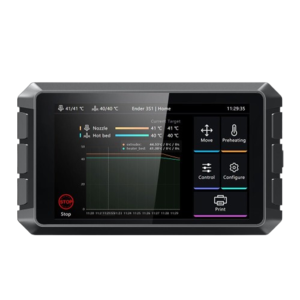
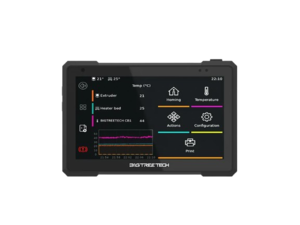
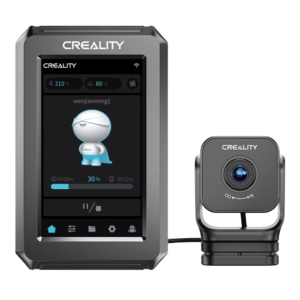
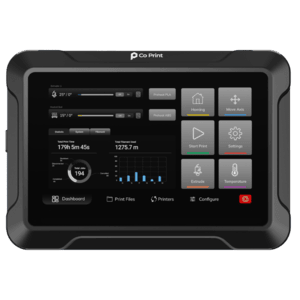
这与您的打印机匹配示例:Ender-3、任意Prusa打印机(包括新款!)等。这些打印机使用USB连接线,需要额外硬件,例如Raspberry Pi(OctoPrint)或Klipper Pad,以对其进行“Klipperize”改造。
如果符合以下情况,您的打印机很可能适用于此:
- 配备USB接口(通常为USB-B或Micro-USB),但没有内置WiFi
- 配备基础LCD屏幕(不是完整的触摸屏网页界面)
- 运行"Marlin"或"PrusaBuddy"固件(常见于较旧的打印机)
- 您需要插入SD卡才能打印文件
常见示例:Creality Ender-3(初代)、Prusa i3 MK3/MK3S、Anycubic i3 Mega、Artillery Sidewinder、较旧型号的CR-10,以及大多数2021-2022年之前生产的打印机。
您需要准备:一台Raspberry Pi(用于OctoPrint)或一台Klipper Pad设备,以便将打印机连接到互联网。


智能打印机(内置 WiFi/以太网)
较新的打印机开箱即配备先进固件和 WiFi。
可直接连接到 SimplyPrint,或需要本地网络上的设备以无线方式连接打印机和 SimplyPrint。
如果符合以下情况,您的打印机很可能适用于此:
- 内置WiFi,无需额外硬件即可连接到您的网络
- 配备触摸屏及网页界面(Mainsail、Fluidd或类似软件)
- 开箱即运行Klipper固件
- 您可以通过网页浏览器访问,只需处于本地网络中(例如http://printer-ip)
- 界面中提到"Moonraker",或显示与Klipper相关的设置
常见示例:Creality K1/K2系列、Creality Ender-3 V3系列、FLSUN T1系列、Anycubic Kobra 3、Sovol SV08,以及大多数2022年后发布的现代打印机。
无需额外硬件!这些打印机可以直接通过WiFi连接到SimplyPrint。
据我们所知,此打印机(TronHoo BestGee T220S Lite)并非原生采用Klipper。除非您改装过打印机并安装了Klipper固件,否则这很可能不是适合您的设置方式。
建议您改为查看上方的“经典打印机”部分。


