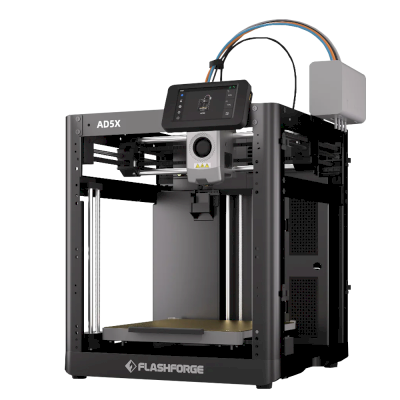
在Flashforge AD5X上设置 SimplyPrint
只需几个简单步骤,即可将您的Flashforge AD5X 3D 打印机连接到 SimplyPrint。
您的Flashforge Adventurer 5X需要自定义固件才能与SimplyPrint配合使用。
我们知道这听起来很技术性,而且这也是较为复杂的设置之一,但我们已尽力让它变得尽可能简单。
部分打印机制造商并未为SimplyPrint等平台提供便捷的通信方式。社区因此开发了替代固件,以解锁这些功能。
是的!该固件由活跃的社区开发,通常可以移除,并保留打印机的核心功能。如有需要,您通常可以回滚或恢复出厂设置。
部分制造商可能会将自定义固件视为一种保修变更。这种风险很低,迄今为止,我们尚未发现任何 SimplyPrint 用户因这种设置而损坏打印机或被拒绝保修维修的已知案例。
不过,是否继续最终由您决定。
预计时间:15至30分钟
我们将指导您完成每一步。
SimplyPrint通过ZMOD对AD5X的支持仍处于实验阶段:已有部分用户确认可用,但尚未经过内部测试。材料映射等部分功能可能无法正常工作,或效果未知。
欢迎使用SimplyPrint的Flashforge AD5X设置指南(通过ZMOD)。
本指南将引导您安装ZMOD,这是一款社区固件改装,可为您的AD5X带来Fluidd/Mainsail + Moonraker。ZMOD运行后,SimplyPrint即可通过标准Moonraker流程连接打印机。ZMOD wiki始终是最权威的信息来源,以下链接均以其为准保持更新。
您需要准备:
重要提示: 在 AD5X 上安装 ZMOD 最长可能需要 40 分钟。安装过程中请勿拔出 USB 驱动器或关闭打印机电源,您会看到“Installation in progress”(安装中)画面,完成后显示“Installation is complete”(安装完成)。
请按照 ZMOD wiki 上官方的安装 mod说明操作,该 wiki 是权威信息来源,且每个步骤都配有截图:
https://wiki.zmod.link/Setup/#installing-the-mod
简要版本:
.tgz文件进行恢复。AD5X-zmod-*.tgz)。.tgz 文件复制到 FAT32 U 盘的根目录下。安装后,ZMOD 会在您的打印机上提供 Fluidd/Mainsail 网页界面和 Moonraker API。
直接在触摸屏上查找您打印机的 IP 地址:主页 → 信息 (i) 按钮 → 查找IP 地址。
然后在浏览器中打开网页界面:
http://[printer-ip]/(端口 80)http://[printer-ip]:7125将 [printer-ip] 替换为您的 AD5X 打印机的 IP 地址。
如果网页界面无法打开,原装固件可能已禁用该改装。请将AD5X-ENABLE-zmod.tgz复制到USB驱动器并从中启动以重新启用,详情请参见ZMOD wiki。
进入 Fluidd/Mainsail 后:
版本兼容性: 打印机的操作系统版本(系统 → 发行版)必须与 ZMOD 版本的前两位数字一致(设置 → 更新 → ffm5/zmod)。版本不匹配可能导致系统不稳定。
如果原装摄像头无法稳定推流,或未在SimplyPrint中显示,请切换到ZMOD的替代摄像头实现:
CAMERA_ON 宏。替代摄像头方案占用资源更少,并支持更改分辨率。
LANG 宏更改(例如英语使用 LANG LANG=en,此外还有 DE、IT、FR、ES、ZH、JA、KO)。现在,请继续进行下一步,在您的AD5X上启用SimplyPrint。下一步会要求您将[simplyprint]添加到**/mod_data/user.moonraker.conf**,而不是moonraker.conf,后者由ZMOD自行管理。