SolidWorks

Envía tus modelos CAD directamente desde SolidWorks a SimplyPrint para laminarlos e imprimirlos

Descargar el instalador Leer la guía completa

关于此集成

上线日期

14 jul 2026

开发者

SimplyPrint

SimplyPrint 未获得 Dassault Systèmes SolidWorks 的认可,也与其没有关联。我们使用商标和图片仅为表明与我们平台的兼容性。将 Dassault Systèmes SolidWorks 硬件与 SimplyPrint 搭配使用,可能并非 Dassault Systèmes SolidWorks 的预期用途。所有权利归各自所有者所有。

Imprime en 3D directamente desde SolidWorks: exporta, lamina e imprime con un clic

El complemento de SimplyPrint para SolidWorks conecta el diseño CAD con la impresión 3D. Modela en SolidWorks y envía la pieza o el ensamblaje directamente a tu impresora con un clic, sin exportar por separado ni mover archivos entre programas.

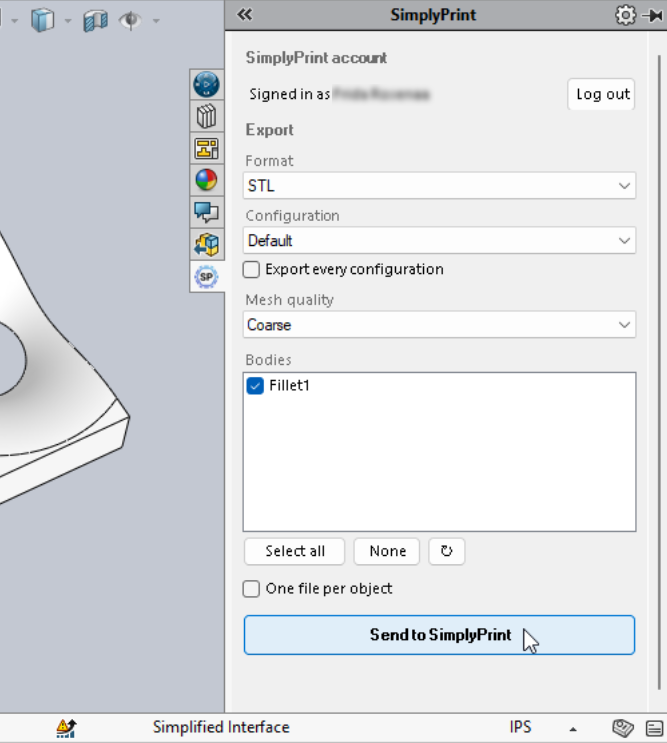
El complemento añade una pestaña SimplyPrint al Task Pane derecho, además de un botón en la barra de herramientas y una opción de menú Tools → SimplyPrint. Elige STL o 3MF, selecciona la configuración, los cuerpos o componentes que quieres exportar, ajusta la calidad de la malla, pulsa Enviar y SimplyPrint se abrirá en el navegador con el modelo cargado, listo para laminar, añadir a la cola o imprimir.

El complemento funciona en Windows (SolidWorks solo está disponible para Windows). Instálalo con el instalador de Windows o regístralo manualmente mediante el zip. A continuación encontrarás los pasos para ambas opciones.

Cómo instalarlo

Opción 1: instalador de Windows (recomendada)
  1. Descarga el instalador:

    Descargar SimplyPrintSolidWorks-installer.exe
  2. Haz clic derecho en el instalador y elige Ejecutar como administrador, ya que registrar el complemento requiere permisos de administrador. Si Windows SmartScreen avisa de que el editor es desconocido, haz clic en Más información → Ejecutar de todas formas.

  3. Completa el instalador. Copiará el complemento y lo registrará en SolidWorks.

  4. Abre SolidWorks o reinícialo si ya estaba abierto. Ve a Tools → Add-Ins, marca SimplyPrint y marca Start Up para que se cargue automáticamente la próxima vez.

Opción 2: instalación manual
  1. Descarga el zip:

    Descargar SimplyPrintSolidWorks.zip
  2. Extrae el zip en una carpeta que vayas a conservar, por ejemplo C:\Program Files\SimplyPrint\SolidWorks. No lo dejes en Descargas, donde podría eliminarse.

  3. Abre un símbolo del sistema como administrador y registra el complemento con RegAsm:

    %WINDIR%\Microsoft.NET\Framework64\v4.0.30319\RegAsm.exe /codebase "C:\path\to\SimplyPrintSolidWorks.dll"
  4. Abre SolidWorks, ve a Tools → Add-Ins, marca SimplyPrint y marca Start Up.


Primeros pasos

Abre la pestaña SimplyPrint del Task Pane, o usa Tools → SimplyPrint, para abrir el panel. La primera vez, haz clic en Iniciar sesión. Se abrirá una pestaña del navegador, aprobarás la solicitud y la sesión quedará guardada. Elige el formato, la configuración, el ámbito y la calidad de malla y pulsa Enviar a SimplyPrint. SimplyPrint se abrirá en el navegador con el modelo subido, listo para laminar, añadir a la cola o imprimir en una o varias impresoras.

  • Exportar STL o 3MF directamente de SolidWorks a SimplyPrint (3MF requiere SolidWorks 2019 o posterior)
  • Exportar una configuración, la configuración activa o todas las configuraciones a la vez
  • Envía piezas y ensamblajes completos, elige cuerpos o componentes individuales, o crea un archivo por cuerpo
  • Control de malla de nivel profesional: ajustes Grueso / Fino o desviación de cuerda (mm) y tolerancia angular (grados) personalizadas
  • Los ensamblajes conservan su posición real y las unidades se convierten automáticamente a milímetros
  • Subidas por partes para ensamblajes enormes: las exportaciones de cientos de megabytes funcionan sin más

Cómo usar SolidWorks con SimplyPrint

1

Instalar el complemento de SimplyPrint

Ejecuta el instalador de Windows como administrador o registra manualmente el zip con RegAsm. Después, abre SolidWorks, ve a Tools > Add-Ins, marca SimplyPrint y Start Up para que se cargue automáticamente.

2

Iniciar sesión una vez

Abre la pestaña SimplyPrint en el panel de tareas y haz clic en Iniciar sesión. Se abrirá una pestaña del navegador para que apruebes la solicitud y la sesión se recordará la próxima vez.

3

Envía tu modelo e imprime

Elige STL o 3MF, selecciona la configuración, el ámbito y la calidad de malla, y pulsa Enviar. SimplyPrint se abrirá en tu navegador con el modelo cargado y listo para laminar, poner en cola o imprimir.

常见问题

¿Cómo imprimo en 3D desde SolidWorks?

Instala el complemento de SimplyPrint para SolidWorks y abre la pestaña SimplyPrint del Panel de tareas para exportar y enviar tu pieza o ensamblaje como STL o 3MF. El modelo se abrirá en SimplyPrint dentro de tu navegador, listo para laminarlo, ponerlo en cola o imprimirlo, sin exportaciones manuales ni tarjetas SD.

¿Es gratis la integración con SolidWorks?

Sí. El complemento se puede instalar y usar gratis, y el plan gratuito de SimplyPrint te permite conectar una impresora e imprimir de forma inalámbrica.

¿Funciona en Mac?

No. SolidWorks solo funciona en Windows, así que el complemento también. El instalador de Windows lo registra por ti, aunque también puedes registrar el zip manualmente con RegAsm.

STL o 3MF: ¿qué formato debo enviar?

Ambos funcionan. STL es el formato de malla universal, mientras que 3MF conserva las unidades y los metadatos de cada cuerpo (y requiere SolidWorks 2019 o posterior). Antes de enviar, eliges el formato, la configuración, el ámbito de cuerpos o componentes y la calidad de la malla.

¿Puedo exportar varias configuraciones?

Sí. Los archivos de SolidWorks suelen contener varias variantes de diseño como configuraciones con nombre. El complemento te permite enviar una configuración concreta, solo la activa o todas a la vez. Cada una llega a SimplyPrint como un archivo independiente.

¿Puedo imprimir en cualquier impresora 3D después de enviar el archivo?

Sí. Cuando el modelo esté en SimplyPrint, podrás laminarlo e imprimirlo en cualquier impresora de tu cuenta: más de 140 marcas y 600 modelos mediante OctoPrint, Klipper o una integración incorporada.


关于 SimplyPrint 集成

SimplyPrint的集成功能让应用可与您的3D打印机交互,您的3D打印机也可与其他应用交互。这带来无限可能,我们坚信您的3D打印机应能作为IOT设备,与您能想到的所有应用协同工作!

这正是SimplyPrint团队致力于为最受欢迎的平台、切片软件和应用程序提供官方集成的原因,同时也允许用户通过我们的API创建自定义集成,或允许经批准的第三方供应商使用“使用SimplyPrint登录”方式(使用“OAuth2”方法)创建供所有SimplyPrint用户使用的集成。

如果您是开发者且有兴趣为SimplyPrint创建集成,请阅读我们关于此主题的文档

如果您本人不是开发者,但希望看到特定应用的集成,请查看它是否已列入我们的路线图或建议列表;如果没有,欢迎您提出建议