
SimplyPrint 未获得 Onshape 的认可,也与其没有关联。我们使用商标和图片仅为表明与我们平台的兼容性。将 Onshape 硬件与 SimplyPrint 搭配使用,可能并非 Onshape 的预期用途。所有权利归各自所有者所有。
SimplyPrint的Onshape应用连接云端CAD与3D打印。您可在Onshape中设计零件或装配体,然后一键直接发送到SimplyPrint,无需下载STL、切换浏览器标签页或在电脑上安装额外软件。
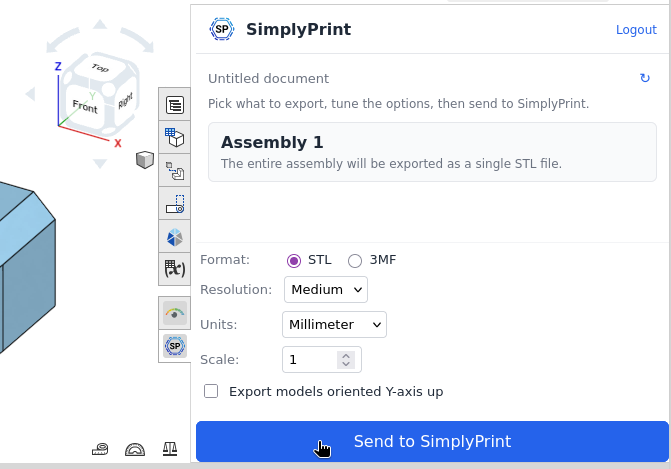
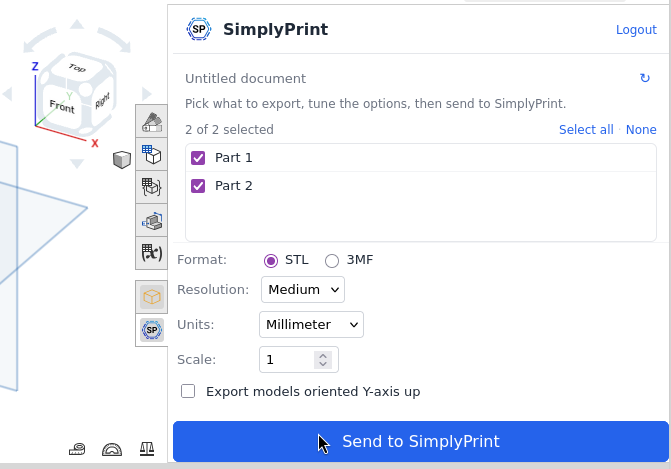
Onshape完全在浏览器中运行,SimplyPrint云平台也是如此。从Onshape应用商店订阅后,SimplyPrint面板会停靠在每个零件工作室和装配体的Onshape右侧边栏中。选择您的零件,选择STL或3MF,设置分辨率和单位,点击发送,模型即可进入SimplyPrint,准备切片、加入队列或在一台或多台打印机上打印。
在零件工作室中选择单个零件,或将整个装配体导出为一个组合模型。面板会适应您当前打开的工作区。
分辨率(粗、中、细)、单位(mm、cm、m、英寸、英尺)、统一缩放和STL Y轴向上,提供您需要的所有设置,没有不需要的设置。
向零件工作室添加新零件后,几秒内就会显示在选择器中,无需刷新面板或重新打开Onshape。
借助自动分块,数百MB的大型导出文件也能可靠上传,无超时、无需手动拆分、无需繁琐操作。
Onshape在浏览器中运行,SimplyPrint也是如此。从CAD到打印零件的完整流程可在Mac、Windows、Linux或Chromebook上运行。
该应用使用Onshape的OAuth 2.0,只能查看您明确在其中打开应用的文档。您可随时在Onshape账户设置中撤销访问权限。
在Onshape免费爱好者套餐中设计,将零件发送到您的家用打印机,然后从SimplyPrint启动打印,全程无需离开浏览器。
学生在Onshape EDU中设计,教师通过共享SimplyPrint队列分配打印任务,实验室打印机持续工作,无需任何人整理SD卡。
团队可在Onshape中协作迭代装配体,一键将原型发送到SimplyPrint打印农场,省去导出、邮件发送和导入的繁琐流程。
打开Onshape应用商店并找到SimplyPrint应用:
打开Onshape应用商店在应用页面点击订阅,并批准Onshape请求的OAuth权限。
打开任意Onshape文档,现在每个零件工作室和装配体的右侧面板中都会显示SimplyPrint标签页。
在Onshape文档中打开SimplyPrint面板,首次使用时点击连接SimplyPrint。浏览器会打开一个标签页,您批准请求后即可完成设置,后续会话无需再次设置。然后选择零件(零件工作室)或接受完整装配体(装配体),调整导出选项并点击发送。SimplyPrint会在您的浏览器中打开并加载导出文件,准备切片、加入队列或在一台或多台打印机上打印。
不需要,SimplyPrint应用适用于所有Onshape套餐,包括免费的爱好者和EDU套餐。仅当您的使用场景需要Onshape付费套餐时才需要付费,例如私有文档、更大存储空间等。
对您明确在其中打开应用的文档具有只读访问权限。该应用可读取零件几何数据以创建STL和3MF导出文件,但无法修改或共享您的文档,也无法访问您未在其中打开应用的文档。您可随时在Onshape账户设置中撤销访问权限。
该应用通过自动分块上传处理数百MB的大型导出文件,实际使用中可打印零件没有现实的大小限制。如果大型装配体感觉较慢,将分辨率降至中可生成更小的网格。
该应用会导出文档中当前激活的配置,也就是您在视图中看到的配置。在Onshape中切换配置后,再次点击发送,即可获得新变体的全新导出文件。
可以。每位团队成员都可在自己的Onshape账户中订阅该应用,并登录共享的SimplyPrint工作区。所有拥有工作区访问权限的人员都能查看打印任务、队列和打印机状态。
SimplyPrint的集成功能让应用可与您的3D打印机交互,您的3D打印机也可与其他应用交互。这带来无限可能,我们坚信您的3D打印机应能作为IOT设备,与您能想到的所有应用协同工作!
这正是SimplyPrint团队致力于为最受欢迎的平台、切片软件和应用程序提供官方集成的原因,同时也允许用户通过我们的API创建自定义集成,或允许经批准的第三方供应商使用“使用SimplyPrint登录”方式(使用“OAuth2”方法)创建供所有SimplyPrint用户使用的集成。
如果您是开发者且有兴趣为SimplyPrint创建集成,请阅读我们关于此主题的文档。
如果您本人不是开发者,但希望看到特定应用的集成,请查看它是否已列入我们的路线图或建议列表;如果没有,欢迎您提出建议!